


Nastavení a správa tvého serveru
Jak nainstalovat pluginy na Minecraft server
V tomto tutoriálu se nau?íte, jak snadno nainstalovat pluginy na váš Minecraft server a rozší?it tak jeho funkce a herní zážitek. P?edstavíme vám kroky, které jsou nezbytné pro úsp?šnou instalaci a konfiguraci plugin?, abyste mohli využít jejich plný potenciál. P?ipravte se posunout sv?j server na novou úrove?!

Pluginy pro Minecraft jsou doplňky, které rozšiřují možnosti a zážitek ze hry na serveru. Umožňují majitelům serverů přidávat nové funkce, příkazy a herní prvky.
Podíváme se, jak je přidat na váš server.
Požadavky
Pro instalaci pluginů musíte používat Minecraft verzi Spigot, CraftBukkit nebo PaperMC, protože Vanilla je nepodporuje.
1. Pokud to ještě nemáte, přepněte si verzi Minecraftu – můžete to udělat na hlavní stránce panelu pod políčkem Verze.
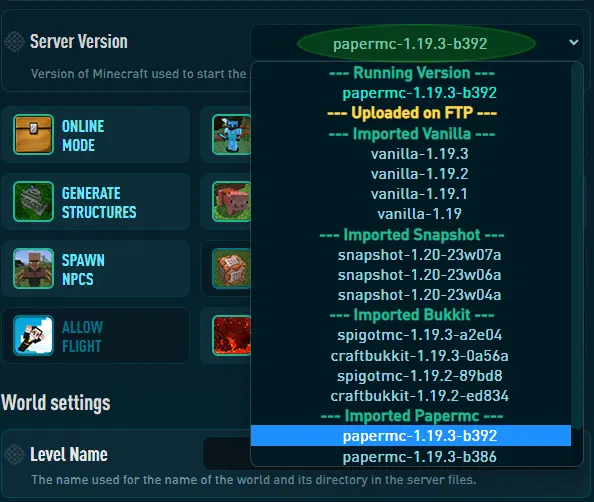
2. Nezapomeňte kliknout na "ULOŽIT ZMĚNY" a restartovat server, aby se změny projevily.

Stažení pluginů
Prvním krokem je vybrat plugin, který chcete nainstalovat. Pluginy najdete na různých webech, například Spigot, Bukkit nebo CurseForge. Ujistěte se, že je plugin kompatibilní s verzí vašeho serveru a použitým softwarem (např. Spigot, Bukkit, Paper atd.). Můžete se podívat na náš seznam doporučených pluginů.
1. Navštivte oficiální stránku curseforge.
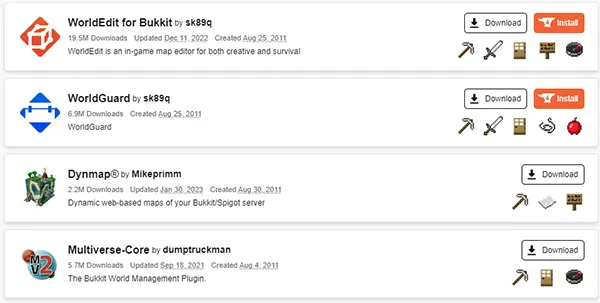
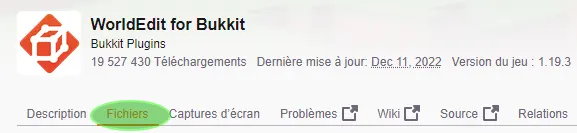
2. Vyberte pluginy, které chcete, například WorldEdit, a přejděte na stránku Soubory.
3. Vyberte požadovanou verzi, která je kompatibilní s vaším serverem, a klikněte na Stáhnout.
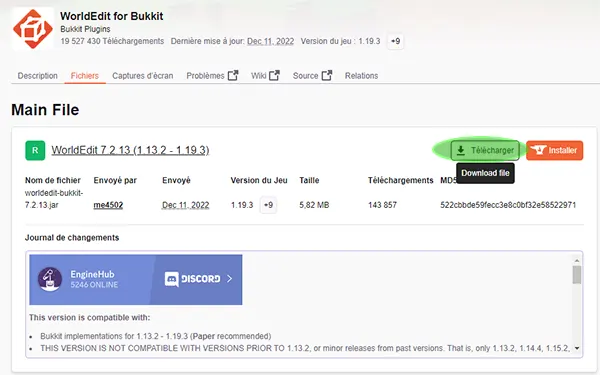
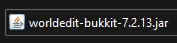
4. Obdržíte .jar soubor, například worldedit-bukkit-7.2.13.jar
Nahrání pluginů na server
1. Klikněte nahoře v panelu na WebFTP

2. Přejděte do složky plugins
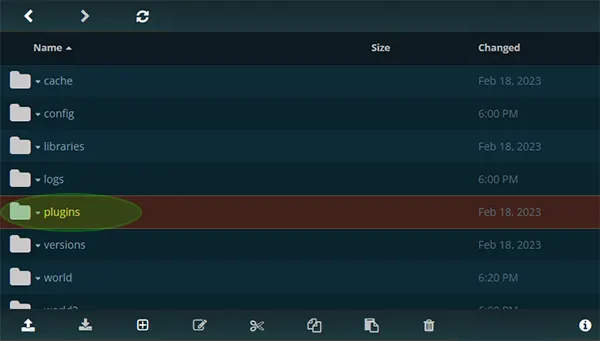
3. Klikněte na šipku nahrát dole v okně pro výběr pluginů, nebo přetáhněte pluginy do serveru.
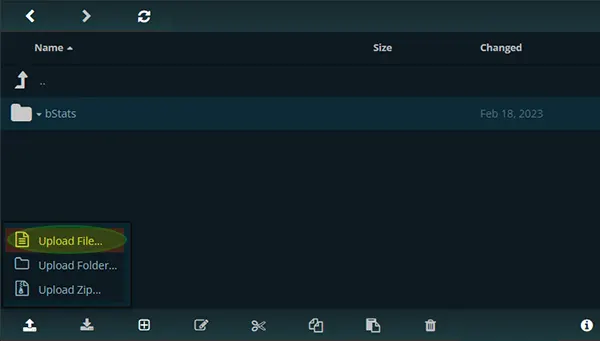
Případně se můžete připojit k serveru přes FTP pomocí Filezilla nebo Winscp
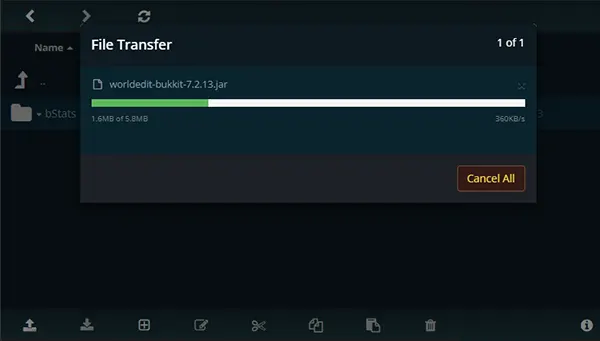
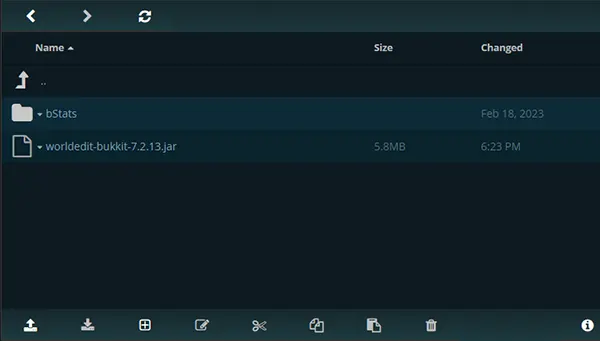
4. Počkejte během nahrávání
5. Plugin je nahrán
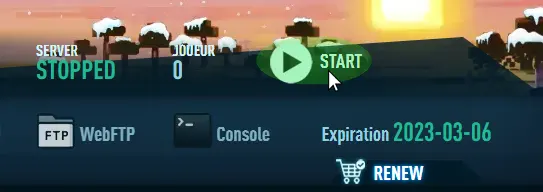
6. Spusťte server.
Nastavení pluginů
Po instalaci pluginu jej možná budete muset nastavit, aby správně fungoval na vašem serveru. Mnoho pluginů obsahuje konfigurační soubory, které můžete upravit a přizpůsobit tak chování pluginu. Tyto soubory můžete editovat v textovém editoru nebo přímo v ovládacím panelu serveru.
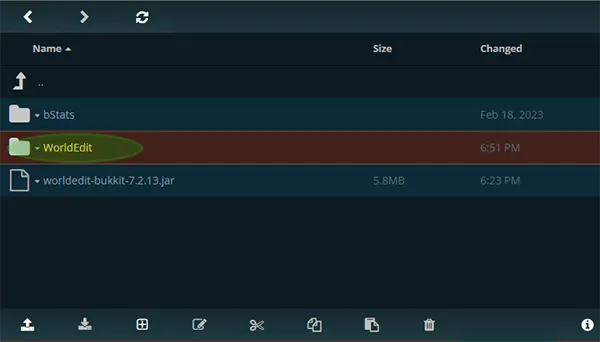
1. Přejděte do složky plugins, kde byste měli vidět adresář s názvem pluginu, otevřete jej.
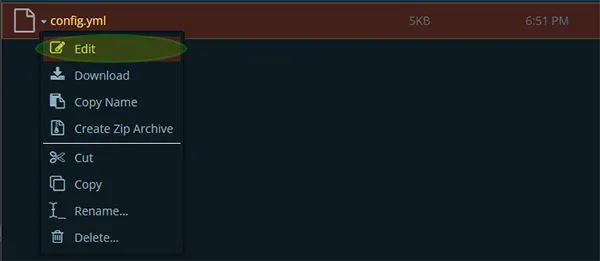
2. Vyberte soubor s názvem config.yml a klikněte na Upravit
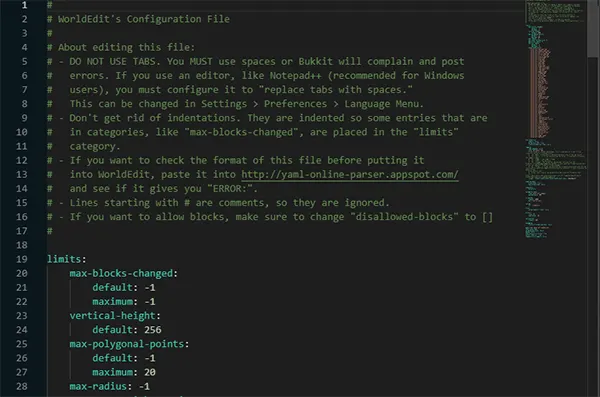
3. Zde je konfigurační soubor pro WorldEdit, kde můžete nastavit pokročilé funkce. U mnoha pluginů je potřeba v tomto souboru nastavit například port, na kterém poběží, jako u pluginů pro hlasový chat nebo dynmapu.
Testování pluginů
Jakmile plugin nainstalujete a nastavíte, měli byste jej otestovat, abyste ověřili, že funguje správně. Připojte se na server a vyzkoušejte funkce pluginu. Pokud narazíte na problémy, podívejte se do dokumentace pluginu nebo na fóra pro řešení potíží.
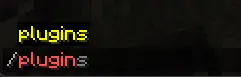
1. Připojte se na server a napište příkaz /plugins
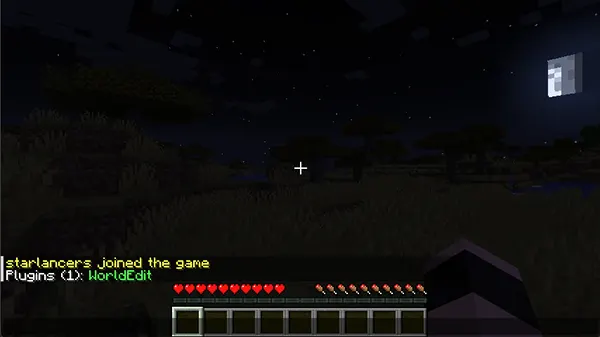
2. Zobrazí se seznam nainstalovaných pluginů, zde je to Pluginy (1): WorldEdit, protože je nainstalován pouze jeden plugin.
Závěr
Instalace pluginů na Minecraft server je poměrně jednoduchý proces. Podle tohoto návodu můžete snadno nainstalovat a nastavit pluginy a vylepšit si tak zážitek ze hry Minecraft.