


Configurare e gestire il tuo server
Come installare i plugin
In questo tutorial, scoprirai come installare e configurare i plugin per il tuo server Minecraft, trasformando la tua esperienza di gioco. I plugin offrono nuove funzionalità e meccaniche che possono arricchire il gameplay e rendere il tuo server unico. Segui i nostri semplici passaggi per personalizzare il tuo mondo di gioco e sfruttare al massimo le potenzialità di Minecraft!

I plugin di Minecraft sono componenti aggiuntivi che migliorano l'esperienza di gioco sui server Minecraft. Consentono ai proprietari dei server di aggiungere nuove funzionalità e caratteristiche, come nuove meccaniche di gioco, comandi ed elementi di gameplay.
Vedremo come aggiungerli al tuo server.
Prerequisiti
È necessario utilizzare una versione di Minecraft Spigot, CraftBukkit o PaperMC per installare i plugin, poiché la versione Vanilla non li supporta.
1. Se non l'hai già fatto, assicurati di cambiare la versione di Minecraft: puoi farlo nella prima pagina del pannello, sotto il campo Versione.
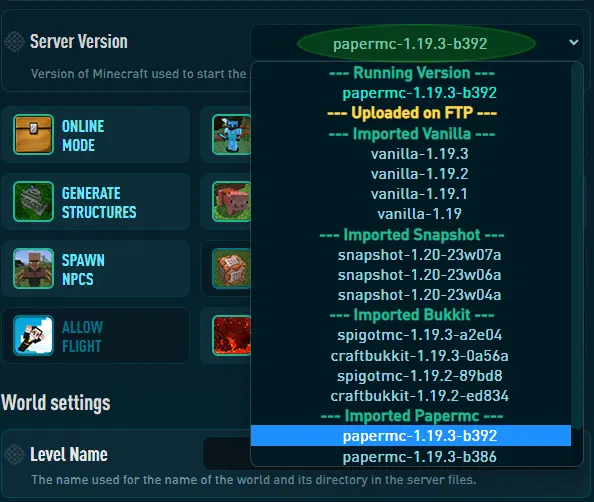
2. Non dimenticare di cliccare su "SALVA MODIFICHE" e riavviare il server per applicare le modifiche.

Scarica i plugin
Il primo passo per installare un plugin Minecraft è scegliere il plugin che desideri installare. Puoi trovare plugin su vari siti web, come Spigot, Bukkit e CurseForge. Assicurati di scegliere un plugin compatibile con la versione del tuo server e con il software che stai utilizzando (ad esempio, Spigot, Bukkit, Paper, ecc.). Puoi consultare la nostra lista di plugin consigliati.
1. Visita il sito ufficiale curseforge.
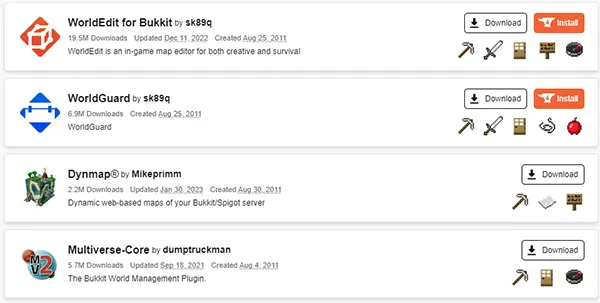
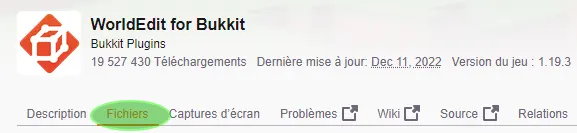
2. Seleziona i plugin che desideri, qui WorldEdit, e vai alla pagina Files.
3. Seleziona la versione che desideri, compatibile con il tuo server Minecraft, quindi clicca su Download.
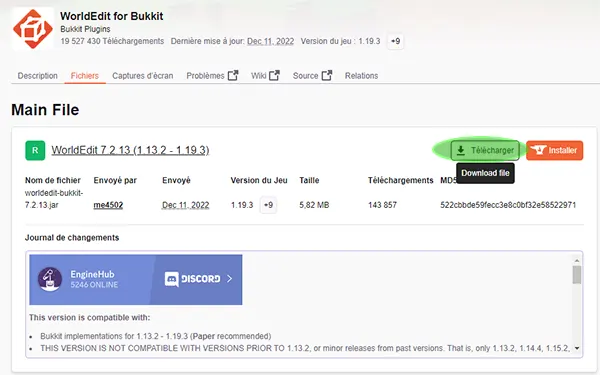
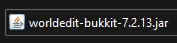
4. Riceverai un file .jar, in questo caso worldedit-bukkit-7.2.13.jar
Carica i plugin sul tuo server
1. Clicca su WebFTP in alto nel pannello

2. Vai alla cartella plugins
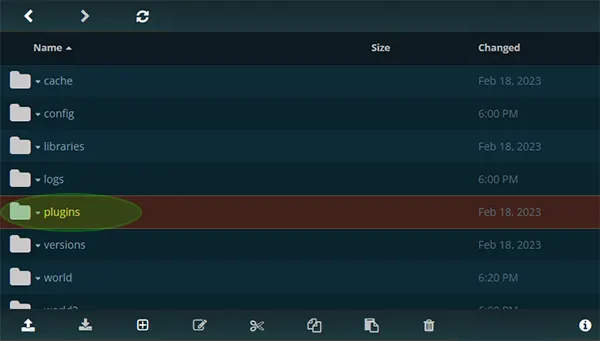
3. Clicca sulla Freccia di caricamento in basso nella finestra per selezionare i tuoi plugin, oppure Trascina e Rilascia i plugin nel server.
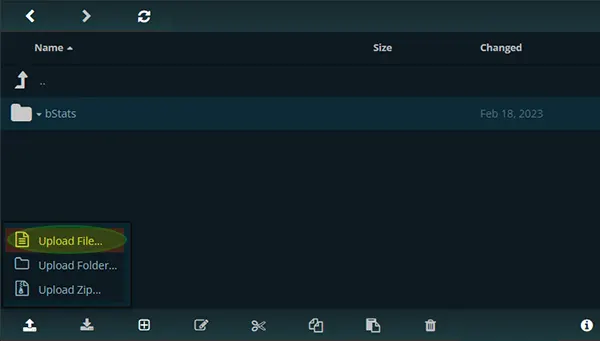
In alternativa, puoi anche connetterti al server tramite accesso FTP usando Filezilla o Winscp
4. Attendi il caricamento
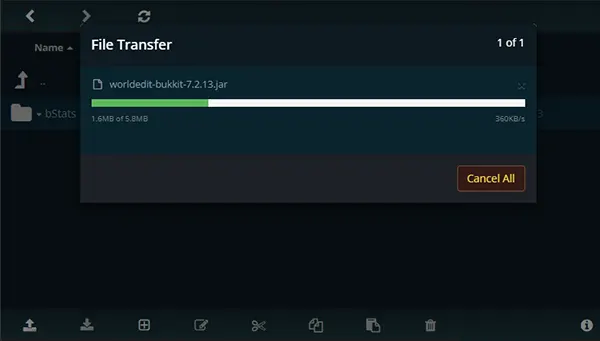
5. Il tuo plugin è ora caricato
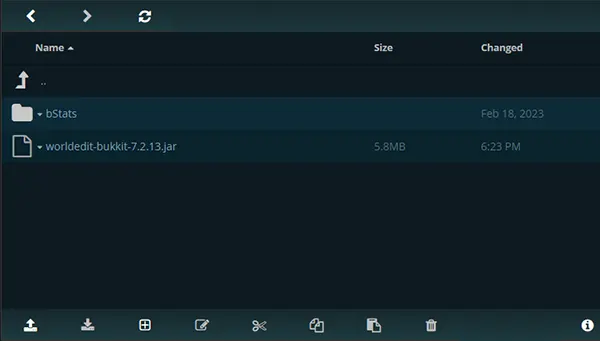
6. Avvia il server.

Configura i plugin
Dopo aver installato il plugin, potrebbe essere necessario configurarlo per farlo funzionare correttamente sul tuo server. Molti plugin includono file di configurazione che puoi modificare per personalizzare il comportamento del plugin. Puoi modificare questi file utilizzando un editor di testo o il pannello di controllo del server.
1. Vai nella cartella plugins, dovresti vedere una cartella con il nome del plugin, aprila.
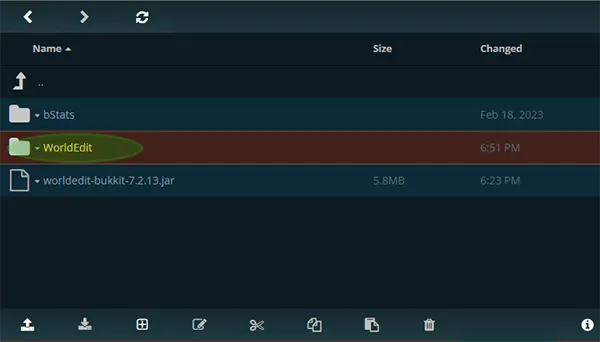
2. Seleziona il file chiamato config.yml e clicca su Modifica
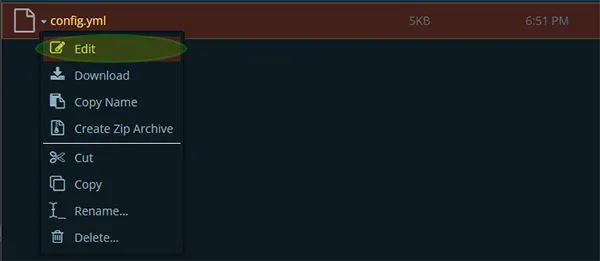
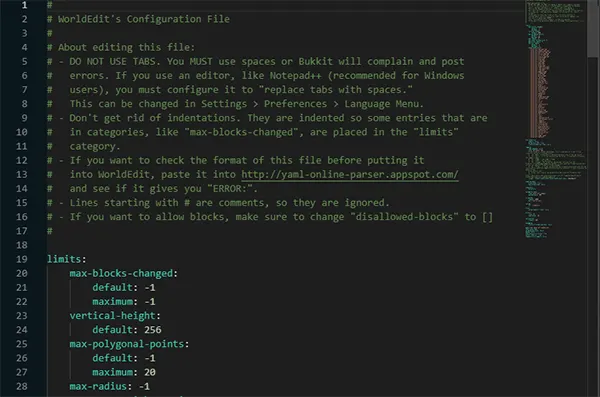
3. Qui trovi il file di configurazione di worldedit dove puoi configurare funzionalità avanzate. Nota che in molti plugin, generalmente devi usare questo file per configurare la porta su cui collegarti, come per i plugin di chat vocale o dynmap.
Testa i plugin
Una volta installato e configurato il plugin, dovresti testarlo per assicurarti che funzioni correttamente. Accedi al tuo server e prova le funzionalità del plugin per verificare che tutto funzioni come previsto. Se riscontri problemi, puoi consultare la documentazione o i forum del plugin per ricevere assistenza.
1. Connettiti al tuo server e digita il comando /plugins

2. Dovresti vedere l'elenco dei plugin installati, qui restituisce Plugin (1): WorldEdit poiché è l'unico plugin installato.

Conclusione
Installare plugin Minecraft su un server è un processo relativamente semplice. Seguendo i passaggi di questa guida, puoi facilmente installare e configurare plugin per migliorare la tua esperienza di gioco su Minecraft.