


अपने सर्वर को कॉन्फ़िगर और मैनेज करना
Minecraft सर्वर पर प्लगइन्स कैसे इंस्टॉल करें
Minecraft ????? ?? ???????? ??????? ???? ???? ??????? ????? ?? ??? ???? ???? ?? ?? ?????? ????? ??? ?? ?????????? ???, ?? ???? ??????? ????? ?? ??????? ?? ???? ?? ???? ????? ??? ???????? ?? ??????????? ???????, ??????? ?? ????????? ?? ???? ???? ??? ???? ???? ?? ???? Minecraft ????? ?? ?? ?? ?????? ?????!

Minecraft प्लगइन्स ऐसे ऐड-ऑन हैं जो Minecraft सर्वर के गेमप्ले अनुभव को बेहतर बनाते हैं। ये सर्वर मालिकों को अपने सर्वर में नए फीचर्स और फंक्शनलिटी जोड़ने की अनुमति देते हैं, जैसे कि नए गेम मैकेनिक्स, कमांड्स और गेमप्ले एलिमेंट्स।
हम देखेंगे कि इन्हें अपने सर्वर में कैसे जोड़ें।
पूर्व आवश्यकताएँ
प्लगइन्स इंस्टॉल करने के लिए आपको Spigot, CraftBukkit या PaperMC Minecraft वर्शन का उपयोग करना होगा, क्योंकि Vanilla इन्हें सपोर्ट नहीं करता।
1. यदि आपने अभी तक नहीं किया है, तो कृपया अपना Minecraft वर्शन बदलें, आप यह अपने पैनल के पहले पेज पर, वर्शन इनपुट के नीचे कर सकते हैं।
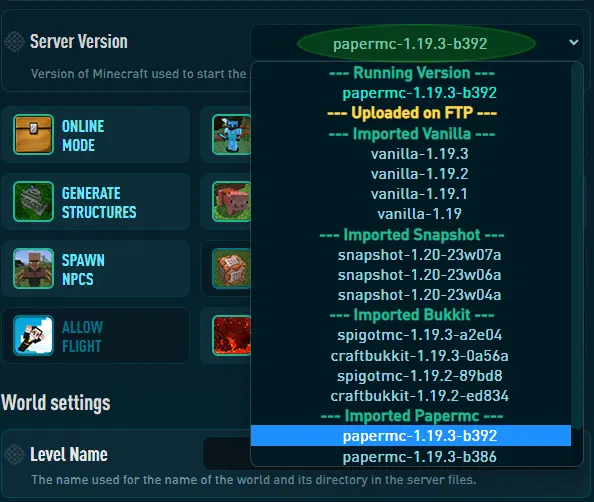
2. "SAVE CHANGES" पर क्लिक करना न भूलें और अपने सर्वर को रीस्टार्ट करें ताकि बदलाव लागू हो सकें।

प्लगइन्स डाउनलोड करें
Minecraft प्लगइन इंस्टॉल करने का पहला कदम है वह प्लगइन चुनना जिसे आप इंस्टॉल करना चाहते हैं। आप कई वेबसाइट्स पर प्लगइन्स पा सकते हैं, जैसे Spigot, Bukkit, और CurseForge। सुनिश्चित करें कि आप अपने सर्वर वर्शन और सर्वर सॉफ्टवेयर (जैसे Spigot, Bukkit, Paper आदि) के साथ कम्पेटिबल प्लगइन चुनें। आप हमारी अनुशंसित प्लगइन्स की सूची देख सकते हैं।
1. जाएं आधिकारिक curseforge वेबसाइट पर।
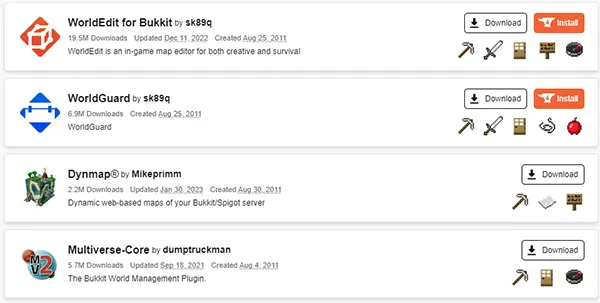
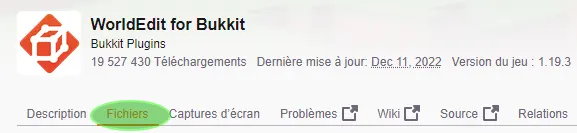
2. वे प्लगइन्स चुनें, जैसे यहाँ WorldEdit, और Files पेज पर जाएं।
3. वह वर्शन चुनें, जो आपके Minecraft सर्वर के साथ कम्पेटिबल हो, फिर Download पर क्लिक करें।
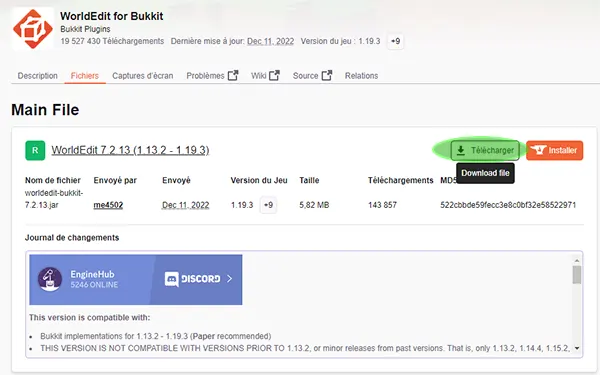
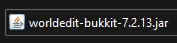
4. आपको एक .jar फाइल मिलेगी, जैसे यहाँ worldedit-bukkit-7.2.13.jar
प्लगइन्स को अपने सर्वर पर अपलोड करें
1. अपने पैनल के टॉप पर WebFTP पर क्लिक करें

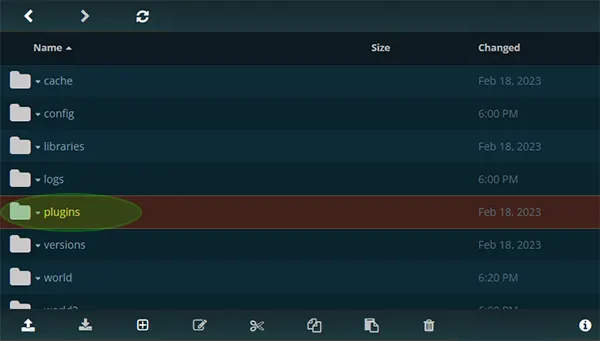
2. plugins फोल्डर में जाएं
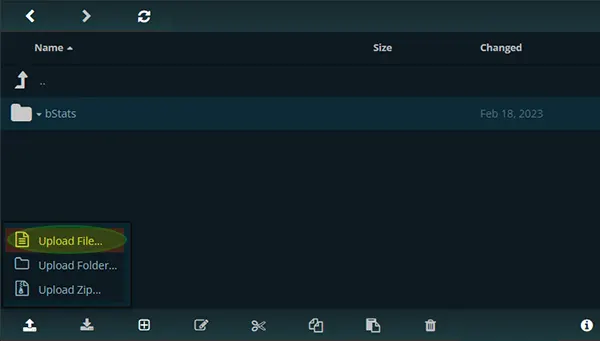
3. विंडो के नीचे Upload Arrow पर क्लिक करें अपने प्लगइन्स चुनें, या Drag and Drop करके अपने प्लगइन्स सर्वर में डालें।
वैकल्पिक रूप से, आप Filezilla या Winscp का उपयोग करके FTP एक्सेस से भी कनेक्ट कर सकते हैं।
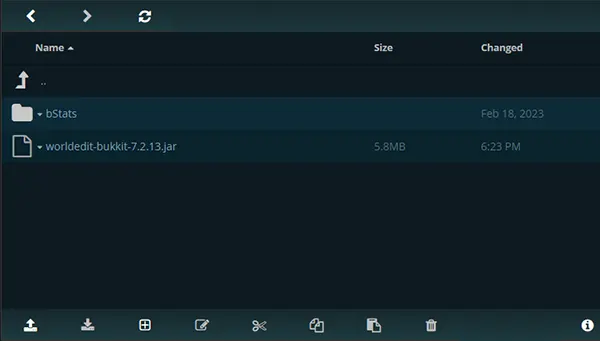
4. अपलोड के दौरान प्रतीक्षा करें
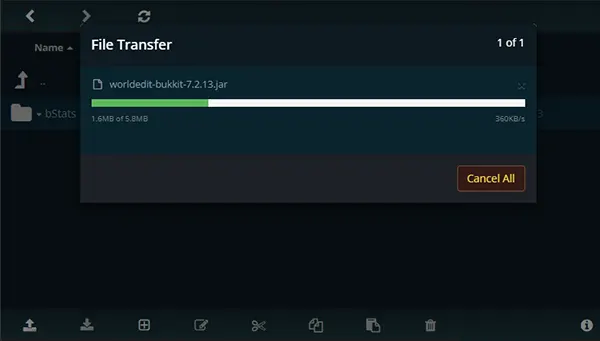
5. आपका प्लगइन अब अपलोड हो गया है
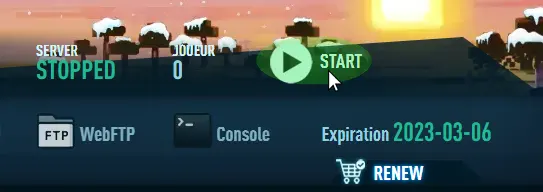
6. Start सर्वर को शुरू करें।
प्लगइन्स को कॉन्फ़िगर करें
प्लगइन इंस्टॉल करने के बाद, आपको इसे अपने सर्वर पर सही ढंग से काम करने के लिए कॉन्फ़िगर करना पड़ सकता है। कई प्लगइन्स के साथ कॉन्फ़िगरेशन फाइल्स आती हैं जिन्हें आप प्लगइन के व्यवहार को कस्टमाइज़ करने के लिए एडिट कर सकते हैं। आप इन फाइल्स को टेक्स्ट एडिटर या सर्वर कंट्रोल पैनल से एडिट कर सकते हैं।
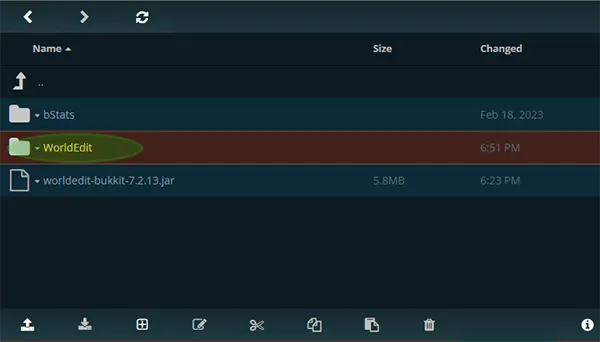
1. plugins फोल्डर में जाएं, आपको प्लगइन नाम की डायरेक्टरी दिखेगी, उसे खोलें।
2. config.yml नाम की फाइल चुनें, और Edit पर क्लिक करें
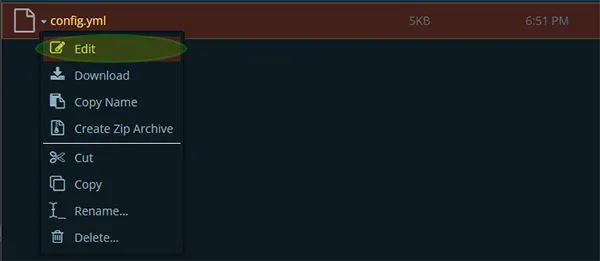
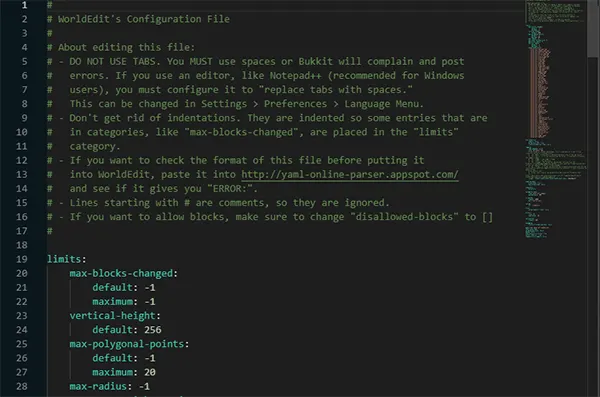
3. यहाँ worldedit के लिए configuration file है, जहाँ आप एडवांस्ड फीचर्स कॉन्फ़िगर कर सकते हैं। ध्यान दें कि कई प्लगइन्स में, आपको आमतौर पर इसी फाइल में पोर्ट सेट करना पड़ता है, जैसे वोकल चैट या dynmap प्लगइन्स के लिए।
प्लगइन्स का परीक्षण करें
प्लगइन इंस्टॉल और कॉन्फ़िगर करने के बाद, आपको यह जांचना चाहिए कि वह सही से काम कर रहा है या नहीं। अपने सर्वर से जुड़ें और प्लगइन के फीचर्स आज़माएँ कि सब कुछ सही से चल रहा है या नहीं। यदि कोई समस्या आती है, तो आप प्लगइन की डाक्यूमेंटेशन या फोरम्स में समाधान देख सकते हैं।
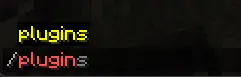
1. अपने सर्वर से कनेक्ट करें, और कमांड टाइप करें /plugins
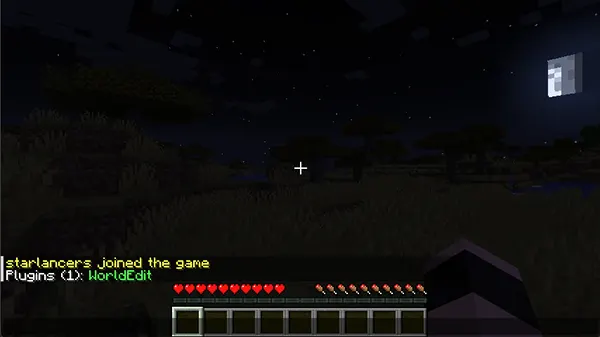
2. आपको इंस्टॉल किए गए प्लगइन्स की सूची मिलेगी, जैसे यहाँ Plugins (1): WorldEdit क्योंकि यह एकमात्र इंस्टॉल किया गया प्लगइन है।
निष्कर्ष
Minecraft सर्वर पर प्लगइन्स इंस्टॉल करना एक आसान प्रक्रिया है। इस गाइड में बताए गए स्टेप्स को फॉलो करके आप आसानी से प्लगइन्स इंस्टॉल और कॉन्फ़िगर कर सकते हैं और अपने Minecraft गेमप्ले अनुभव को बेहतर बना सकते हैं।