


Je server configureren en beheren
Plugins installeren op een Minecraft server
In deze tutorial leer je hoe je eenvoudig plugins kunt installeren op je Minecraft-server, zodat je de spelervaring kunt verbeteren en nieuwe functies kunt toevoegen. Of je nu een ervaren serverbeheerder bent of net begint, deze stappen helpen je om je server aan te passen en te optimaliseren. Laten we snel aan de slag gaan met het uitbreiden van jouw Minecraft-wereld!

Minecraft-plugins zijn add-ons die de spelervaring van Minecraft-servers verbeteren. Ze stellen servereigenaren in staat om nieuwe functies en mogelijkheden toe te voegen aan hun servers, zoals nieuwe spelmechanieken, commando's en gameplay-elementen.
We laten zien hoe je plugins toevoegt aan je server.
Vereisten
Je moet een Spigot, CraftBukkit of PaperMC Minecraft-versie gebruiken om plugins te installeren, want Vanilla ondersteunt deze niet.
1. Als dit nog niet het geval is, zorg er dan voor dat je je Minecraft-versie wijzigt. Dit kun je doen op de eerste paneelpagina, onder het Versie-invoerveld.
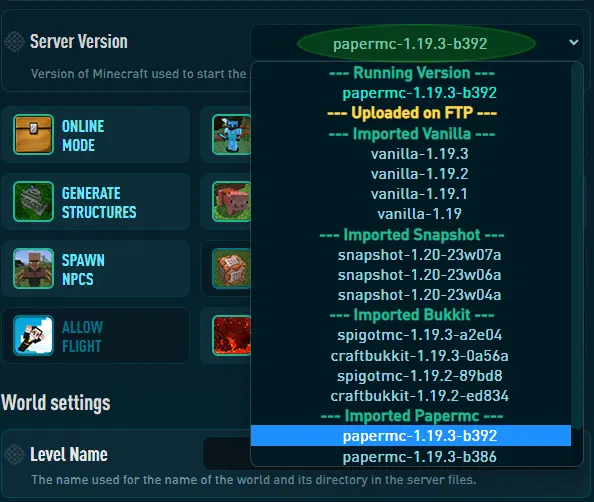
2. Vergeet niet op "WIJZIGINGEN OPSLAAN" te klikken en je server te herstarten om de wijzigingen toe te passen.

Plugins downloaden
De eerste stap bij het installeren van een Minecraft-plugin is het kiezen van een plugin die je wilt installeren. Je kunt plugins vinden op verschillende websites, zoals Spigot, Bukkit en CurseForge. Zorg ervoor dat je een plugin kiest die compatibel is met jouw serverversie en de serversoftware die je gebruikt (bijv. Spigot, Bukkit, Paper, enz.). Je kunt onze lijst met aanbevolen plugins raadplegen.
1. Bezoek de officiële CurseForge website.
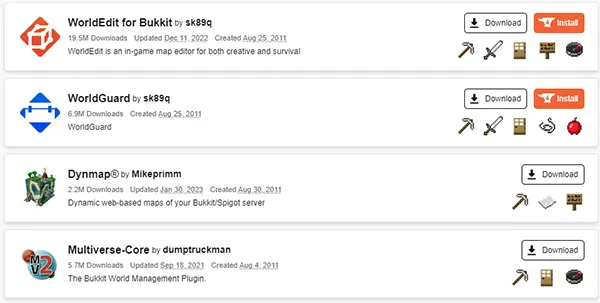
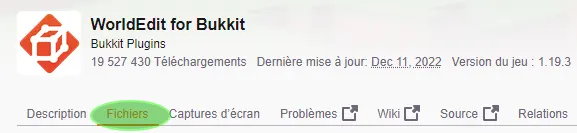
2. Selecteer de gewenste plugins, hier WorldEdit, en navigeer naar de pagina Bestanden.
3. Selecteer de gewenste versie, compatibel met jouw Minecraft-server, en klik vervolgens op Downloaden.
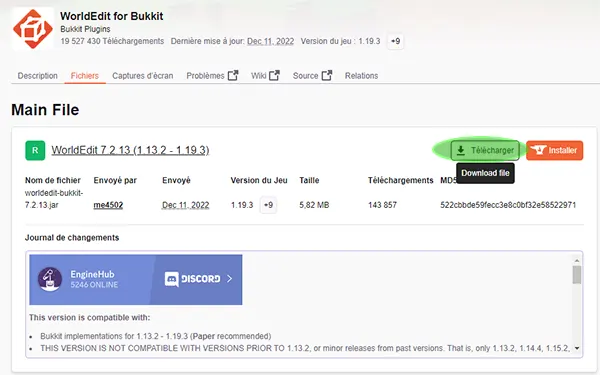
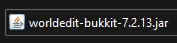
4. Je ontvangt een .jar-bestand, hier worldedit-bukkit-7.2.13.jar
Plugins uploaden naar je server
1. Klik bovenaan je paneel op WebFTP

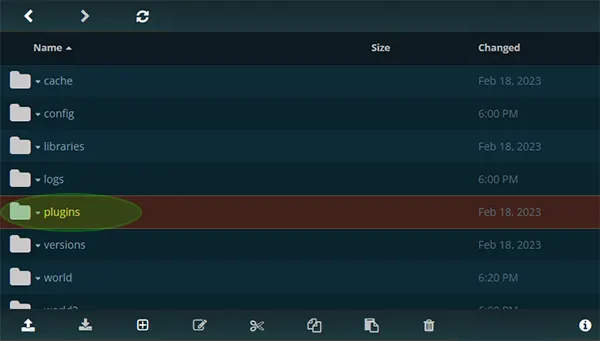
2. Navigeer naar de plugins-map
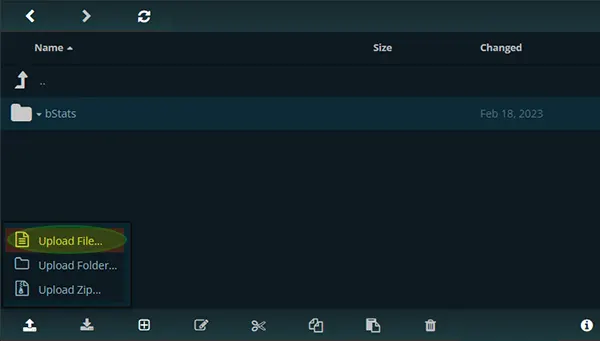
3. Klik onderaan het venster op Upload-pijl om je plugins te selecteren, of Sleep en Zet neer je plugins in de server.
Je kunt ook verbinding maken met je server via FTP met Filezilla of Winscp
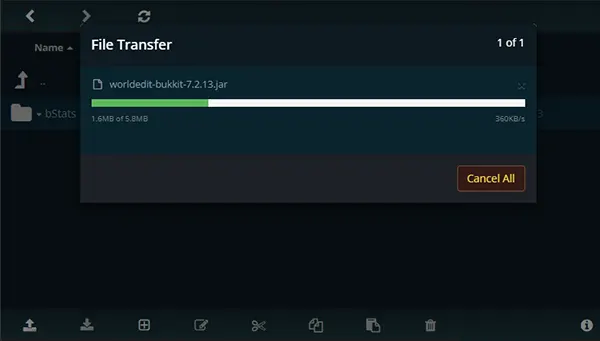
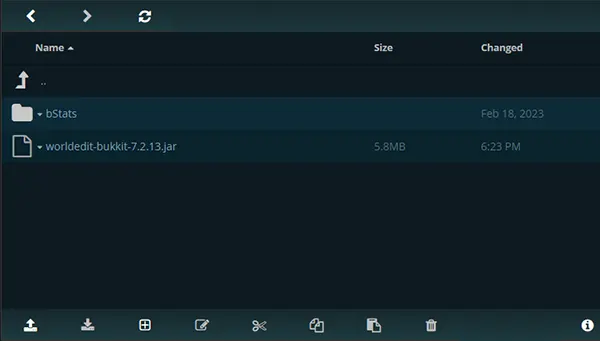
4. Wacht tijdens het uploaden
5. Je plugin is nu geüpload
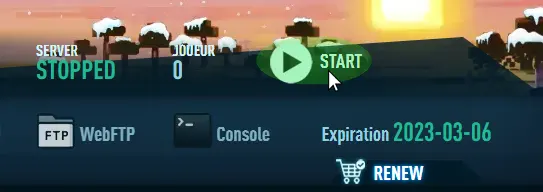
6. Start de server.
Plugins configureren
Nadat je de plugin hebt geïnstalleerd, moet je deze mogelijk configureren zodat deze correct werkt op je server. Veel plugins worden geleverd met configuratiebestanden die je kunt bewerken om het gedrag van de plugin aan te passen. Je kunt deze bestanden bewerken met een teksteditor of via het servercontrolepaneel.
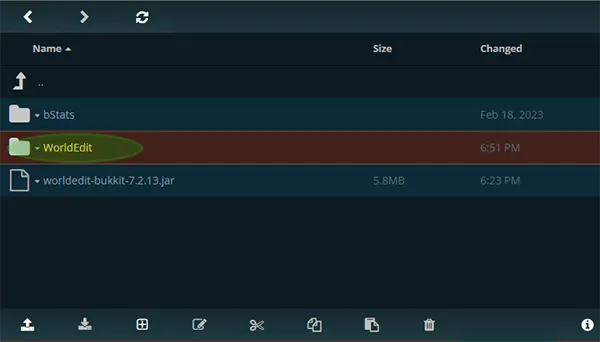
1. Navigeer naar de plugins-map, je zou een map met de naam van de plugin moeten zien, open deze.
2. Selecteer het bestand met de naam config.yml en klik op Bewerken
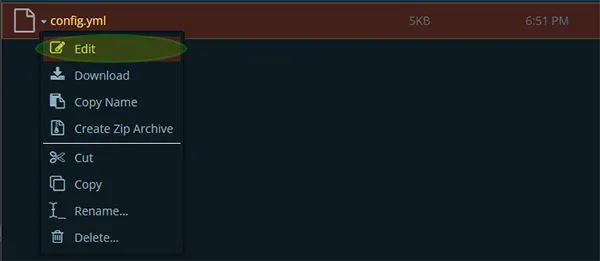
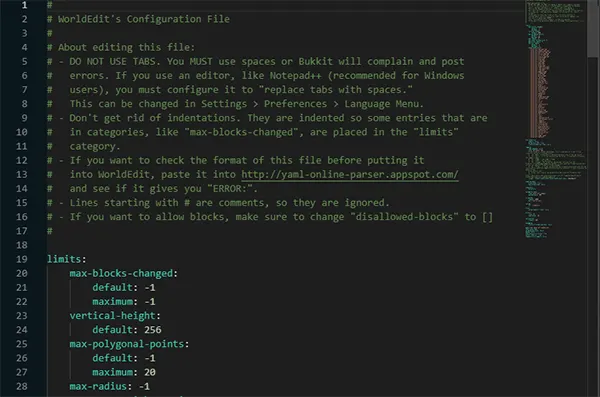
3. Hier is het configuratiebestand voor WorldEdit waar je geavanceerde functies kunt instellen. Let op: bij veel plugins moet je in dit bestand de poort instellen waarop gebonden moet worden, zoals bij de plugins voor voicechat of dynmap.
Plugins testen
Nadat je de plugin hebt geïnstalleerd en geconfigureerd, moet je deze testen om te controleren of alles goed werkt. Verbind met je server en probeer de functies van de plugin uit om te zien of alles naar behoren werkt. Als je problemen ondervindt, kun je de documentatie of forums van de plugin raadplegen voor hulp.
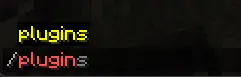
1. Verbind met je server en typ het commando /plugins
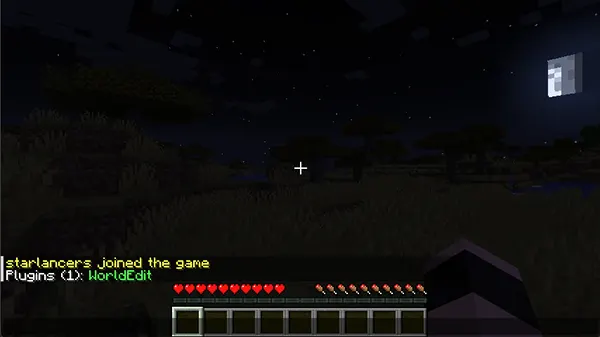
2. Je zou de lijst van geïnstalleerde plugins moeten zien, hier geeft het Plugins (1): WorldEdit terug omdat dit de enige geïnstalleerde plugin is.
Conclusie
Het installeren van Minecraft-plugins op een server is een relatief eenvoudig proces. Door de stappen in deze handleiding te volgen, kun je eenvoudig plugins installeren en configureren om je Minecraft-ervaring te verbeteren.