


Cấu hình và quản lý máy chủ của bạn
Cách cài Plugin cho máy chủ Minecraft
Trong h??ng d?n này, chúng ta s? khám phá cách cài ??t plugin cho máy ch? Minecraft c?a b?n. Nh?ng plugin này không ch? làm phong phú thêm tr?i nghi?m ch?i mà còn m? r?ng kh? n?ng tùy ch?nh cho máy ch?. Hãy cùng b?t ??u ?? bi?n máy ch? c?a b?n thành m?t th? gi?i ??y thú v? và m?i m?!

Các plugin Minecraft là những tiện ích mở rộng giúp nâng cao trải nghiệm chơi trên máy chủ Minecraft. Chúng cho phép chủ máy chủ thêm tính năng và chức năng mới như các cơ chế chơi, lệnh và yếu tố gameplay mới.
Chúng ta sẽ tìm hiểu cách thêm plugin vào máy chủ của bạn.
Yêu cầu trước khi cài đặt
Bạn cần sử dụng phiên bản Spigot, CraftBukkit hoặc PaperMC của Minecraft để cài plugin, vì phiên bản Vanilla không hỗ trợ plugin.
1. Nếu bạn chưa chuyển phiên bản Minecraft, hãy chắc chắn chuyển ở trang đầu của bảng điều khiển, ngay dưới mục Version.
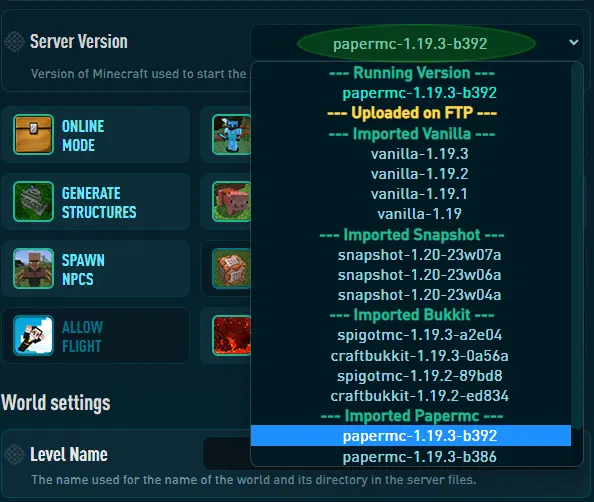
2. Đừng quên nhấn "LƯU THAY ĐỔI" và khởi động lại máy chủ để áp dụng thay đổi.

Tải Plugin
Bước đầu tiên để cài plugin Minecraft là chọn plugin bạn muốn sử dụng. Bạn có thể tìm plugin trên các trang như Spigot, Bukkit và CurseForge. Hãy chắc chắn chọn plugin tương thích với phiên bản và phần mềm máy chủ bạn đang dùng (vd: Spigot, Bukkit, Paper,...). Bạn có thể xem danh sách plugin khuyên dùng của chúng tôi.
1. Truy cập trang chính thức curseforge website.
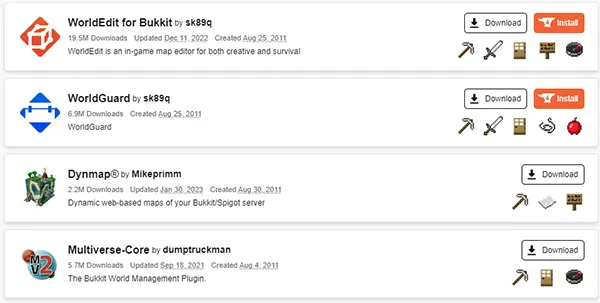
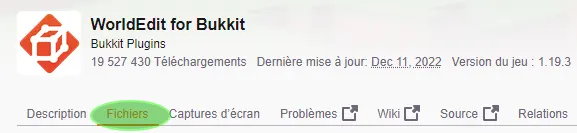
2. Chọn plugin bạn muốn, ví dụ WorldEdit, vào trang Files.
3. Chọn phiên bản plugin tương thích với máy chủ Minecraft của bạn, sau đó nhấn Download.
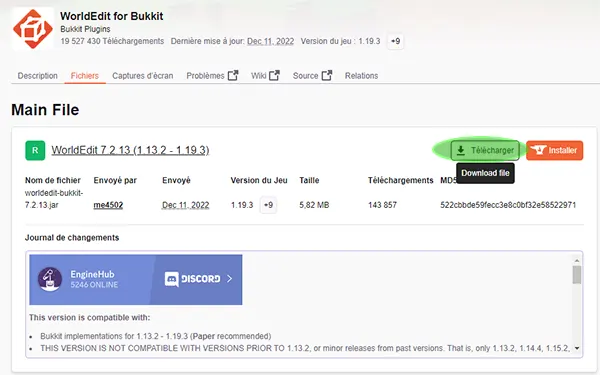
4. Bạn sẽ nhận được một file .jar, ví dụ worldedit-bukkit-7.2.13.jar

Tải Plugin lên máy chủ
1. Nhấn vào WebFTP trên đầu bảng điều khiển

2. Vào thư mục plugins
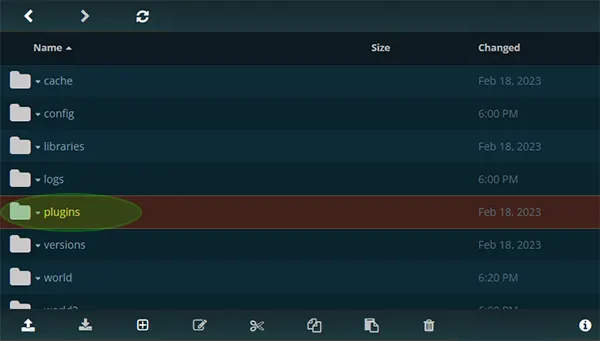
3. Nhấn vào Mũi tên Upload ở cuối cửa sổ để chọn plugin, hoặc Kéo và Thả plugin vào máy chủ.
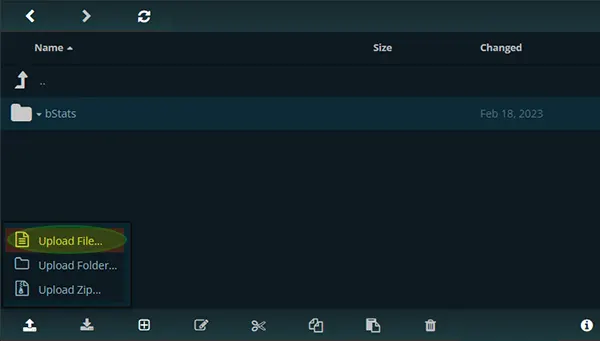
Bạn cũng có thể kết nối máy chủ bằng FTP với Filezilla hoặc Winscp
4. Chờ quá trình tải lên hoàn tất
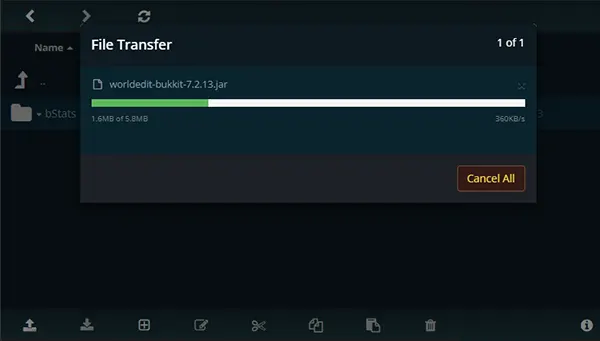
5. Plugin của bạn đã được tải lên
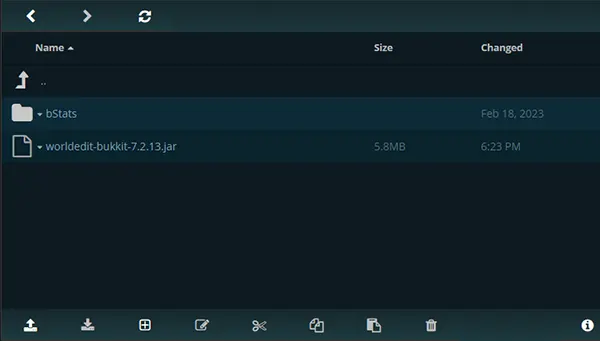
6. Khởi động máy chủ.

Cấu hình Plugin
Sau khi cài plugin, bạn có thể cần cấu hình để plugin hoạt động đúng trên máy chủ. Nhiều plugin đi kèm file cấu hình để bạn tùy chỉnh cách plugin hoạt động. Bạn có thể chỉnh sửa file này bằng trình soạn thảo văn bản hoặc bảng điều khiển máy chủ.
1. Vào thư mục plugins, bạn sẽ thấy một thư mục mang tên plugin, mở thư mục đó.
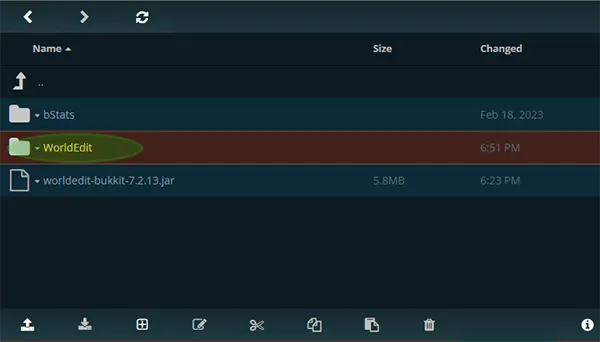
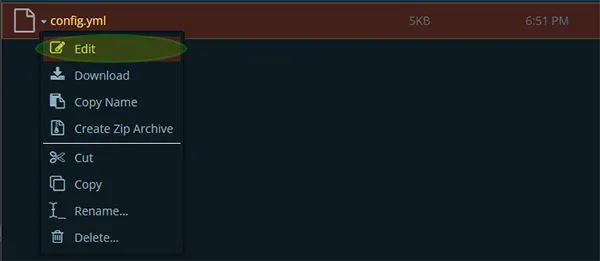
2. Chọn file config.yml, và nhấn Sửa
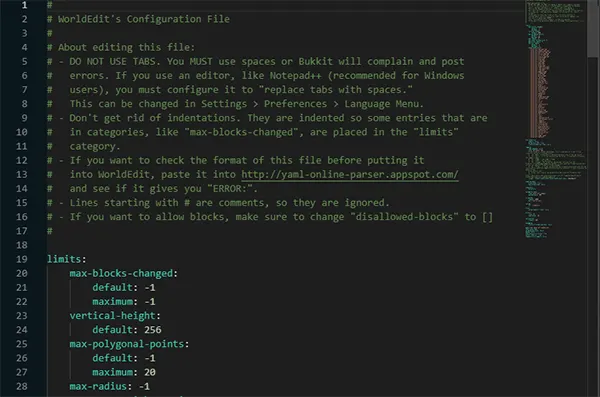
3.Đây là file cấu hình của WorldEdit nơi bạn có thể cấu hình các tính năng nâng cao. Lưu ý với nhiều plugin, bạn cần sử dụng file này để cấu hình cổng (port) như plugin chat thoại hoặc dynmap.
Kiểm tra plugin
Sau khi cài và cấu hình plugin, bạn nên kiểm tra để chắc chắn plugin hoạt động đúng. Hãy vào máy chủ và thử các tính năng của plugin để xem mọi thứ có hoạt động như mong đợi không. Nếu gặp sự cố, bạn có thể xem tài liệu hoặc diễn đàn của plugin để được hỗ trợ.
1. Kết nối vào máy chủ, và nhập lệnh /plugins

2. Bạn sẽ thấy danh sách plugin đã cài, ví dụ trả về Plugins (1): WorldEdit vì chỉ có plugin này được cài.

Kết luận
Cài plugin Minecraft cho máy chủ là quá trình khá đơn giản. Chỉ cần làm theo hướng dẫn trên, bạn có thể dễ dàng cài và cấu hình plugin để nâng cao trải nghiệm chơi Minecraft của mình.