


Mengonfigurasi dan mengelola server kamu
Cara Menginstal Plugin Minecraft
Dalam tutorial ini, kami akan membahas cara menginstal plugin Minecraft untuk meningkatkan pengalaman bermain di server Anda. Dengan menambahkan fitur dan fungsionalitas baru, Anda dapat membuat server Anda lebih menarik dan interaktif. Ikuti langkah-langkah sederhana di bawah ini untuk mengubah server Minecraft Anda menjadi tempat yang lebih seru!

Plugin Minecraft adalah add-on yang meningkatkan pengalaman bermain di server Minecraft. Plugin memungkinkan pemilik server menambahkan fitur dan fungsionalitas baru ke server mereka, seperti mekanik permainan baru, perintah, dan elemen gameplay tambahan.
Kami akan membahas cara menambahkannya ke server Anda.
Prasyarat
Anda harus menggunakan versi Minecraft Spigot, CraftBukkit atau PaperMC untuk menginstal plugin, karena Vanilla tidak mendukung plugin.
1. Jika belum, pastikan Anda sudah mengganti Versi Minecraft Anda. Anda dapat melakukannya di halaman panel pertama, di bawah input Versi.
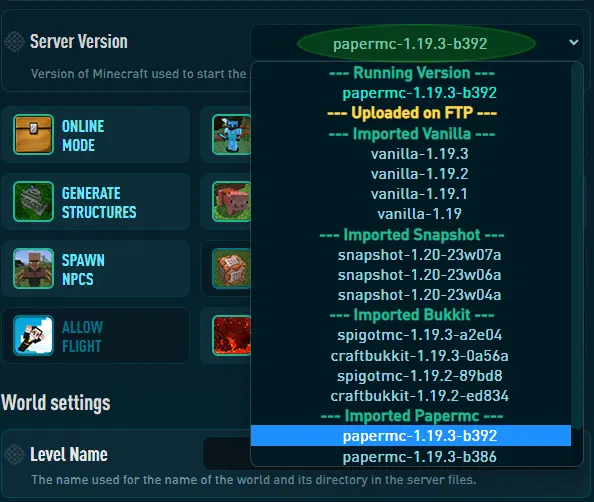
2. Jangan lupa klik "SAVE CHANGES" dan restart server Anda untuk menerapkan perubahan.

Unduh Plugin
Langkah pertama untuk menginstal plugin Minecraft adalah memilih plugin yang ingin Anda instal. Anda dapat menemukan plugin di berbagai situs web, seperti Spigot, Bukkit, dan CurseForge. Pastikan memilih plugin yang kompatibel dengan versi server dan software server yang Anda gunakan (misal: Spigot, Bukkit, Paper, dll). Anda dapat melihat daftar plugin rekomendasi kami.
1. Kunjungi situs resmi curseforge.
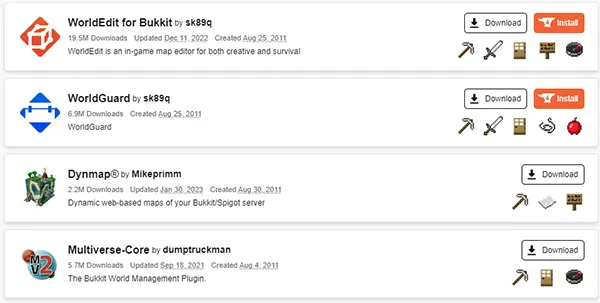
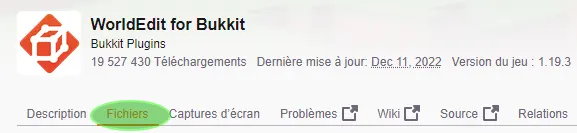
2. Pilih plugin yang Anda inginkan, misalnya WorldEdit, lalu buka halaman Files.
3. Pilih versi yang sesuai dengan server Minecraft Anda, lalu klik Download.
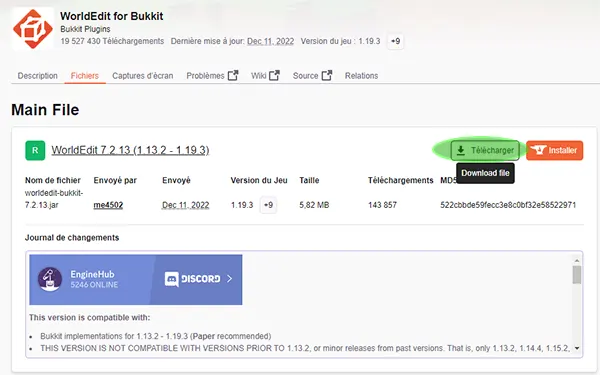
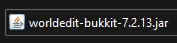
4. Anda akan menerima file .jar, misalnya worldedit-bukkit-7.2.13.jar
Upload Plugin ke Server Anda
1. Klik WebFTP di bagian atas panel Anda

2. Arahkan ke folder plugins
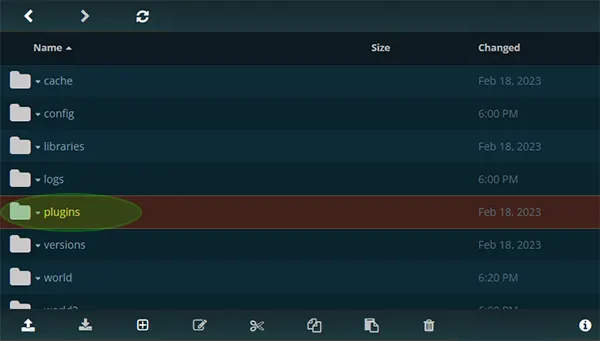
3. Klik Upload Arrow di bagian bawah jendela untuk memilih plugin Anda, atau Drag and Drop plugin ke server.
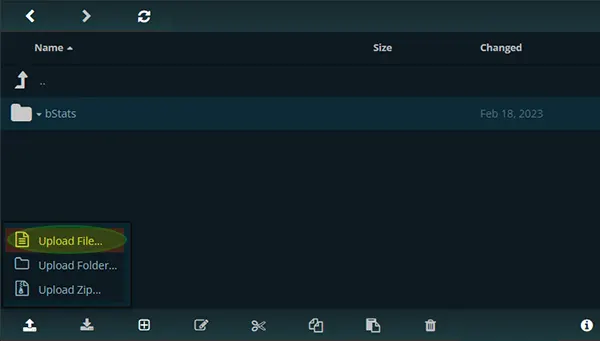
Alternatifnya, Anda juga dapat terhubung ke server menggunakan akses FTP dengan Filezilla atau Winscp
4. Tunggu selama proses upload
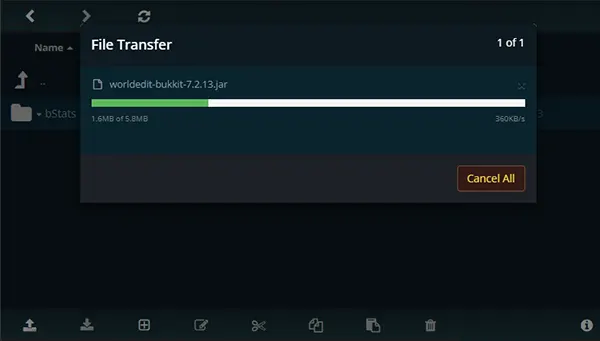
5. Plugin Anda sudah terupload
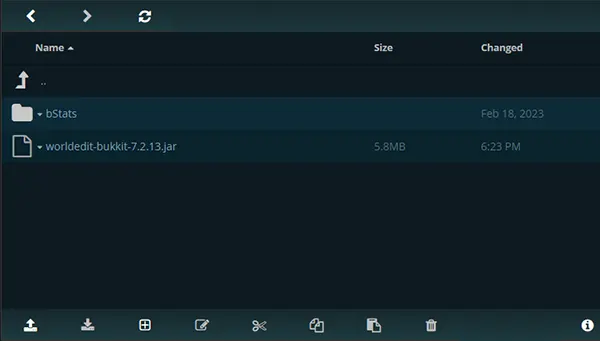
6. Mulai server Anda.

Konfigurasi Plugin
Setelah Anda menginstal plugin, Anda mungkin perlu mengkonfigurasinya agar dapat berjalan dengan baik di server Anda. Banyak plugin yang menyediakan file konfigurasi yang dapat Anda edit untuk menyesuaikan perilaku plugin. Anda dapat mengedit file ini menggunakan text editor atau panel kontrol server.
1. Arahkan ke folder plugins, Anda akan melihat direktori dengan nama plugin, buka direktori tersebut.
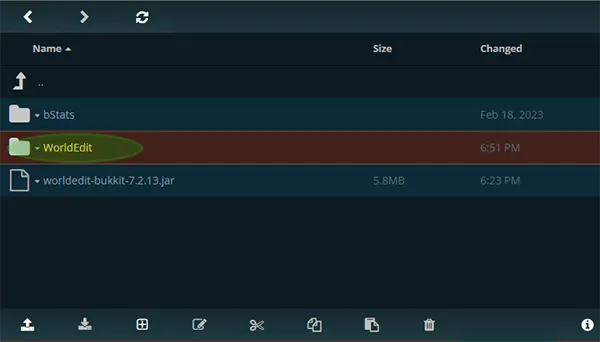
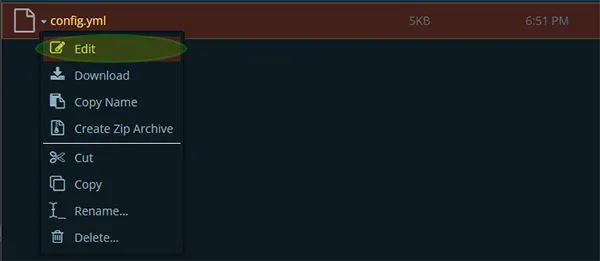
2. Pilih file bernama config.yml, lalu klik Edit
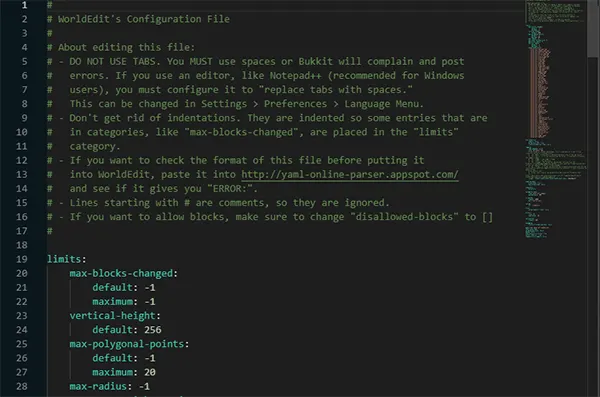
3. Berikut adalah file konfigurasi untuk worldedit di mana Anda dapat mengatur fitur lanjutan. Perlu diketahui, pada banyak plugin, Anda biasanya harus menggunakan file ini untuk mengatur port yang digunakan, seperti pada plugin voice chat atau dynmap.
Uji Plugin
Setelah Anda menginstal dan mengkonfigurasi plugin, Anda harus mengujinya untuk memastikan plugin berjalan dengan baik. Masuk ke server Anda dan coba fitur plugin untuk memastikan semuanya berjalan sesuai harapan. Jika Anda mengalami masalah, Anda dapat memeriksa dokumentasi atau forum plugin untuk bantuan pemecahan masalah.
1. Hubungkan ke server Anda, lalu ketik perintah /plugins

2. Anda akan melihat daftar plugin yang terinstal, misalnya Plugins (1): WorldEdit karena hanya plugin itu yang terinstal.

Kesimpulan
Menginstal plugin Minecraft di server adalah proses yang cukup mudah. Dengan mengikuti langkah-langkah di panduan ini, Anda dapat dengan mudah menginstal dan mengkonfigurasi plugin untuk meningkatkan pengalaman bermain Minecraft Anda.