


A szervered beállítása és kezelése
Pluginok telepítése Minecraft szerverre
Ebben a Minecraft oktatóanyagban lépésr?l lépésre bemutatjuk, hogyan telepíthetsz pluginokat a szerveredre, hogy még izgalmasabbá tedd a játékélményt. Fedezd fel, hogyan választhatsz ki kompatibilis b?vítményeket, és hogyan töltheted fel ?ket egyszer?en a szerveredre. Ne hagyd ki ezt a lehet?séget, hogy új funkciókkal gazdagítsd a Minecraft világodat!

A Minecraft pluginok olyan bővítmények, amelyek javítják a Minecraft szerverek játékélményét. Lehetővé teszik a szerver tulajdonosok számára, hogy új funkciókat és lehetőségeket adjanak hozzá szerverüköhöz, például új játékmenet-elemeket, parancsokat és funkciókat.
Megmutatjuk, hogyan adhatsz hozzá pluginokat a szerveredhez.
Előfeltételek
Spigot, CraftBukkit vagy PaperMC Minecraft verzióra van szükséged a pluginok telepítéséhez, mert a Vanilla nem támogatja őket.
1. Ha még nem tetted meg, válts Minecraft verziót, ezt az első panel oldalon, a Version mező alatt teheted meg.
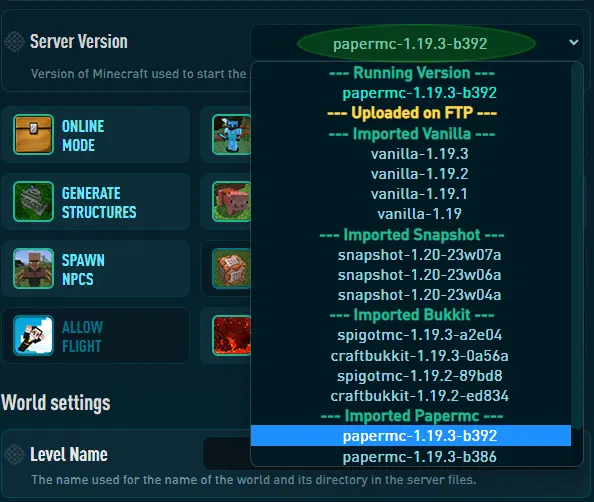
2. Ne felejtsd el rákattintani a "SAVE CHANGES" gombra és indítsd újra a szervert a változások alkalmazásához.

Pluginok letöltése
Az első lépés a Minecraft plugin telepítéséhez, hogy kiválasztod a pluginokat, amelyeket telepíteni szeretnél. Pluginokat több weboldalon is találsz, mint például a Spigot, Bukkit és CurseForge. Győződj meg róla, hogy a plugin kompatibilis a szerver verzióddal és a használt szerver szoftverrel (pl. Spigot, Bukkit, Paper, stb.). Megnézheted ajánlott plugin listánkat is.
1. Látogasd meg a hivatalos CurseForge weboldalt.
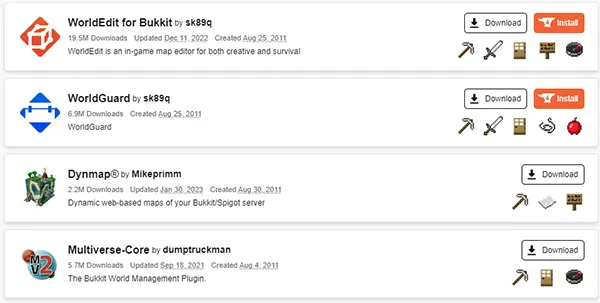
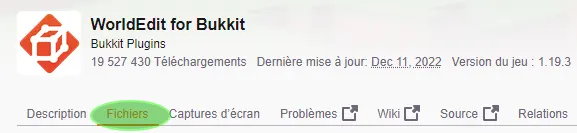
2. Válaszd ki a pluginokat, például a WorldEdit-et, majd navigálj a Files oldalra.
3. Válaszd ki a verziót, amely kompatibilis a szervereddel, majd kattints a Download gombra.
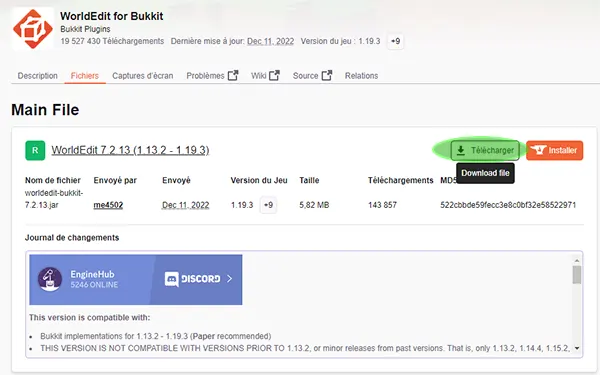
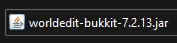
4. Letöltesz egy .jar fájlt, például worldedit-bukkit-7.2.13.jar
Pluginok feltöltése a szerverre
1. Kattints a WebFTP gombra a panel tetején

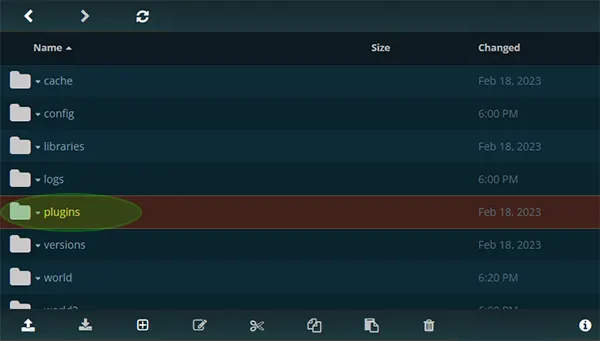
2. Navigálj a plugins mappába
3. Kattints a feltöltés nyílra az ablak alján a pluginok kiválasztásához, vagy húzd és ejtsd a pluginokat a szerverre.
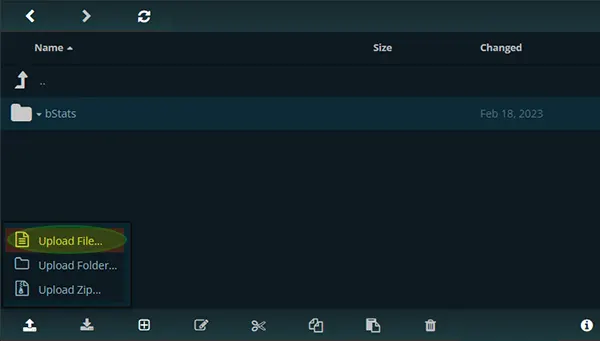
Alternatív megoldásként csatlakozhatsz a szerverhez FTP-vel is, például Filezilla vagy Winscp segítségével.
4. Várj a feltöltés befejezéséig
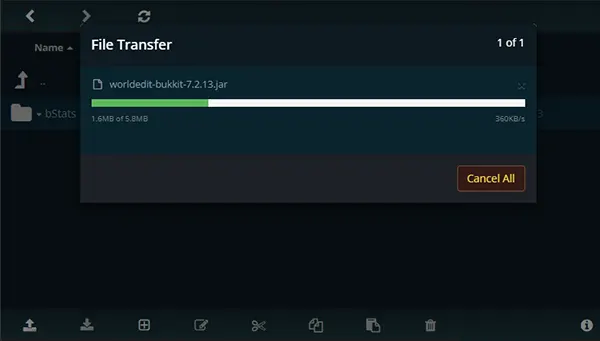
5. A plugin feltöltve
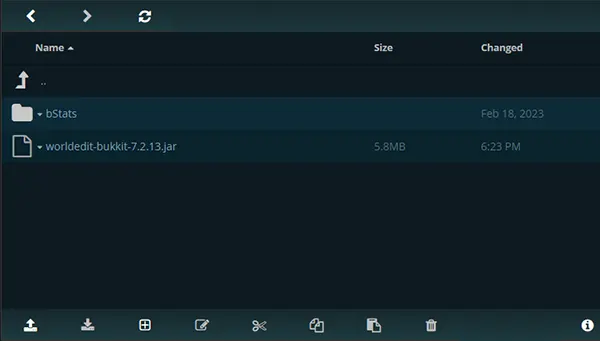
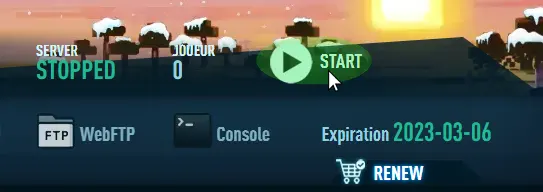
6. Indítsd el a szervert.
Pluginok konfigurálása
Miután telepíted a plugint, lehet, hogy konfigurálnod kell, hogy megfelelően működjön a szervereden. Sok plugin tartalmaz konfigurációs fájlokat, amelyeket szerkeszthetsz a plugin viselkedésének testreszabásához. Ezeket a fájlokat szerkesztheted szövegszerkesztővel vagy a szerver vezérlőpultján keresztül.
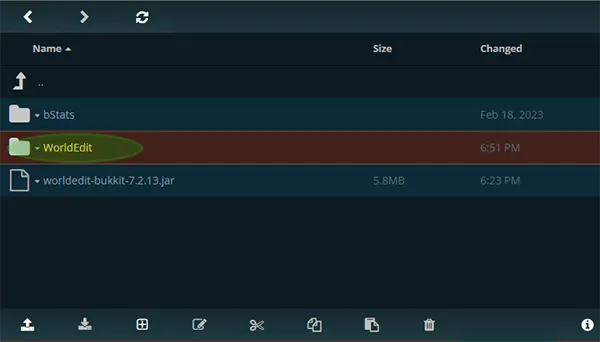
1. Menj a plugins mappába, ott látsz egy mappát a plugin nevével, nyisd meg.
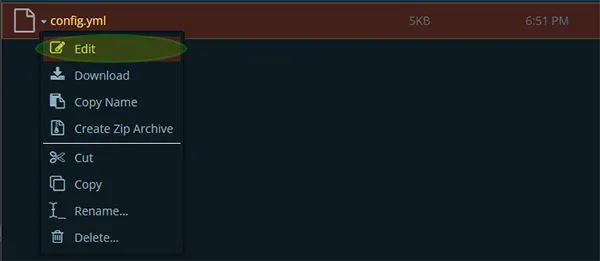
2. Válaszd ki a config.yml nevű fájlt, majd kattints a Szerkesztés gombra
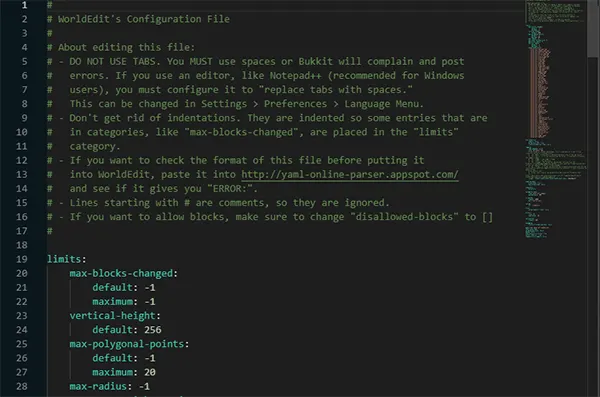
3. Ez a konfigurációs fájl a WorldEdit-hez, ahol fejlett beállításokat végezhetsz. Sok plugin esetében ebben a fájlban kell beállítani a portot is, mint például a voice chat vagy dynmap pluginoknál.
Pluginok tesztelése
Miután telepíted és konfiguráltad a plugint, teszteld le, hogy megfelelően működik-e. Lépj be a szerveredre és próbáld ki a plugin funkcióit, hogy minden az elvártak szerint működik-e. Ha problémába ütközöl, nézd meg a plugin dokumentációját vagy fórumait segítségért.
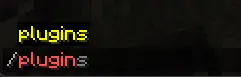
1. Csatlakozz a szerveredhez, és írd be ezt a parancsot: /plugins
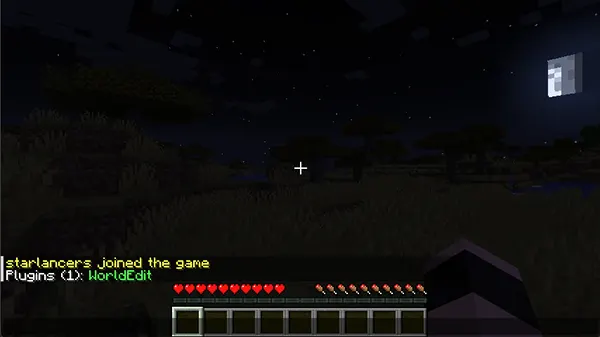
2. Megjelenik a telepített pluginok listája, például: Plugins (1): WorldEdit, mivel ez az egyetlen telepített plugin.
Összegzés
A Minecraft pluginok telepítése szerverre viszonylag egyszerű folyamat. A fenti lépések követésével könnyedén telepíthetsz és konfigurálhatsz pluginokat, hogy fejleszd a Minecraft játékélményedet.