


Nastavení a správa tvého serveru
Jak přidat ikonu Minecraft serveru
V tomto návodu se nau?íte, jak zm?nit ikonu svého Minecraft serveru, aby byl atraktivn?jší a lépe rozpoznatelný pro hrá?e. Ukážeme si, jak p?ipravit ikonu v správném formátu a velikosti, abyste mohli snadno vylepšit vzhled svého serveru. Poj?me se podívat na jednoduché kroky, které vás k tomu dovedou.
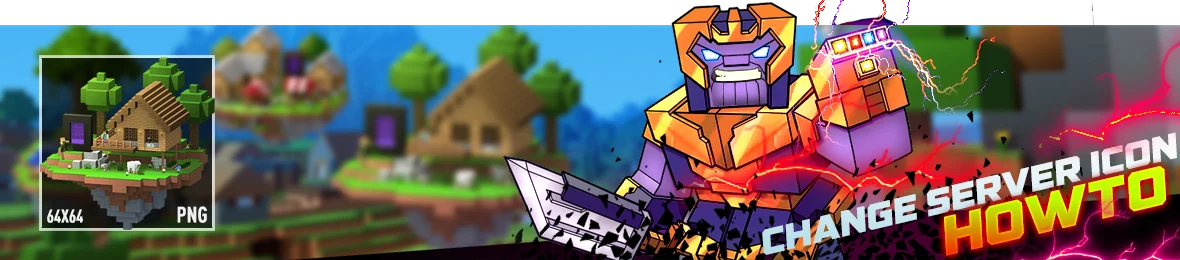
Minecraft servery lze upravit mnoha způsoby, aby byly jedinečné a vynikly. Jedním ze způsobů je změna ikony serveru, která se zobrazuje v seznamu multiplayer serverů ve hře. Ikona pomůže vašemu serveru být lépe rozpoznatelný a atraktivnější pro hráče. V tomto návodu si ukážeme, jak změnit ikonu serveru na Minecraft serveru.
Připravte si svou ikonu
Prvním krokem je ujistit se, že ikona serveru má správný formát a velikost. Ikona musí splňovat tři jednoduchá pravidla, aby mohla být použita na Minecraft serveru:
- Ikona musí mít rozměry 64x64 pixelů
- Ikona musí být pojmenována server-icon.png
- Ikona musí být ve formátu .PNG
Pro úpravu velikosti a formátu obrázku můžete použít libovolný grafický editor. Pokud váš obrázek ještě nemá rozměry 64x64 pixelů, můžete použít jednoduchý online nástroj pro změnu velikosti.
Jak zkontrolovat velikost ikony?
Chcete-li zkontrolovat velikost obrázku ve Windows, postupujte takto:
- Klikněte pravým tlačítkem na soubor obrázku, jehož velikost chcete zjistit.
- Vyberte možnost "Vlastnosti" z rozbalovací nabídky.
- V okně Vlastnosti klikněte na záložku "Podrobnosti".
- Sjeďte dolů k sekci "Obrázek", kde uvidíte rozměry obrázku jako "Šířka" a "Výška".
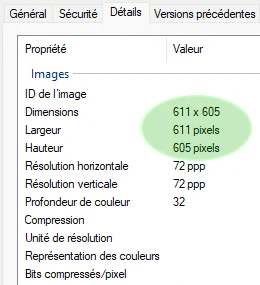
Na Macu můžete zjistit velikost obrázku takto:
- Klikněte pravým tlačítkem na soubor obrázku, jehož velikost chcete zjistit.
- Vyberte možnost "Informace" z nabídky.
- V okně Informace uvidíte rozměry obrázku pod položkou "Více informací".
Jak změnit velikost ikony?
Pro změnu velikosti obrázku na 64x64 pixelů můžete použít grafický editor nebo online nástroj. Zde je postup pro online změnu velikosti:
- Přejděte na webovou stránku pro změnu velikosti obrázku, například https://www.simpleimageresizer.com/.
- Klikněte na tlačítko "Vybrat obrázek" a zvolte ikonu serveru, kterou chcete upravit.
- Po nahrání obrázku zvolte možnost "Rozměry" místo "Procenta" a zadejte hodnotu "64" pro šířku i výšku.
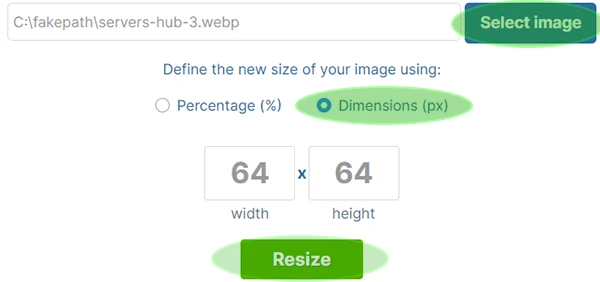
- Klikněte na tlačítko "Změnit velikost".
- Po několika vteřinách se objeví zelené pole s tlačítkem pro stažení. Klikněte na "Stáhnout" a uložte upravený obrázek do počítače.

- Přejmenujte ikonu na server-icon.png, pokud se tak již nejmenuje.
Alternativně můžete použít grafický editor jako je Malování nebo Photoshop. Postup v Malování:
- Otevřete ikonu serveru v Malování.
- Klikněte na tlačítko "Změnit velikost" v horní liště.
- Vyberte možnost "Pixely" a zadejte hodnotu "64" pro šířku i výšku.
- Ujistěte se, že je zaškrtnuta možnost "Zachovat poměr stran", aby se obrázek správně přizpůsobil.
- Klikněte na tlačítko "OK" pro změnu velikosti.
- Uložte obrázek jako PNG soubor s názvem "server-icon.png".
Nahrání ikony
Nahrání na server Jakmile máte ikonu připravenou, dalším krokem je její nahrání na server. Postupujte takto:
- Přihlaste se do svého ovládacího panelu a zastavte server.
Klikněte na WebFTP v horní části panelu

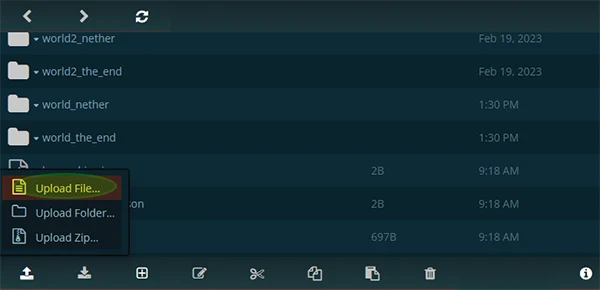
- Klikněte na šipku pro nahrání ve spodní části okna nebo přetáhněte váš soubor server-icon.png do okna.
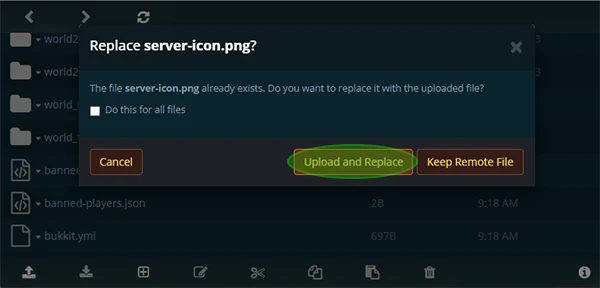
- Potvrďte přepsání aktuálního souboru server-icon.png.
- Po dokončení nahrávání spusťte server.
Pokud jste splnili všechny požadavky a soubor nahráli správně, ikona serveru by se nyní měla zobrazit v seznamu multiplayer serverů ve hře.

Časté problémy
Pokud se nová ikona serveru v seznamu nezobrazuje, zkontrolujte následující:
- Ujistěte se, že jste po nahrání nové ikony server restartovali.
- Zkontrolujte, zda je soubor pojmenován server-icon.png a je ve formátu .PNG.
- Zkontrolujte velikost souboru a ujistěte se, že je 64x64 pixelů.
Dodržením těchto kroků můžete úspěšně změnit ikonu serveru na svém Minecraft serveru. Vlastní ikona serveru pomůže vašemu serveru vyniknout a přilákat více hráčů do vaší komunity.