


Configurar y administrar tu servidor
Cómo instalar plugins en tu servidor Minecraft
En este tutorial, aprenderás cómo instalar plugins en tu servidor de Minecraft para mejorar tu experiencia de juego. Desde la selección de plugins hasta su configuración, te guiaremos paso a paso para que puedas enriquecer tu servidor con nuevas funciones y características. ¡Prepárate para llevar tu mundo de Minecraft a un nuevo nivel!

Los plugins de Minecraft son complementos que mejoran la experiencia de juego en los servidores de Minecraft. Permiten a los propietarios de servidores añadir nuevas funciones y características, como mecánicas de juego, comandos y elementos adicionales.
Vamos a ver cómo añadir algunos a tu servidor.
Requisitos previos
Debes usar una versión de Minecraft Spigot, CraftBukkit o PaperMC para instalar plugins, ya que la versión Vanilla no los soporta.
1. Si aún no lo has hecho, asegúrate de cambiar tu versión de Minecraft. Puedes hacerlo en la primera página del panel, debajo del campo de versión.
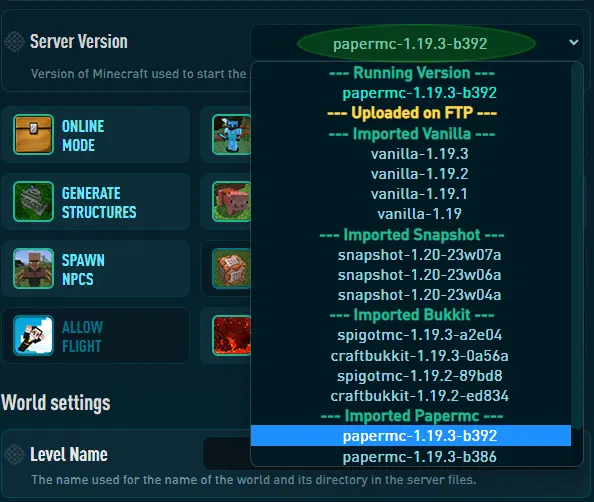
2. No olvides hacer clic en "GUARDAR CAMBIOS" y reiniciar tu servidor para aplicar los cambios.

Descargar plugins
El primer paso para instalar un plugin de Minecraft es elegir el plugin que deseas instalar. Puedes encontrar plugins en varios sitios web, como Spigot, Bukkit y CurseForge. Asegúrate de elegir un plugin compatible con la versión de tu servidor y el software que usas (por ejemplo, Spigot, Bukkit, Paper, etc.). Puedes consultar nuestra lista de plugins recomendados.
1. Visita el sitio oficial de CurseForge.
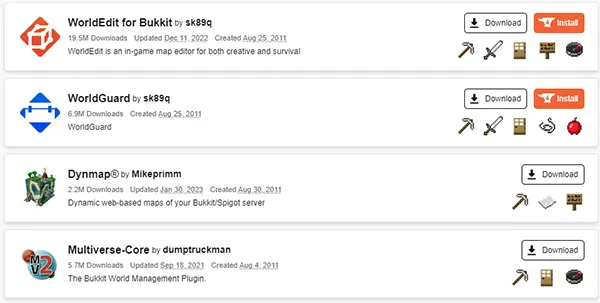
2. Selecciona los plugins que quieras, aquí WorldEdit, y navega a la página de archivos.
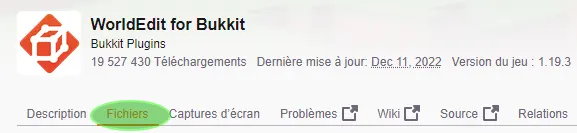
3. Selecciona la versión que quieras, compatible con tu servidor de Minecraft, y haz clic en Descargar.
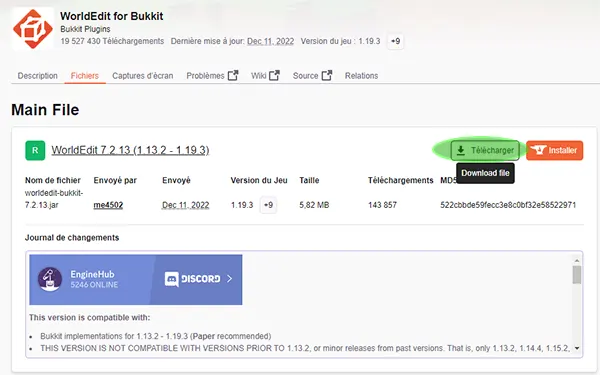
4. Recibirás un archivo .jar, aquí worldedit-bukkit-7.2.13.jar

Subir plugins a tu servidor
1. Haz clic en WebFTP en la parte superior de tu panel

2. Navega a la carpeta plugins
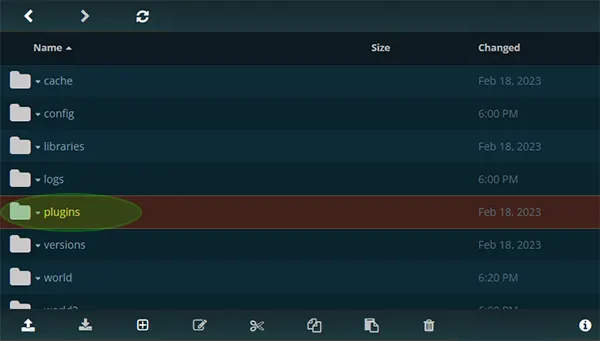
3. Haz clic en la flecha de subir en la parte inferior de la ventana para seleccionar tus plugins, o arrastra y suelta tus plugins en el servidor.
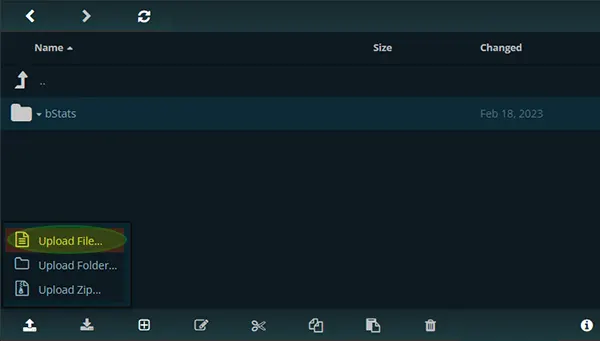
Alternativamente, también puedes conectarte a tu servidor por FTP usando Filezilla o Winscp
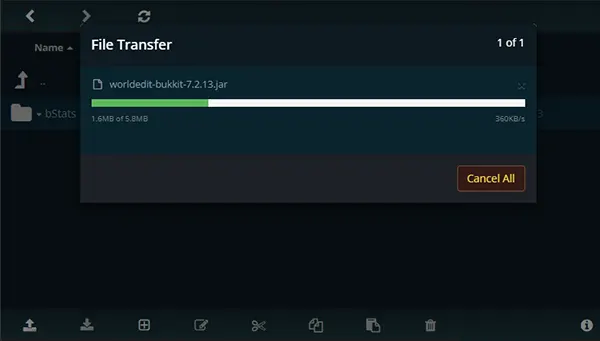
4. Espera mientras se suben los archivos
5. Tu plugin ya está subido
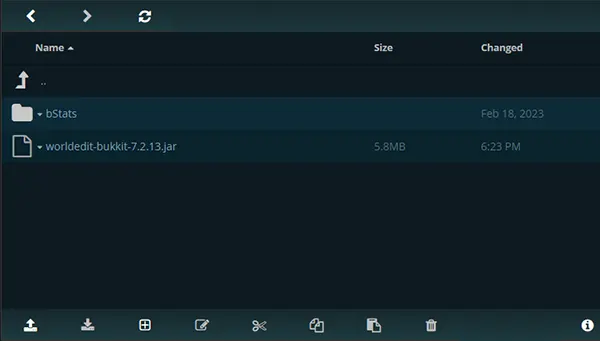
6. Inicia el servidor.

Configurar plugins
Después de instalar el plugin, puede que necesites configurarlo para que funcione correctamente en tu servidor. Muchos plugins incluyen archivos de configuración que puedes editar para personalizar su funcionamiento. Puedes editar estos archivos usando un editor de texto o el panel de control del servidor.
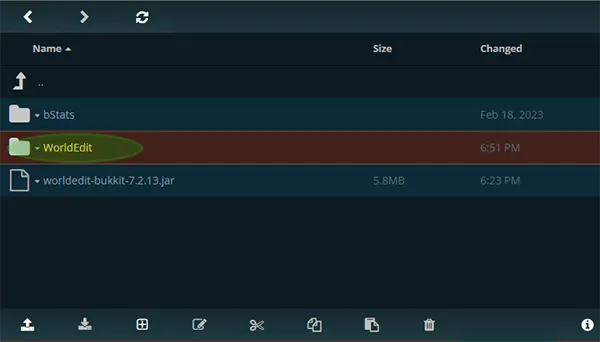
1. Navega a la carpeta plugins, deberías ver un directorio con el nombre del plugin, ábrelo.
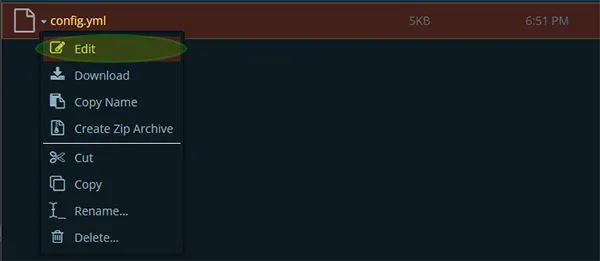
2. Selecciona el archivo llamado config.yml y haz clic en Editar
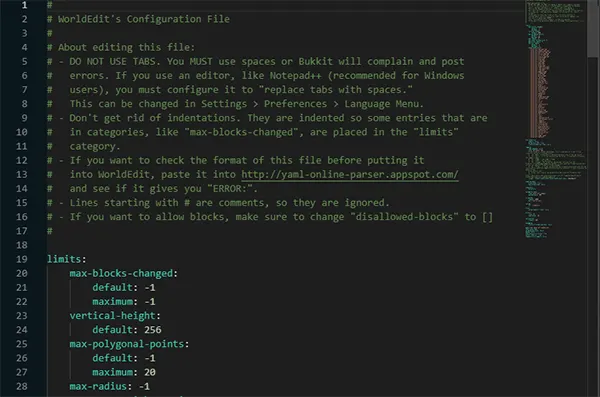
3. Aquí tienes el archivo de configuración de WorldEdit donde puedes configurar funciones avanzadas. Ten en cuenta que en muchos plugins, normalmente debes usar este archivo para configurar el puerto, como en los plugins de chat de voz o dynmap.
Probar plugins
Una vez que hayas instalado y configurado el plugin, debes probarlo para asegurarte de que funciona correctamente. Entra a tu servidor y prueba las funciones del plugin para ver si todo funciona como esperas. Si tienes algún problema, puedes consultar la documentación o los foros del plugin para obtener ayuda.
1. Conéctate a tu servidor y escribe el comando /plugins

2. Deberías ver la lista de plugins instalados, aquí aparece Plugins (1): WorldEdit ya que es el único plugin instalado.

Conclusión
Instalar plugins de Minecraft en un servidor es un proceso relativamente sencillo. Siguiendo los pasos de esta guía, podrás instalar y configurar plugins fácilmente para mejorar tu experiencia de juego en Minecraft.