


Deinen Server konfigurieren und verwalten
Plugins auf einem Minecraft-Server installieren
In diesem Tutorial zeigen wir dir, wie du Plugins auf deinem Minecraft-Server installieren kannst, um dein Spielerlebnis zu bereichern. Mit der richtigen Serverversion und ein paar einfachen Schritten kannst du neue Funktionen und spannende Spielmechaniken hinzufügen. Lass uns gemeinsam starten und deinen Server auf das nächste Level bringen!

Minecraft-Plugins sind Erweiterungen, die das Spielerlebnis auf Minecraft-Servern verbessern. Sie ermöglichen es Serverbesitzern, neue Funktionen und Features zu ihrem Server hinzuzufügen, wie z.B. neue Spielmechaniken, Befehle und Spielelemente.
Wir zeigen dir, wie du Plugins zu deinem Server hinzufügen kannst.
Voraussetzungen
Du musst eine Spigot-, CraftBukkit- oder PaperMC-Minecraft-Version verwenden, um Plugins zu installieren, da Vanilla diese nicht unterstützt.
1. Falls noch nicht geschehen, stelle sicher, dass du deine Minecraft-Version wechselst. Das kannst du auf der ersten Panel-Seite unter dem Versionsfeld tun.
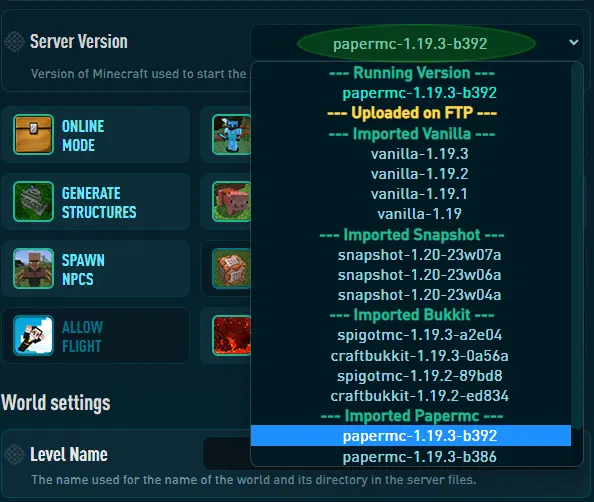
2. Vergiss nicht, auf "SAVE CHANGES" zu klicken und deinen Server neu zu starten, damit die Änderungen übernommen werden.

Plugins herunterladen
Der erste Schritt bei der Installation eines Minecraft-Plugins ist die Auswahl eines Plugins, das du installieren möchtest. Du findest Plugins auf verschiedenen Webseiten wie Spigot, Bukkit und CurseForge. Achte darauf, ein Plugin zu wählen, das mit deiner Serverversion und der verwendeten Serversoftware (z.B. Spigot, Bukkit, Paper usw.) kompatibel ist. Du kannst auch unsere Liste empfohlener Plugins konsultieren.
1. Besuche die offizielle CurseForge-Website.
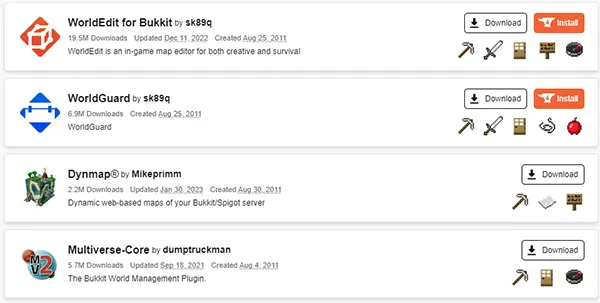
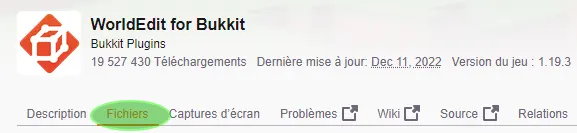
2. Wähle die gewünschten Plugins aus, hier WorldEdit, und navigiere zur Seite "Dateien".
3. Wähle die passende Version, die mit deinem Minecraft-Server kompatibel ist, und klicke dann auf Download.
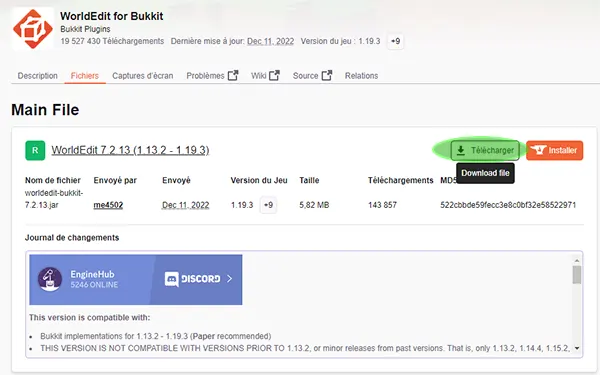
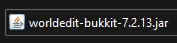
4. Du erhältst eine .jar-Datei, hier zum Beispiel worldedit-bukkit-7.2.13.jar
Plugins auf deinen Server hochladen
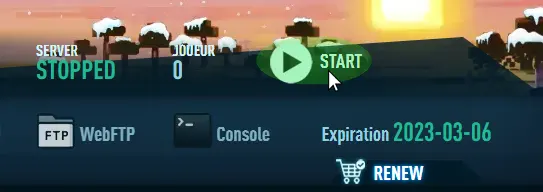
1. Klicke oben im Panel auf WebFTP

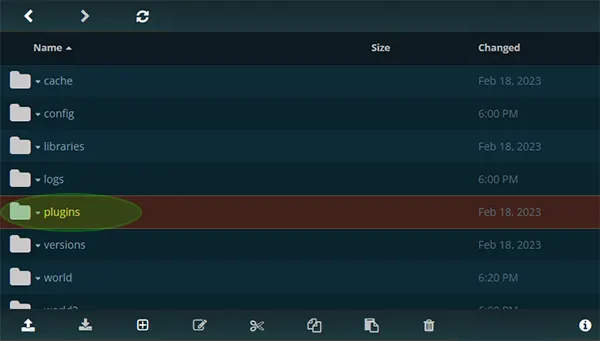
2. Navigiere zum plugins-Ordner
3. Klicke unten im Fenster auf den Upload-Pfeil, um deine Plugins auszuwählen, oder ziehe und lasse deine Plugins direkt auf den Server.
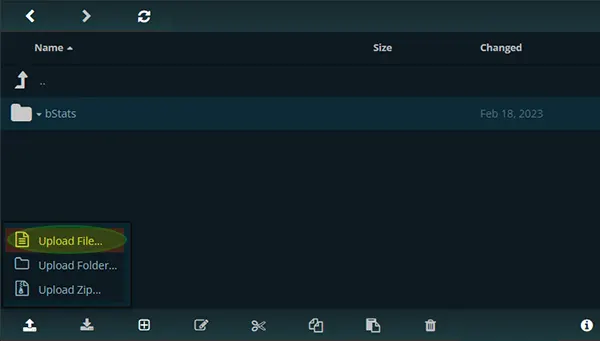
Alternativ kannst du dich auch mit einem FTP-Programm wie Filezilla oder Winscp mit deinem Server verbinden.
4. Warte während des Uploads
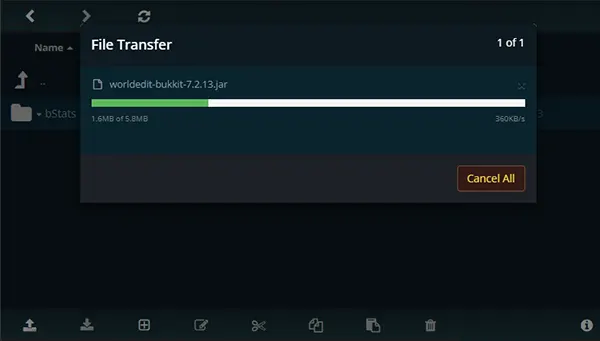
5. Dein Plugin ist jetzt hochgeladen
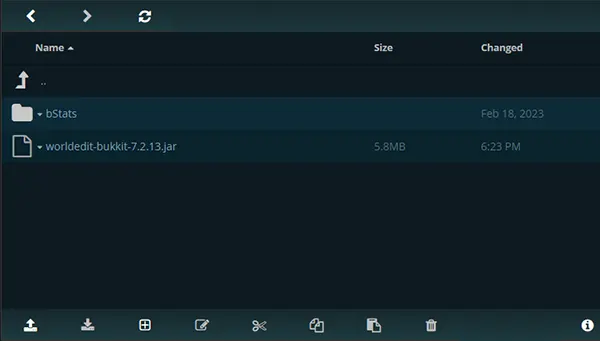
6. Starte den Server.
Plugins konfigurieren
Nachdem du das Plugin installiert hast, musst du es möglicherweise konfigurieren, damit es korrekt auf deinem Server funktioniert. Viele Plugins enthalten Konfigurationsdateien, die du bearbeiten kannst, um das Verhalten des Plugins anzupassen. Du kannst diese Dateien mit einem Texteditor oder über das Server-Control-Panel bearbeiten.
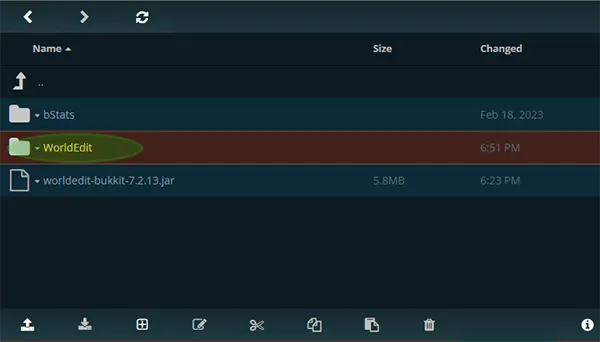
1. Gehe in den plugins-Ordner, dort solltest du ein Verzeichnis mit dem Namen des Plugins sehen, öffne es.
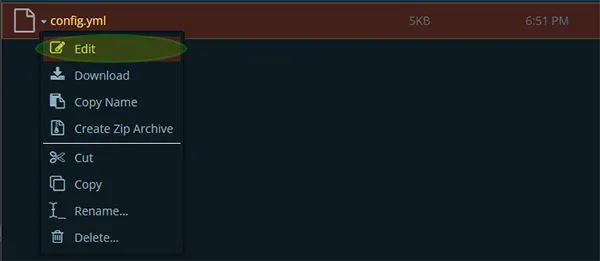
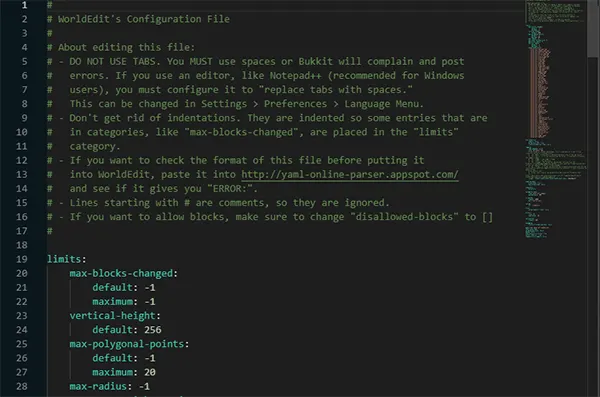
2. Wähle die Datei config.yml aus und klicke auf Bearbeiten
3. Hier findest du die Konfigurationsdatei für WorldEdit, in der du erweiterte Funktionen einstellen kannst. Beachte, dass du bei vielen Plugins diese Datei verwenden musst, um z.B. den Port für Sprachchat- oder Dynmap-Plugins zu konfigurieren.
Plugins testen
Nachdem du das Plugin installiert und konfiguriert hast, solltest du es testen, um sicherzustellen, dass es korrekt funktioniert. Verbinde dich mit deinem Server und probiere die Funktionen des Plugins aus, um zu sehen, ob alles wie erwartet funktioniert. Falls du auf Probleme stößt, findest du Hilfe in der Plugin-Dokumentation oder in Foren.
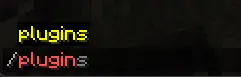
1. Verbinde dich mit deinem Server und gib den Befehl /plugins ein
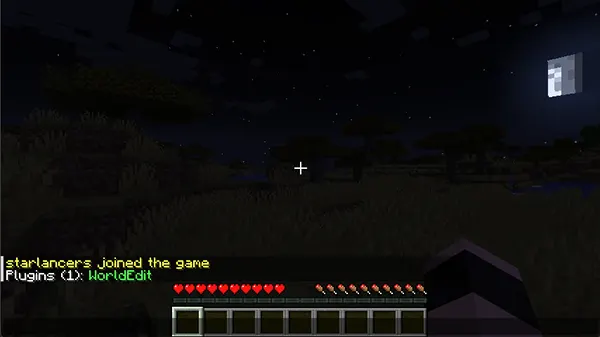
2. Du solltest die Liste der installierten Plugins sehen, hier erscheint Plugins (1): WorldEdit , da es das einzige installierte Plugin ist.
Fazit
Die Installation von Minecraft-Plugins auf einem Server ist ein relativ einfacher Prozess. Mit den in dieser Anleitung beschriebenen Schritten kannst du Plugins problemlos installieren und konfigurieren, um dein Minecraft-Spielerlebnis zu verbessern.