


Configurare e gestire il tuo server
Come aggiungere un'icona al server Minecraft
Vuoi rendere il tuo server Minecraft più accattivante e facilmente riconoscibile? In questo tutorial, ti mostreremo passo dopo passo come aggiungere un'icona personalizzata al tuo server. Segui le nostre istruzioni semplici e in pochi minuti avrai un'icona che catturerà l'attenzione dei giocatori!
I server Minecraft possono essere personalizzati in molti modi per renderli unici e riconoscibili. Uno dei modi è cambiare l'icona del server che appare nella lista multiplayer del gioco. L'icona aiuterà il tuo server ad essere più riconoscibile e più attraente per i giocatori. In questo tutorial vedremo come cambiare l'icona del server Minecraft.
Prepara la tua icona
Il primo passo è assicurarsi che l'icona sia nel formato e nella dimensione corretti. L'icona deve rispettare tre semplici regole per essere utilizzata su un server Minecraft:
- L'icona deve essere di 64x64 pixel
- L'icona deve essere chiamata server-icon.png
- L'icona deve essere in formato .PNG
Puoi usare uno strumento di modifica immagini per ridimensionare e formattare la tua immagine secondo questi requisiti. Se la tua immagine non è già 64x64 pixel, puoi utilizzare un semplice strumento online per ridimensionarla.
Come controllare la dimensione dell'icona?
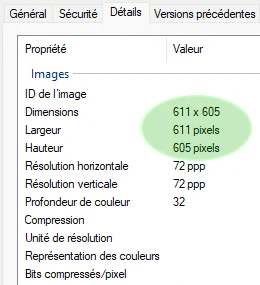
Per controllare la dimensione di un'immagine su un computer Windows, segui questi passaggi:
- Fai clic destro sul file immagine di cui vuoi controllare la dimensione.
- Seleziona "Proprietà" dal menu a tendina.
- Nella finestra Proprietà, clicca sulla scheda "Dettagli".
- Scorri fino a la sezione "Immagine", dove vedrai le dimensioni dell'immagine indicate come "Larghezza" e "Altezza".
Su Mac, puoi controllare la dimensione di un'immagine seguendo questi passaggi:
- Fai clic destro sul file immagine di cui vuoi controllare la dimensione.
- Seleziona "Ottieni informazioni" dal menu a tendina.
- Nella finestra Info, vedrai le dimensioni dell'immagine sotto "Ulteriori informazioni".
Come ridimensionare l'icona?
Per ridimensionare un'immagine a 64x64 pixel, puoi usare uno strumento di modifica immagini o un sito online. Ecco come fare con un sito online:
- Vai su un sito per ridimensionare immagini come https://www.simpleimageresizer.com/.
- Clicca su "Select Image" e scegli l'icona del server da ridimensionare.
- Dopo aver caricato l'immagine, seleziona "Dimensions" invece di "Percentage" e inserisci "64" sia per larghezza che altezza.
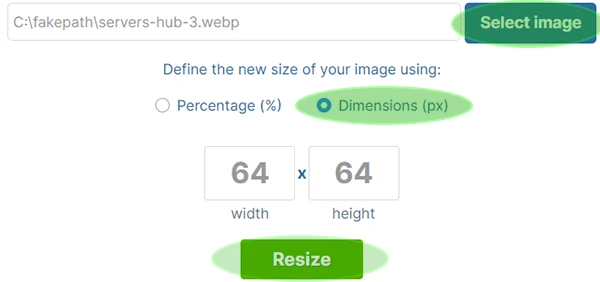
- Clicca su "Resize".
- Dopo qualche secondo apparirà un riquadro verde con il pulsante di download. Clicca su "Download" per salvare l'immagine ridimensionata sul tuo computer.

- Rinomina l'icona in server-icon.png se non è già così.
In alternativa, puoi usare un programma come Paint o Photoshop per ridimensionare l'immagine a 64x64 pixel. Ecco come fare con Paint:
- Apri l'icona del server in Paint.
- Clicca sul pulsante "Ridimensiona" nella barra degli strumenti in alto.
- Seleziona l'opzione "Pixel" e inserisci "64" sia per larghezza che altezza.
- Assicurati che l'opzione "Mantieni proporzioni" sia selezionata, così l'immagine verrà ridimensionata proporzionalmente.
- Clicca su "OK" per ridimensionare l'immagine.
- Salva l'immagine ridimensionata come file PNG con il nome "server-icon.png".
Caricare l'icona
Carica sul tuo server. Una volta preparata l'icona, il prossimo passo è caricarla sul server. Ecco come fare:
- Accedi al pannello di controllo e ferma il server.
Clicca su WebFTP in alto nel pannello

- Clicca sulla freccia di caricamento in basso nella finestra per selezionare, oppure trascina il file server-icon.png.
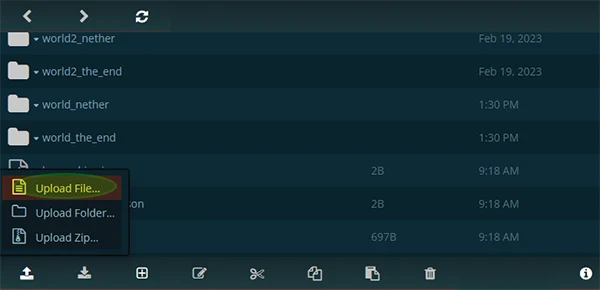
- Conferma la sostituzione del file server-icon.png attuale.
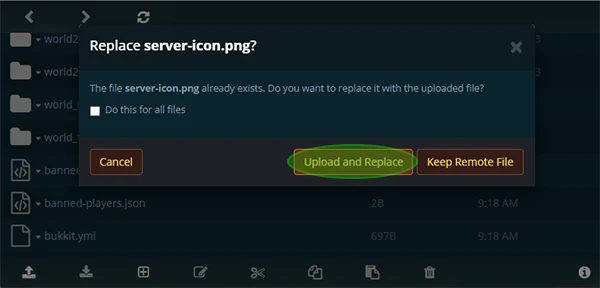
- Una volta completato il caricamento, avvia il server.
Se hai rispettato tutti i criteri e caricato correttamente il file, l'icona del server sarà ora visibile nella lista multiplayer del gioco.

Problemi comuni
Se non vedi la nuova icona del server nella lista, controlla questi punti:
- Assicurati di aver riavviato il server dopo aver caricato la nuova icona.
- Controlla che il file si chiami server-icon.png e sia in formato .PNG.
- Verifica che la dimensione sia 64x64 pixel.
Seguendo questi passaggi, potrai cambiare con successo l'icona del tuo server Minecraft. Un'icona personalizzata aiuta il tuo server a distinguersi e ad attirare più giocatori nella tua community.