


Pag-configure at pamamahala ng server mo
Paano I-setup ang Dynmap
Sa tutorial na ito, matutunan mo kung paano i-setup ang Dynmap plugin sa iyong Minecraft server na magbibigay-daan sa iyo upang lumikha ng isang interactive na mapa sa online. Alamin ang mga hakbang sa pag-install at pag-configure ng Dynmap upang mas mapabuti ang karanasan ng mga manlalaro sa iyong mundo. Huwag palampasin ang pagkakataong gawing mas kapana-panabik ang iyong server!

 Ang Dynmap plugin ay isang mahusay na paraan upang magdagdag ng mga tampok sa iyong Minecraft server na karaniwang hindi posible. Sa pamamagitan ng plugin na ito, maaari kang bumuo ng isang online na webpage na gumagana halos katulad ng Google map para sa mga Minecraft world na nilikha mo. Sinusuportahan din ng Dynmap map ang iba't ibang plugins, tulad ng Towny at Factions. Kung naghahanap ka ng solusyon upang mas mapahusay pa ang iyong server, Dynmap ang sagot.
Ang tutorial na ito ay tutulong sa iyo sa pag-install at pag-configure ng Dynmap sa iyong server.
Huwag kalimutan na upang makapag-install ng plugin, kailangang suportado ng iyong server version ang plugins, gaya ng Spigot, PaperMC, o Craftbukkit.
Kung ibang version ang gamit mo, basahin muna ang tutorial na ito tungkol sa kung paano baguhin ang iyong Minecraft version.
Maaaring magdulot ng performance issues ang Dynmap habang nagge-generate, mahalagang may hindi bababa sa 4 CPU Cores ang iyong server, kung hindi ay makakaranas ka ng lag, 6 Cores ang lubos na inirerekomenda. Maaari kang magdagdag ng 6 cores sa renew page ng iyong control panel.
Pag-install ng Dynmap
- Pumunta sa opisyal na Dynmap page
- Piliin ang bersyon na compatible sa iyong server, at i-download ito
- Mag-login sa iyong control panel, buksan ang WebFTP at pumunta sa plugins folder (kung hindi mo makita ang folder, kailangan mong baguhin ang iyong Minecraft version sa PaperMC o Spigot, basahin muna ang tutorial na ito tungkol sa kung paano baguhin ang iyong Minecraft version)

- I-drag at i-drop ang dynmap jar file sa plugins folder, o i-click ang upload arrow para i-upload ang dynmap
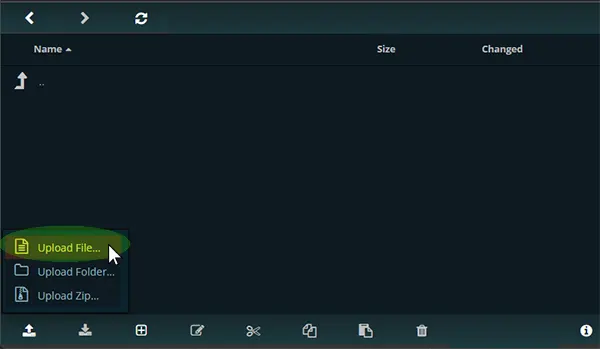
Bilang alternatibo, maaari ka ring kumonekta sa iyong server gamit ang FTP access gamit ang Filezilla o Winscp - I-restart ang iyong server
Pag-configure ng Dynmap
1. Pagkatapos ng installation, i-click ang Start o Restart icon para simulan ang server, ito ay lilikha ng Dynmap folder.
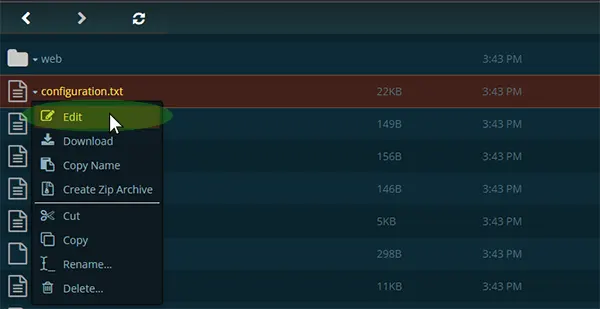
2. Buksan ang WebFTP at pumunta sa directory: Plugins/dynmap/configuration.txt
3. I-right click ang file na "configuration.txt", at piliin ang edit.
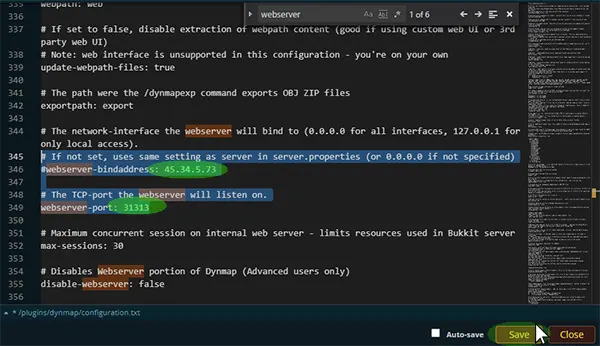
4. Gamitin ang Search function sa pamamagitan ng pagpindot ng CTRL- F keys para hanapin ang #webserver-bindaddress (malapit sa line 346)
Ilagay ang iyong server IP address nang walang port, ang iyong server IP address ay makikita sa itaas ng iyong panel, katabi ng pangalan ng iyong server)
Hanapin malapit sa line 349 #webserver-port : 31313
Maglagay ng port sa pagitan ng 31000 at 32500. (Huwag gamitin ang parehong port sa lahat ng iyong plugins.)
Kung hindi available ang port, makakatanggap ka ng error sa startup, kaya palitan lang ang port hanggang gumana ito.
Hanapin ang deftemplatesuffix at itakda ito sa vlowres o lowres, kung hindi ay maaaring bumagsak ang iyong server dahil sa sobrang gamit ng CPU cores.
Hanapin ang image-format at itakda ito sa jpg.
5. Pindutin ang save
6. I-restart ang server upang ma-apply ang mga pagbabago.
Simulan ang Pag-generate ng Mapa
Kailangan mong maging operator para magamit ang dynmap commands.
1. Kapag ganap nang nag-start ang server, pumunta sa iyong Console panel para gawing operator ang iyong player nickname, i-type ang command na ito: op (iyong nickname)

O bilang alternatibo, pumunta sa players page sa panel
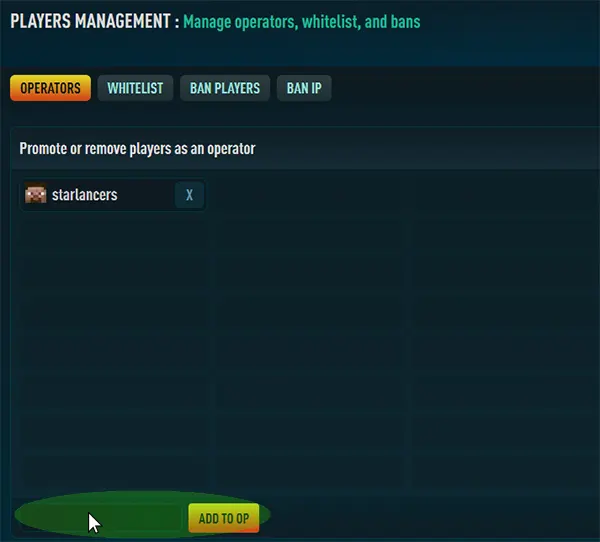
2. Buksan ang iyong Minecraft client at kumonekta sa iyong server, i-type ang command na ito para simulan ang map rendering: /dynmap fullrender
Maaari mo ring gamitin ang command na ito mula sa console.

Aabutin ng mga 10 hanggang 20 minuto para sa unang pag-generate ng iyong mapa.

3. Kapag tapos na ang generation, buksan ang iyong web browser at i-type ang iyong IP kasama ang port na pinili mo kanina: 45.34.5.73:31313 (para sa aming server, ilagay ang sa iyo)
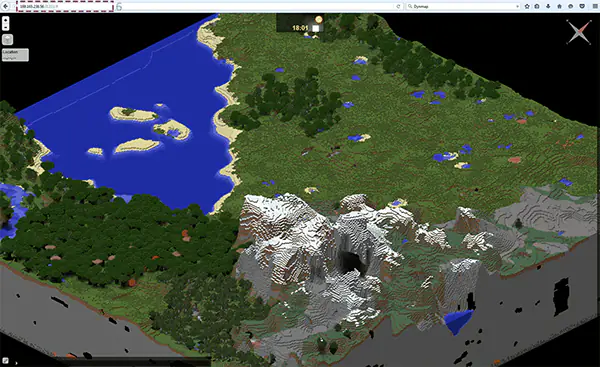
Dapat mo nang makita ang iyong mapa
Pagdagdag ng resource pack sa dynmap
Kung gusto mong mas mapaganda pa, para sa mga advanced users, maaari kang magdagdag ng resource pack upang i-customize ang map render ayon sa iyong mapa.
- Mag-download ng resource pack mula sa curse na compatible sa iyong server version.
- Ihinto ang iyong server.
- Buksan ang WebFTP at pumunta sa plugins / Dynmap / texturepacks folder.
- I-drag at i-drop ang iyong resource pack .zip file sa texturepack folder.
- Kapag tapos na ang upload, bumalik sa main Dynmap folder.
- Hanapin ang file na tinatawag na shaders.txt, i-right click at piliin ang edit.
- Palitan ang laman ng file na ito ng sumusunod:
shaders:
- class: org.dynmap.hdmap.TexturePackHDShader
name: stdtexture
texturepack: (Ilagay ang buong pangalan ng texturepack dito) - Ilagay ang pangalan ng iyong texturepack file kasama ang extension pagkatapos ng texturepack:
halimbawa, texturepack: Excalibur_V1.18.1.zip - I-click ang save
- I-start ang iyong server at mag-run ng full render gamit ang command na /dynmap fullrender