


Configurarea și administrarea serverului tău
Cum să instalezi și să configurezi Dynmap
În acest tutorial, î?i vom ar?ta cum s? instalezi ?i s? configurezi pluginul Dynmap pe serverul t?u Minecraft, aducând astfel o experien?? interactiv? ?i vizualiz?ri de tip hart? pentru lumea ta. Fie c? folose?ti Towny sau Factions, Dynmap î?i va transforma serverul, oferindu-le juc?torilor o modalitate unic? de a explora ?i naviga. Urmeaz? pa?ii no?tri simpli pentru a începe!

 Pluginul Dynmap este o modalitate excelentă de a adăuga funcționalități serverului tău Minecraft care nu sunt de obicei posibile. Folosind acest plugin, poți genera o pagină web online care funcționează aproape identic cu Google Maps pentru lumile Minecraft pe care le creezi. Dynmap suportă, de asemenea, o gamă largă de pluginuri, precum Towny și Factions. Dynmap este alegerea potrivită dacă dorești să îmbunătățești și mai mult funcționalitatea serverului tău.
Acest tutorial te va ajuta să instalezi și să configurezi Dynmap pe serverul tău.
Nu uita că pentru a instala un plugin, versiunea serverului tău trebuie să suporte pluginuri, cum ar fi Spigot, PaperMC sau Craftbukkit.
Dacă folosești o altă versiune, te rugăm să citești mai întâi acest tutorial despre cum să schimbi versiunea Minecraft.
Dynmap poate cauza probleme de performanță în timpul generării, este important să ai cel puțin 4 nuclee CPU pe server, altfel poți avea lag, 6 nuclee sunt recomandate. Poți adăuga 6 nuclee de pe pagina de reînnoire din panoul de control.
Instalarea Dynmap
- Accesează pagina oficială Dynmap
- Selectează versiunea compatibilă cu serverul tău și descarc-o
- Autentifică-te în panoul de control, deschide WebFTP și navighează la folderul plugins (dacă nu vezi folderul, trebuie să schimbi versiunea Minecraft la PaperMC sau Spigot, te rugăm să citești mai întâi acest tutorial despre cum să schimbi versiunea Minecraft)

- Trage și plasează fișierul dynmap jar în folderul plugins sau apasă pe săgeata de încărcare pentru a încărca dynmap
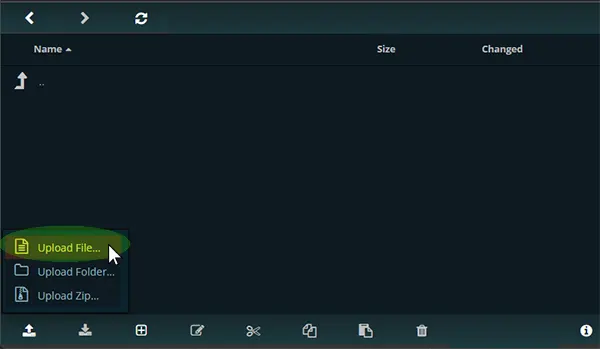
Alternativ, poți să te conectezi la server cu acces FTP folosind Filezilla sau Winscp - Repornește serverul tău
Configurarea Dynmap
1. După instalare, apasă pe Start sau Restart pentru a porni serverul, acest lucru va crea un folder Dynmap.
2. Deschide WebFTP și mergi la directorul: Plugins/dynmap/configuration.txt
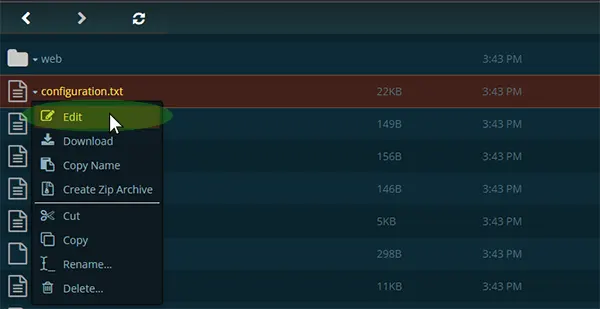
3. Click dreapta pe fișierul "configuration.txt" și selectează editare.
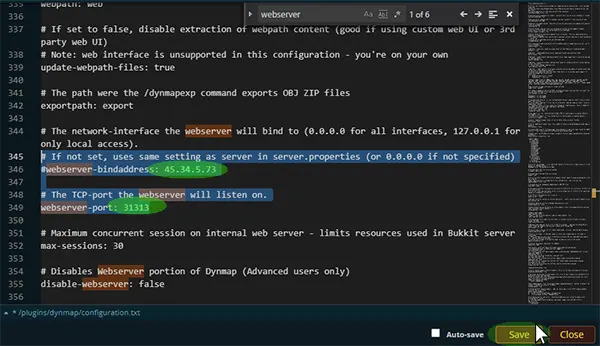
4. Folosește funcția de căutare apăsând tastele CTRL-F pentru a găsi #webserver-bindaddress (aproape de linia 346)
Introdu adresa IP a serverului tău fără port, adresa IP a serverului este afișată în partea de sus a panoului, lângă numele serverului)
Găsește aproape de linia 349 #webserver-port : 31313
Introdu un port între 31000 și 32500. (Nu folosi același port la toate pluginurile.)
Dacă portul nu este disponibil, vei primi o eroare la pornire, deci schimbă portul până funcționează.
Găsește deftemplatesuffix și setează-l la vlowres sau lowres, altfel generarea va suprasolicita serverul folosind prea multe nuclee CPU.
Găsește image-format și setează-l pe jpg.
5. Apasă salvează
6. Repornește serverul pentru a aplica modificările.
Inițierea generării hărții
Trebuie să fii operator pentru a rula comenzile dynmap.
1. După ce serverul a pornit complet, mergi la panoul Consolă pentru a adăuga nickname-ul tău ca operator, scrie această comandă: op (nickname-ul tău)

sau alternativ navighează la pagina de jucători din panou
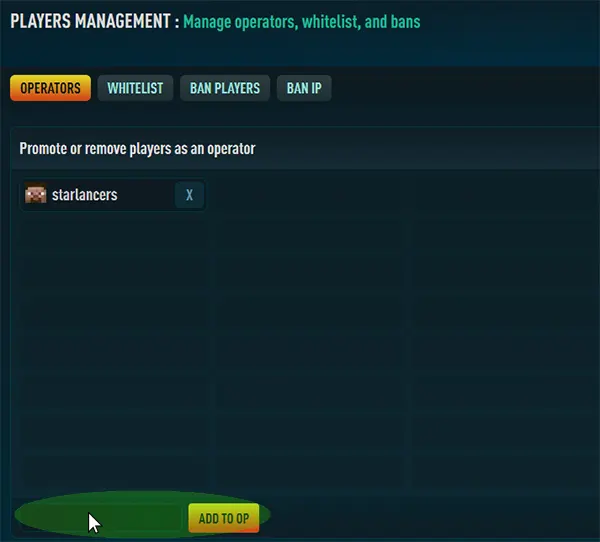
2. Pornește clientul tău Minecraft și conectează-te la server, apoi scrie această comandă pentru a începe randarea hărții: /dynmap fullrender
Poți lansa această comandă și din consolă.

Prima generare a hărții poate dura aproximativ 10-20 de minute.

3. După ce generarea s-a finalizat, deschide browserul și scrie IP-ul tău cu portul ales anterior: 45.34.5.73:31313 (pentru serverul nostru, tu va trebui să folosești datele tale)
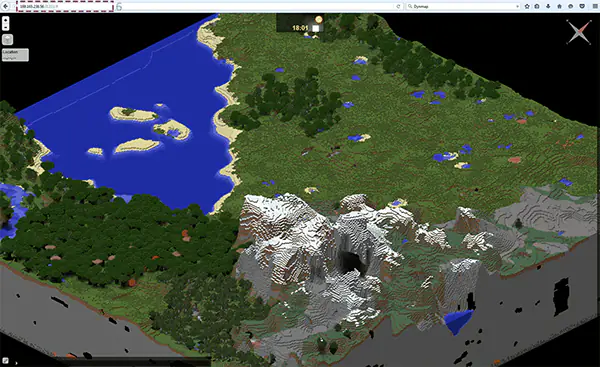
Acum ar trebui să vezi harta serverului tău
Adăugarea unui resource pack pe dynmap
Dacă vrei să mergi mai departe, pentru utilizatorii avansați, poți adăuga un resource pack pentru a personaliza randarea hărții să se potrivească cu lumea ta.
- Descarcă un resource pack de pe curse compatibil cu versiunea serverului tău.
- Oprește serverul tău.
- Deschide WebFTP apoi navighează la folderul plugins / Dynmap / texturepacks .
- Trage și plasează fișierul .zip al resource pack-ului în folderul texturepacks.
- După ce s-a încărcat complet, revino la folderul principal Dynmap .
- Găsește fișierul numit shaders.txt, click dreapta și selectează editare.
- Înlocuiește conținutul acestui fișier cu următorul:
shaders:
- class: org.dynmap.hdmap.TexturePackHDShader
name: stdtexture
texturepack: (Numele complet al resource pack-ului aici) - Adaugă numele fișierului resource pack cu extensia după texturepack:
de exemplu, texturepack: Excalibur_V1.18.1.zip - Apasă pe salvează
- Porneste serverul și lansează o randare completă cu comanda /dynmap fullrender