


Je server configureren en beheren
Dynmap installeren en instellen
In deze tutorial leer je hoe je de Dynmap plugin kunt installeren en configureren voor je Minecraft-server. Met Dynmap krijg je een interactieve kaart die je wereld in real-time weergeeft, vergelijkbaar met Google Maps. Volg onze stappen om de functionaliteit van je server te verbeteren en een unieke speelervaring te creëren!

 De Dynmap plugin is een geweldige manier om extra functies toe te voegen aan je Minecraft-server die normaal niet mogelijk zijn. Met deze plugin kun je een online webpagina genereren die bijna identiek werkt aan Google Maps voor de Minecraft-werelden die je maakt. De Dynmap-kaart ondersteunt ook een breed scala aan plugins, zoals Towny en Factions. Dynmap is de beste keuze als je de functionaliteit van je server verder wilt verbeteren.
Deze handleiding helpt je bij het installeren en configureren van Dynmap op je server.
Vergeet niet dat je serverversie plugins moet ondersteunen om een plugin te installeren, zoals Spigot, PaperMC of Craftbukkit.
Gebruik je een andere versie? Lees dan eerst deze handleiding over hoe je je Minecraft-versie wijzigt.
Dynmap kan prestatieproblemen veroorzaken tijdens het genereren. Het is belangrijk om minimaal 4 CPU-cores op je server te hebben, anders kun je last krijgen van lag. 6 cores worden sterk aanbevolen. Je kunt 6 cores toevoegen op de verlengpagina van je controlepaneel.
Dynmap installeren
- Ga naar de officiële Dynmap-pagina
- Selecteer de versie die compatibel is met jouw server en download deze
- Log in op je controlepaneel, open WebFTP en navigeer naar de plugins-map (zie je de map niet, dan moet je je Minecraft-versie wijzigen naar PaperMC of Spigot, lees dan eerst deze handleiding over hoe je je Minecraft-versie wijzigt)

- Sleep het dynmap-jarbestand naar de plugins-map, of klik op de uploadpijl om dynmap te uploaden
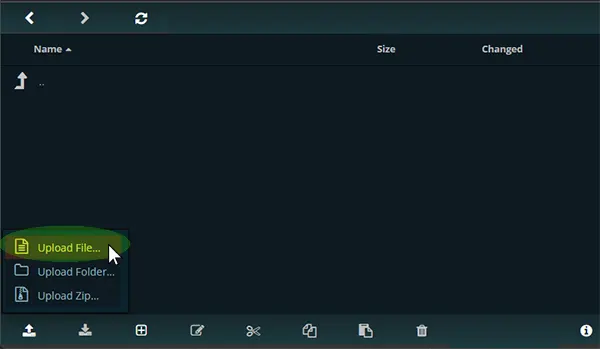
Je kunt ook verbinding maken met je server via FTP met Filezilla of Winscp - Herstart je server
Dynmap configureren
1. Na de installatie, klik op het Start- of Herstart-icoon om de server te starten. Dit maakt een Dynmap-map aan.
2. Open de WebFTP en ga naar de map: Plugins/dynmap/configuration.txt
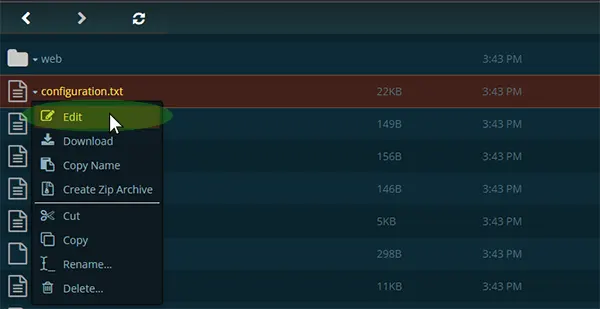
3. Klik met rechts op het bestand "configuration.txt" en selecteer bewerken.
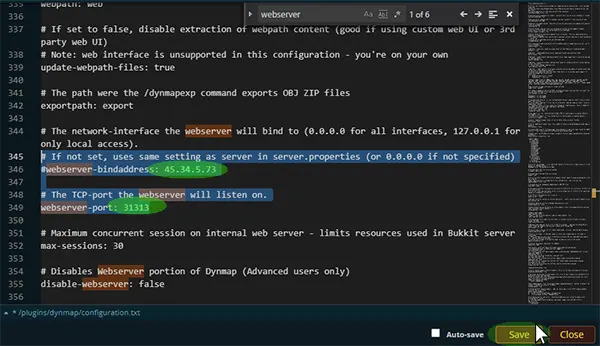
4. Gebruik de zoekfunctie door op CTRL-F te drukken om te zoeken naar #webserver-bindaddress (rond regel 346)
Vul je server IP-adres in zonder poort. Je server IP-adres staat bovenaan je paneel, naast je servernaam)
Zoek rond regel 349 #webserver-port : 31313
Voer een poort in tussen 31000 en 32500. (Gebruik niet dezelfde poort voor al je plugins.)
Als de poort niet beschikbaar is, krijg je een foutmelding bij het opstarten. Wijzig de poort tot het werkt.
Zoek naar deftemplatesuffix en stel deze in op vlowres of lowres, anders kan de generatie je server overbelasten door te veel CPU-cores te gebruiken.
Zoek naar image-format en stel deze in op jpg.
5. Klik op opslaan
6. Herstart de server om de wijzigingen toe te passen.
Mapgeneratie starten
Je moet operator zijn om dynmap-commando's uit te voeren.
1. Zodra de server volledig is opgestart, ga je naar je Console-paneel om je spelersnaam als operator toe te voegen. Voer dit commando uit: op (jouw gebruikersnaam)

Of ga naar de spelerspagina in het paneel
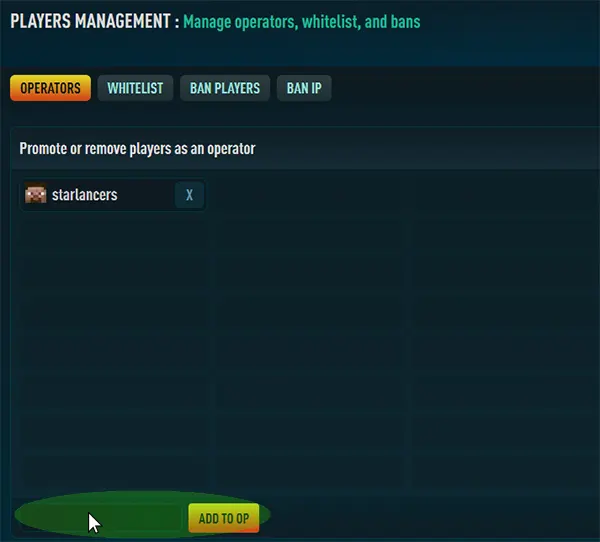
2. Start je Minecraft-client en verbind met je server om dit commando uit te voeren en de kaart te renderen: /dynmap fullrender
Je kunt dit commando ook uitvoeren via de console.

De eerste generatie van je kaart duurt ongeveer 10 tot 20 minuten.

3. Zodra de generatie klaar is, open je je webbrowser en vul je je IP in met de eerder gekozen poort: 45.34.5.73:31313 (voor onze server, vul jouw gegevens in)
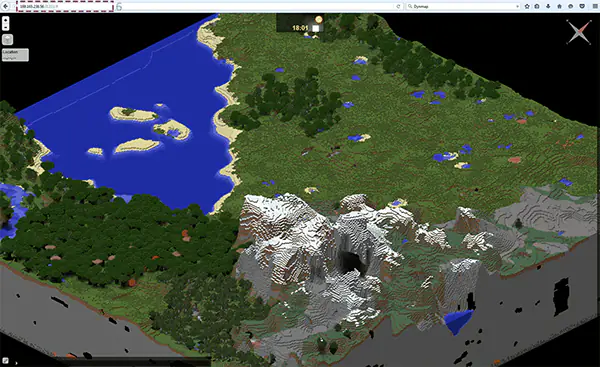
Je zou nu je kaart moeten zien
Een resourcepack toevoegen aan dynmap
Wil je verder gaan? Voor gevorderde gebruikers kun je een resourcepack toevoegen om de kaartweergave aan te passen aan jouw map.
- Download een resourcepack van Curse die compatibel is met jouw serverversie.
- Stop je server.
- Open de WebFTP en navigeer naar de plugins / Dynmap / texturepacks map.
- Sleep je resourcepack .zip-bestand in de texturepacks-map.
- Als het uploaden voltooid is, ga je terug naar de hoofdmap van Dynmap .
- Zoek het bestand genaamd shaders.txt, klik met rechts en selecteer bewerken.
- Vervang de inhoud van dit bestand door het volgende:
shaders:
- class: org.dynmap.hdmap.TexturePackHDShader
name: stdtexture
texturepack: (Volledige naam van het texturepack hier) - Vul de naam van je texturepack-bestand met extensie in na texturepack:
bijvoorbeeld, texturepack: Excalibur_V1.18.1.zip - Klik op opslaan
- Start je server en start een volledige render met het commando /dynmap fullrender