


Configurare e gestire il tuo server
Come configurare Dynmap
In questo tutorial, scoprirai come configurare Dynmap, un plugin essenziale per il tuo server Minecraft che ti permette di visualizzare una mappa interattiva del tuo mondo. Segui i passaggi per installarlo e configurarlo correttamente, migliorando così l'esperienza di gioco per te e i tuoi giocatori. Preparati a portare il tuo server a un livello superiore!

 Il plugin Dynmap è un ottimo modo per aggiungere funzionalità al tuo server Minecraft che normalmente non sarebbero possibili. Utilizzando questo plugin, puoi generare una pagina web online che funziona quasi identicamente a una mappa di Google per i mondi Minecraft che crei. Dynmap supporta anche una vasta gamma di plugin, come Towny e Factions. Dynmap è la soluzione ideale se cerchi un modo per migliorare ulteriormente la funzionalità del tuo server.
Questa guida ti aiuterà nell'installazione e configurazione di Dynmap sul tuo server.
Ricorda che per installare un plugin la versione del tuo server deve supportare i plugin, come Spigot, PaperMC o Craftbukkit.
Se stai utilizzando un'altra versione, leggi prima questa guida su come cambiare la versione di Minecraft.
Dynmap può causare problemi di prestazioni durante la generazione, è importante avere almeno 4 core CPU sul server, altrimenti potresti avere lag; 6 core sono fortemente raccomandati. Puoi aggiungere i 6 core dalla pagina di rinnovo del tuo pannello di controllo.
Installazione di Dynmap
- Vai alla pagina ufficiale di Dynmap
- Seleziona la versione compatibile con il tuo server e scaricala
- Accedi al tuo pannello di controllo, apri il WebFTP e vai nella cartella plugins (se non vedi la cartella, devi cambiare la versione di Minecraft a PaperMC o Spigot, leggi prima questa guida su come cambiare la versione di Minecraft)

- Trascina il file jar di dynmap nella cartella plugins, oppure clicca sulla freccia di upload per caricare dynmap
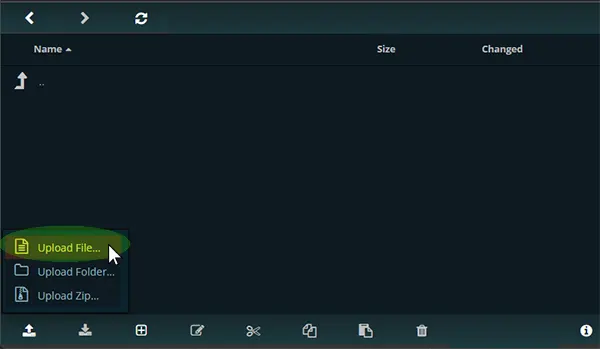
In alternativa, puoi anche connetterti al server tramite accesso FTP usando Filezilla o Winscp - Riavvia il tuo server
Configurazione di Dynmap
1. Dopo l'installazione, clicca sull'icona Avvia o Riavvia per avviare il server, questo creerà una cartella Dynmap.
2. Apri il WebFTP e vai nella directory: Plugins/dynmap/configuration.txt
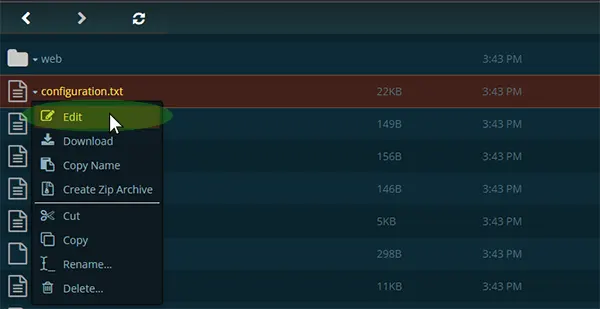
3. Clicca con il tasto destro sul file "configuration.txt" e seleziona modifica.
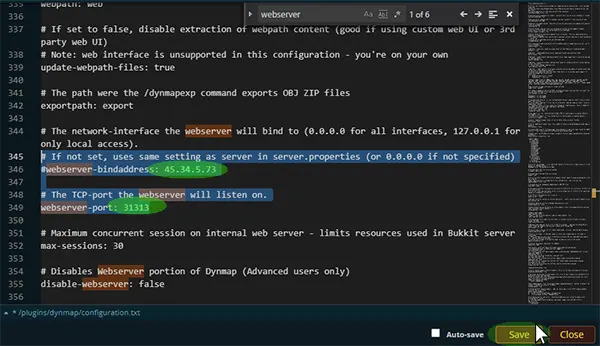
4. Usa la funzione Cerca premendo i tasti CTRL-F per trovare #webserver-bindaddress (vicino alla riga 346)
Inserisci l'indirizzo IP del tuo server senza la porta, l'indirizzo IP è visualizzato in alto nel pannello, accanto al nome del server)
Trova vicino alla riga 349 #webserver-port : 31313
Inserisci una porta tra 31000 e 32500. (Non usare la stessa porta per tutti i plugin.)
Se la porta non è disponibile, riceverai un errore all'avvio, quindi cambia la porta finché non funziona.
Trova deftemplatesuffix e impostalo su vlowres o lowres, altrimenti la generazione può sovraccaricare il server usando troppi core CPU.
Trova image-format e impostalo su jpg.
5. Premi salva
6. Riavvia il server per applicare le modifiche.
Avvia la generazione della mappa
Devi essere operatore per eseguire i comandi dynmap.
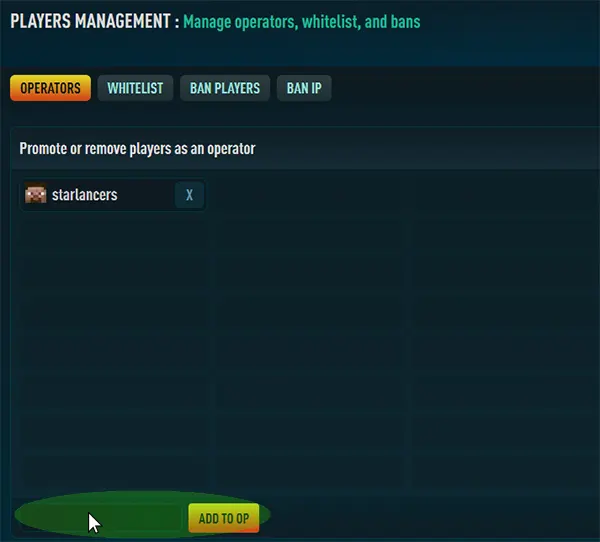
1. Una volta che il server è completamente avviato, vai nel pannello Console per aggiungere il tuo nickname come operatore, scrivi questo comando: op (tuo nickname)

oppure vai alla pagina dei giocatori nel pannello
2. Avvia il tuo client Minecraft e connettiti al server, quindi scrivi questo comando per avviare il rendering della mappa: /dynmap fullrender
Puoi anche eseguire questo comando dalla console.

La prima generazione della mappa richiede circa 10 o 20 minuti.

3. Una volta terminata la generazione, apri il browser e inserisci il tuo IP con la porta scelta prima: 45.34.5.73:31313 (per il nostro server, dovrai inserire il tuo)
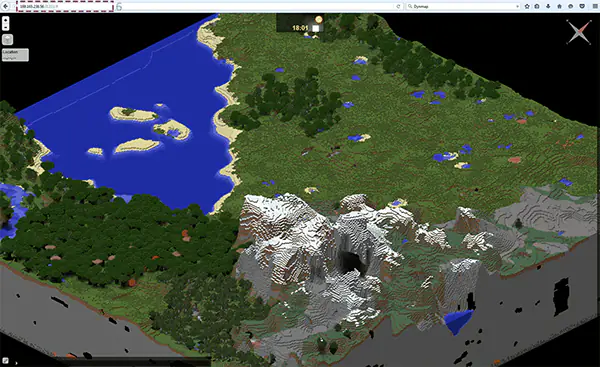
Ora dovresti vedere la tua mappa
Aggiungere un resource pack su dynmap
Se vuoi andare oltre, per utenti avanzati, puoi aggiungere un resource pack per personalizzare il rendering della mappa in base alla tua mappa.
- Scarica un resource pack da curse compatibile con la versione del tuo server.
- Ferma il tuo server.
- Apri il WebFTP e vai nella cartella plugins / Dynmap / texturepacks .
- Trascina il file .zip del resource pack nella cartella texturepack.
- Una volta caricato, torna alla cartella principale di Dynmap .
- Trova il file chiamato shaders.txt, clicca con il tasto destro e seleziona modifica.
- Sostituisci il contenuto di questo file con il seguente:
shaders:
- class: org.dynmap.hdmap.TexturePackHDShader
name: stdtexture
texturepack: (Nome completo del texturepack qui) - Aggiungi il nome del file del tuo texturepack con estensione dopo texturepack:
ad esempio, texturepack: Excalibur_V1.18.1.zip - Clicca su salva
- Avvia il server e lancia un full render con il comando /dynmap fullrender