


Configurare e gestire il tuo server
Come aggiungere plugin a Pixelmon con Sponge
In questo tutorial, scoprirai come arricchire la tua esperienza di gioco in Pixelmon aggiungendo plugin tramite SpongeForge. Ti guideremo passo dopo passo, dalla configurazione del server all'installazione dei plugin, per ottimizzare il tuo mondo Minecraft. Preparati a trasformare il tuo server in un'avventura unica e personalizzata!


In questo tutorial ti mostrerò come aggiungere plugin a Pixelmon utilizzando SpongeForge.
SpongeForge ti permette di usare sia mod che plugin sul tuo server, con alcune limitazioni. Puoi installare solo plugin progettati per Sponge, poiché i popolari plugin Bukkit/Spigot non sono compatibili. Tuttavia, la maggior parte dei plugin Bukkit più popolari ha un'alternativa per Sponge. Aggiungere plugin Sponge è relativamente semplice, e questa guida ti accompagnerà in tutto il processo di integrazione nel tuo server Minecraft Pixelmon.
Installazione server
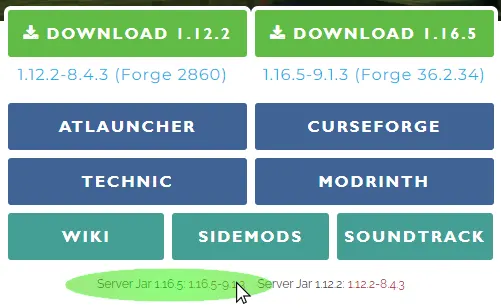
1. Scarica i file mod server Pixelmon dal sito ufficiale di Pixelmon Reforged
2. Vai al pannello "Versioni".
3. Seleziona la stessa versione di SpongeForge del tuo Pixelmon, qui Spongeforge 1.16.5, /! Non Vanilla
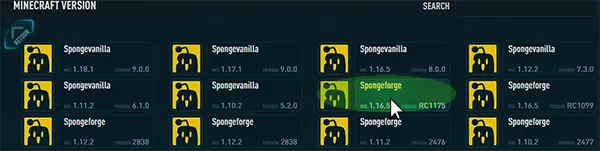
4. Clicca su "REINSTALLA" per avviare l'installazione /! questo eliminerà tutti i file del tuo server

5. Verifica che JAVA 8 sia selezionato sotto "Impostazioni" (prima pagina del pannello), se hai selezionato JAVA17 il server non si avvierà.
6. Clicca sul pulsante "SALVA MODIFICHE" per applicare la modifica.

7. Avvia il server.

8. Clicca su WebFTP in alto nel pannello

9. Clicca sulla freccia di caricamento in basso nella finestra per selezionare, oppure trascina il tuo file Pixelmon-1.16.5-x.x.x-server.jar nella cartella "mods" del server.
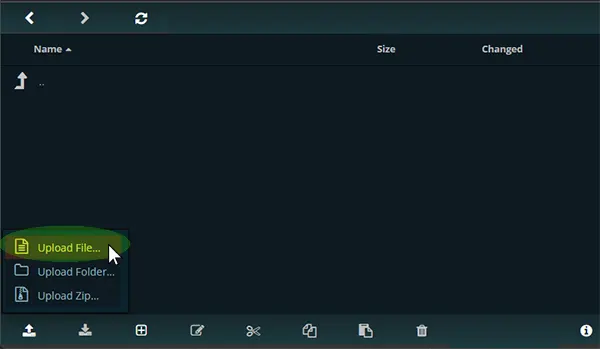
In alternativa, puoi anche collegarti al tuo server tramite accesso FTP usando Filezilla o Winscp
8. Riavvia il server
Installazione client
1. Scarica i file mod client Pixelmon dal sito ufficiale di Pixelmon Reforged
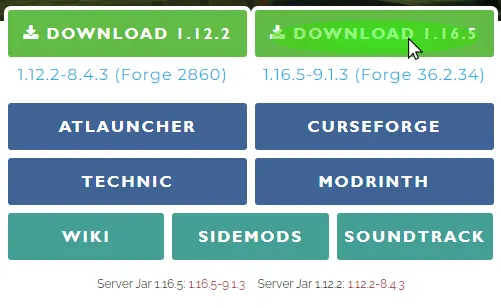
2. Ora installeremo Forge sul lato client, necessario per connettersi al server. Puoi scaricare Forge dal sito ufficiale di Forge
Selezioniamo l'ultima versione di Forge 1.16.5, devi usare quella compatibile con la versione attuale di Pixelmon.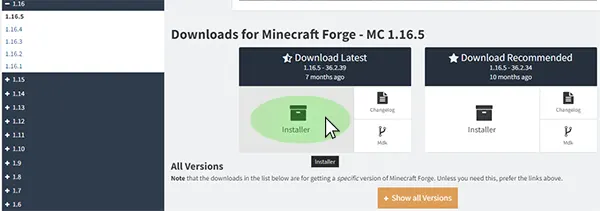
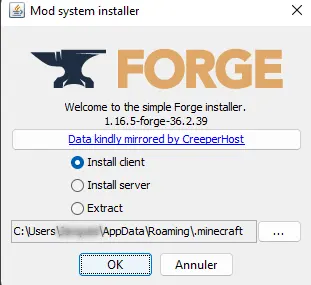
3. Esegui il file jar scaricato e clicca su "OK" per avviare l'installazione.
4. Ora inseriremo il file PIXELMON MOD .jar nella cartella "mods" C:UsersUsersMeAppDataRoaming.minecraftmods
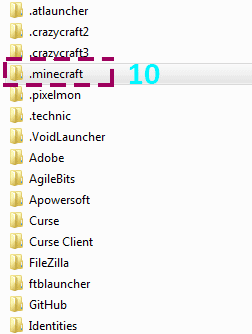
Scrivi %appdata% per accedere alla tua directory Minecraft.

5. Clicca sulla cartella .minecraft . (devi attivare la visualizzazione dei file nascosti in Esplora risorse di Windows)
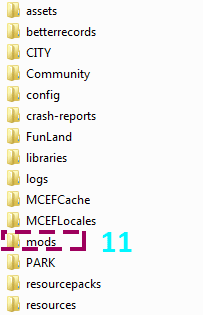
6. Clicca sulla cartella mods e inserisci al suo interno il file .jar del mod Pixelmon client scaricato al passaggio #1
Installazione plugin SPONGE
Puoi scaricare plugin Sponge dal sito ufficiale di Sponge
Nota che alcuni plugin Sponge potrebbero richiedere dipendenze aggiuntive o modifiche di configurazione per funzionare correttamente, quindi assicurati di seguire le istruzioni di installazione fornite con il plugin.
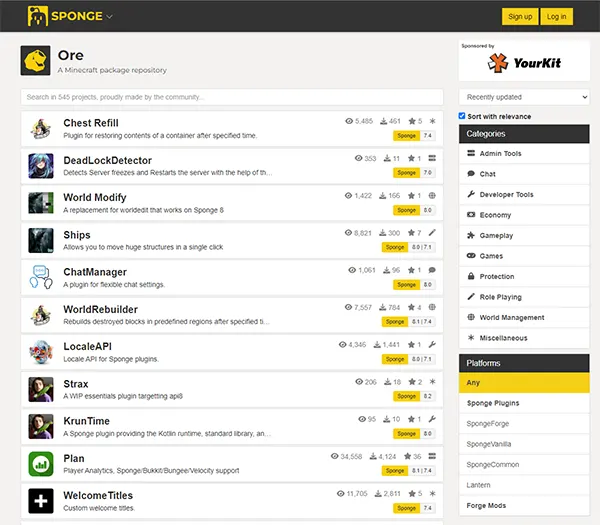
Alcuni plugin consigliati :
LuckPerms
WorldEdit
GriefPrevention
Nucleus
1. Collegati tramite FTP al tuo server, o usa il WebFTP, per trascinare i file .jar dei plugin nella cartella "mods" del server.
/! Non creare manualmente una cartella "plugins" nella root.
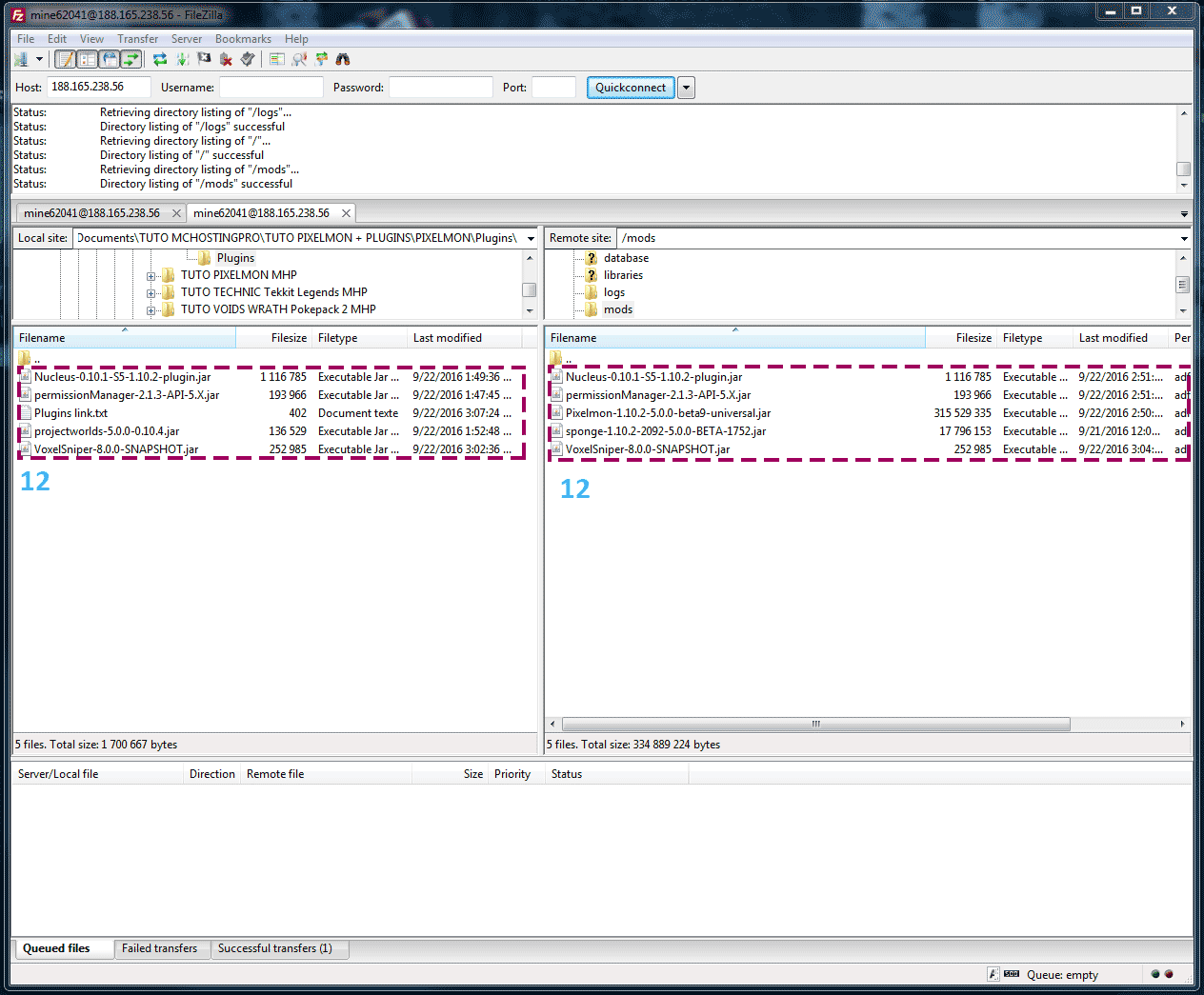
2. Riavvia il server
3. Apri la console del server per verificare che il server rilevi i plugin.
Prova a digitare /worledit version per esempio, il server dovrebbe risponderti
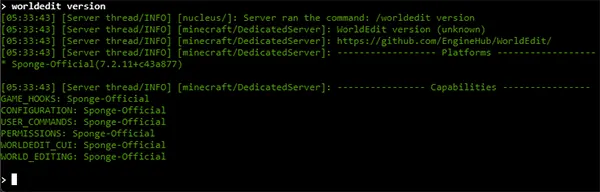
Se vuoi altri comandi, puoi andare su questa pagina ufficiale di Sponge