


A szervered beállítása és kezelése
Hogyan adjunk hozzá plugineket a Pixelmonhoz Sponge-dzsal
Ebben az útmutatóban lépésr?l lépésre bemutatjuk, hogyan adhatsz hozzá plugineket a Pixelmon Minecraft szerveredhez SpongeForge segítségével. Fedezd fel, hogyan integrálhatod a legjobb Sponge plugineket, hogy még izgalmasabbá tedd a játékélményt, és tedd a szerveredet egyedivé!


Ebben az útmutatóban megmutatom, hogyan adhatsz hozzá plugineket a Pixelmon szerveredhez SpongeForge használatával.
A SpongeForge lehetővé teszi, hogy egyszerre használj modokat és plugineket a szervereden, bizonyos korlátozásokkal. Csak olyan plugineket telepíthetsz, amelyek Sponge-re készültek, a népszerű Bukkit/Spigot pluginek nem kompatibilisek. Azonban a legtöbb népszerű Bukkit pluginnek létezik Sponge alternatívája. A Sponge pluginek hozzáadása viszonylag egyszerű, és ez az útmutató végigvezet a teljes folyamaton, hogyan integráld őket a Pixelmon Minecraft szerveredbe.
Szerver telepítése
1. Töltsd le a Pixelmon szerver mod fájlokat a hivatalos Pixelmon reforged oldalról
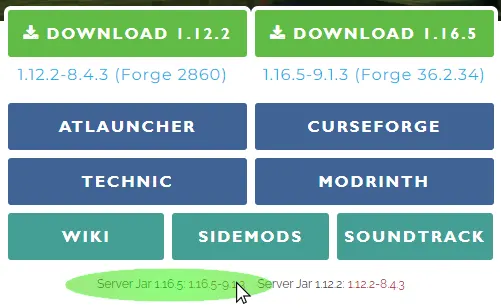
2. Navigálj a "Verziók" panelre.
3. Válaszd ki ugyanazt a SpongeForge verziót, mint a Pixelmonod, itt Spongeforge 1.16.5, /! Nem Vanilla
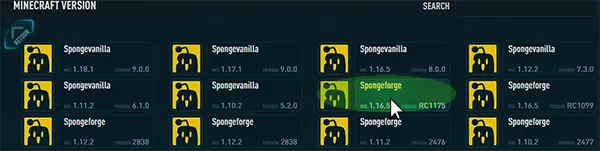
4. Kattints a "ÚJRATELEPÍTÉS" gombra a telepítés indításához /! ez törli az összes szerverfájlodat

5. Ellenőrizd, hogy JAVA 8 van kiválasztva a "Beállítások" (első panel oldal), ha JAVA17 van kiválasztva, a szerver nem fog elindulni.
6. Kattints a "VÁLTOZTATÁSOK MENTÉSE" gombra a módosítások alkalmazásához.

7. Indítsd el a szervert.
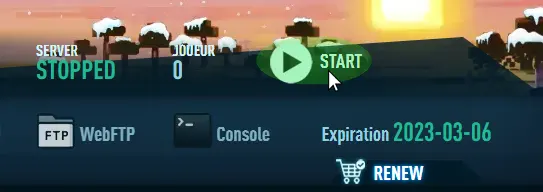
8. Kattints a WebFTP-re a panel tetején

9. Kattints a feltöltés nyílra az ablak alján, vagy húzd be a Pixelmon-1.16.5-x.x.x-server.jar mod fájlt a szerver "mods" mappájába.
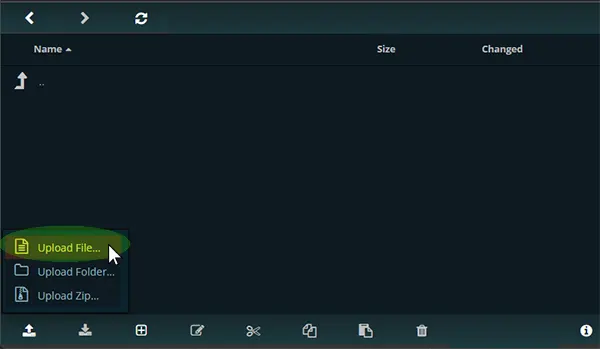
Alternatívaként FTP-vel is csatlakozhatsz a szerverhez Filezilla vagy Winscp használatával
8. Indítsd újra a szervert
Kliens telepítése
1. Töltsd le a Pixelmon kliens mod fájlokat a hivatalos Pixelmon reforged oldalról
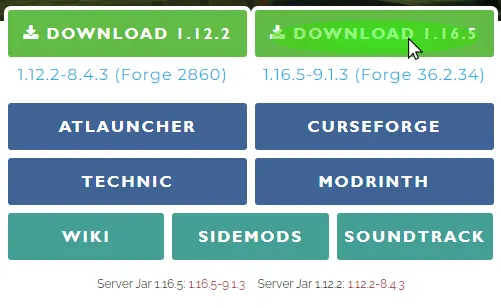
2. Most telepítjük a Forge-ot a kliens oldalon, erre szükség van a szerverhez való csatlakozáshoz.A Forge letölthető a hivatalos Forge oldalról
Válaszd ki a legfrissebb Forge 1.16.5 verziót, olyat kell használnod, ami kompatibilis az aktuális Pixelmon verzióval.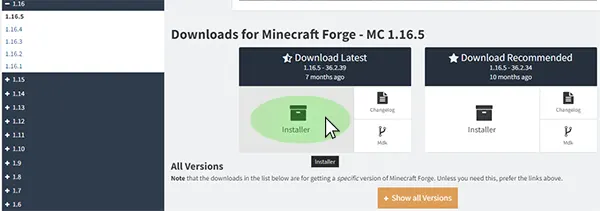
3. Futtasd a letöltött jar fájlt, majd kattints az "OK" gombra a telepítés elindításához.
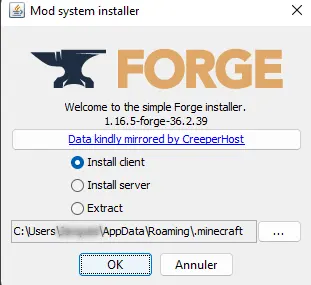
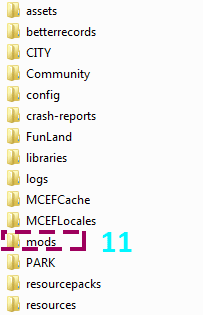
4. Most helyezzük el a PIXELMON MOD .jar fájlt a "mods" mappába C:UsersUsersMeAppDataRoaming.minecraftmods
Írd be %appdata% a Minecraft könyvtárad eléréséhez.

5. Kattints a .minecraft mappára. (a Windows Intézőben engedélyezned kell a rejtett fájlok megjelenítését)
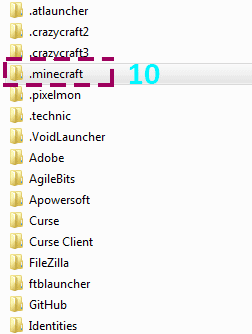
6. Kattints a mods mappára, és helyezd bele a korábban letöltött Pixelmon kliens mod .jar fájlt az 1. lépésből
SPONGE pluginek telepítése
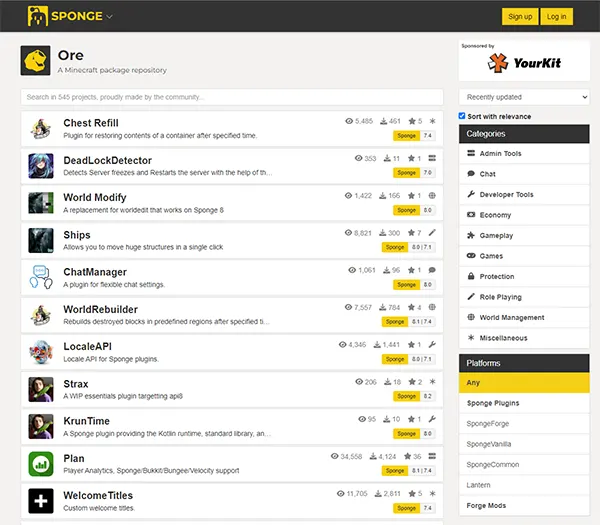
Sponge plugineket letölthetsz az hivatalos Sponge oldalon
Figyelj arra, hogy néhány Sponge plugin további függőségeket vagy konfigurációs módosításokat igényelhet a megfelelő működéshez, ezért mindig kövesd a pluginhoz mellékelt telepítési útmutatót.
Néhány ajánlott plugin:
LuckPerms
WorldEdit
GriefPrevention
Nucleus
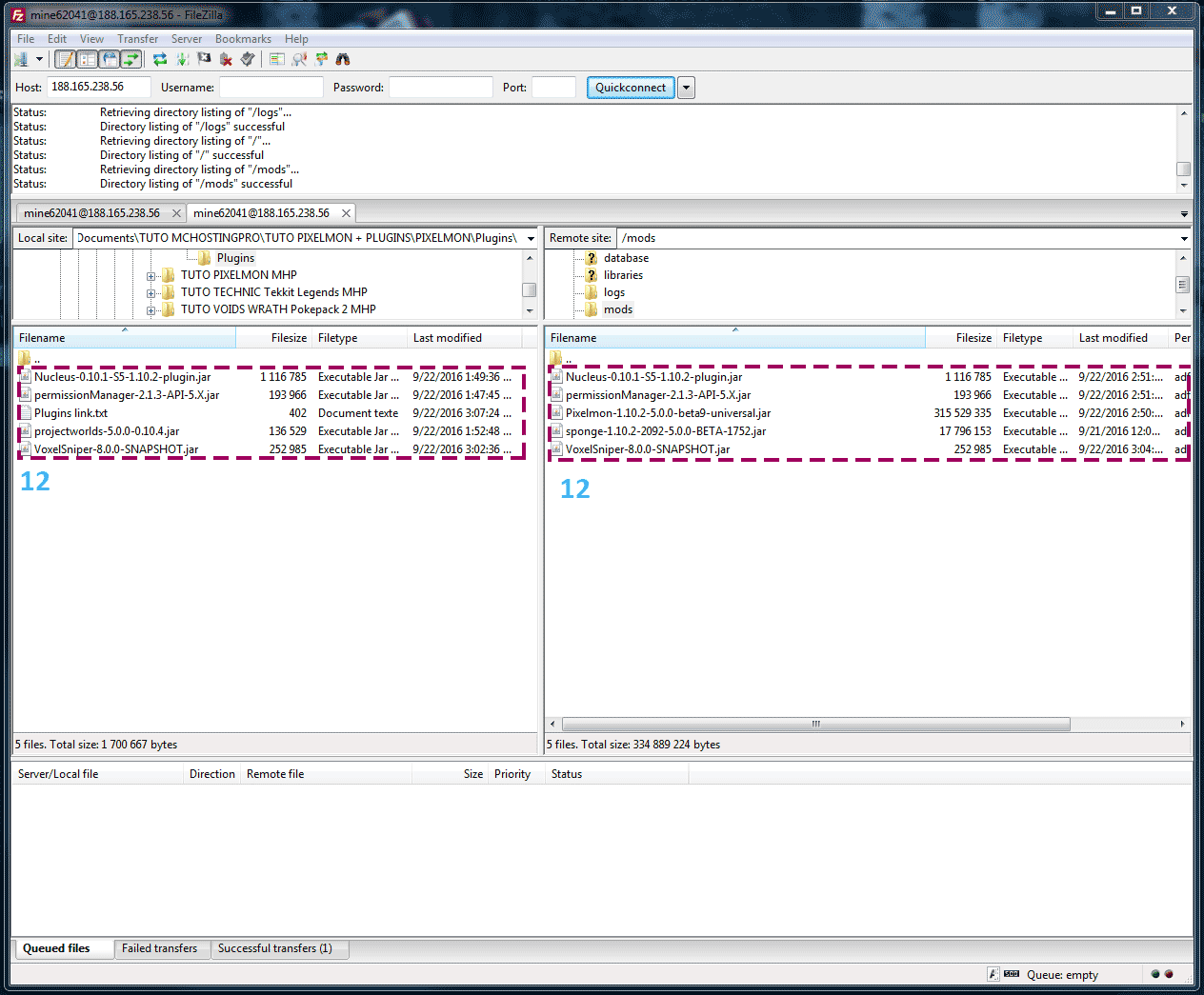
1. Csatlakozz FTP-vel a szerveredhez, vagy használd a WebFTP-t, hogy a plugin .jar fájlokat a szerver "mods" mappájába húzd.
/! Ne hozz létre manuálisan "plugins" mappát a gyökérkönyvtárban.
2. Indítsd újra a szervert
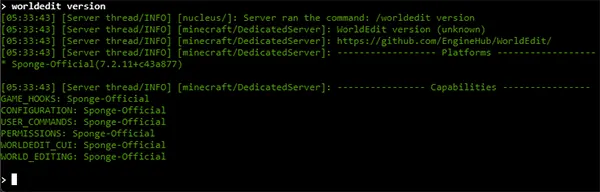
3. Nyisd meg a szerver konzolt, hogy ellenőrizd, felismeri-e a szerver a plugineket.
Próbáld meg beírni például a /worledit version parancsot, a szervernek válaszolnia kell
Ha további parancsokat szeretnél, látogass el erre a hivatalos Sponge oldalra