


Mengonfigurasi dan mengelola server kamu
Cara Menambahkan Plugin ke Pixelmon dengan Sponge
Dalam tutorial ini, Anda akan belajar cara menambahkan plugin ke server Pixelmon menggunakan SpongeForge. Dengan langkah-langkah yang jelas dan mudah diikuti, Anda akan dapat mengintegrasikan berbagai plugin yang meningkatkan pengalaman bermain Minecraft Anda. Mari kita mulai dan tingkatkan server Pixelmon Anda dengan fitur-fitur menarik!


Pada tutorial ini saya akan menunjukkan cara menambahkan Plugin ke Pixelmon menggunakan SpongeForge.
SpongeForge memungkinkan Anda menggunakan mod dan plugin di server Anda, dengan beberapa batasan. Anda hanya dapat menginstal plugin yang dirancang untuk Sponge, karena plugin populer Bukkit/Spigot tidak kompatibel. Namun, sebagian besar plugin Bukkit populer memiliki alternatif Sponge. Menambahkan plugin Sponge cukup mudah, dan panduan ini akan memandu Anda melalui seluruh proses integrasi ke server Minecraft Pixelmon Anda.
Instalasi Server
1. Unduh file mod server Pixelmon dari situs resmi Pixelmon Reforged
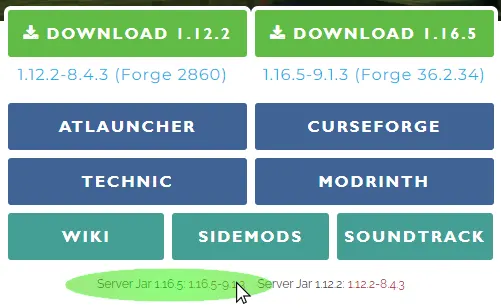
2. Buka panel "Versions".
3. Pilih versi SpongeForge yang sama dengan Pixelmon Anda, di sini Spongeforge 1.16.5, /! Bukan Vanilla
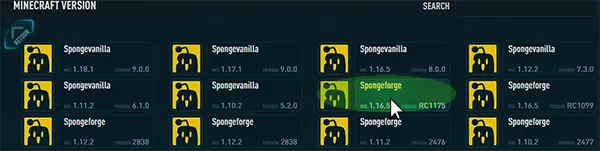
4. Klik "REINSTALL" untuk memulai instalasi /! ini akan menghapus semua file server Anda

5. Pastikan JAVA 8 terpilih di menu "Settings" (halaman panel pertama), jika Anda memilih JAVA17, server tidak akan berjalan.
6. Klik tombol "SAVE CHANGES" untuk menerapkan perubahan.

7. Jalankan server.
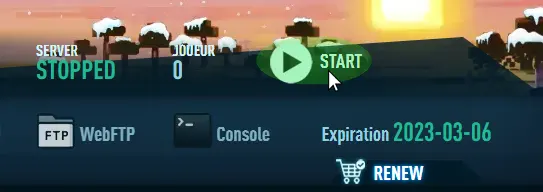
8. Klik WebFTP di bagian atas panel Anda

9. Klik ikon Upload Arrow di bagian bawah jendela untuk memilih, atau Drag and Drop file Pixelmon-1.16.5-x.x.x-server.jar ke folder "mods" server Anda.
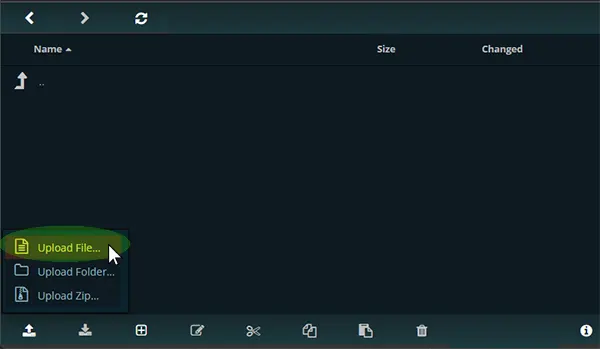
Sebagai alternatif, Anda juga dapat terhubung ke server menggunakan akses FTP dengan Filezilla atau Winscp
8. Restart server
Instalasi Client
1. Unduh file mod client Pixelmon dari situs resmi Pixelmon Reforged
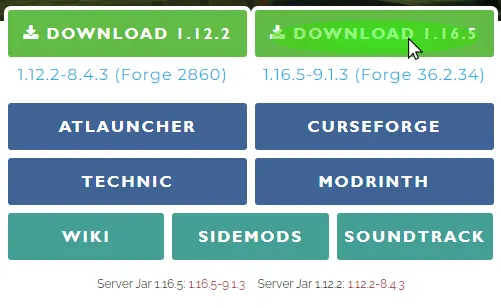
2. Sekarang kita akan menginstal Forge di sisi client, Anda membutuhkannya untuk terhubung ke server. Anda dapat mengunduh Forge di situs resmi Forge
Pilih versi Forge 1.16.5 terbaru, Anda harus menggunakan yang kompatibel dengan versi Pixelmon saat ini.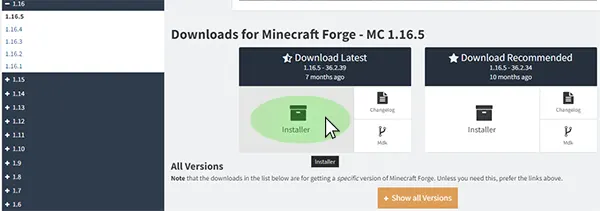
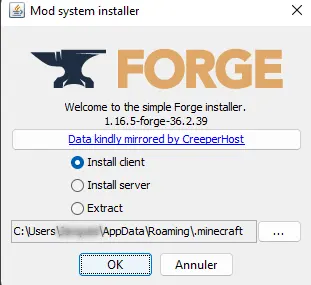
3. Jalankan file jar yang sudah diunduh, dan klik "OK" untuk memulai instalasi.
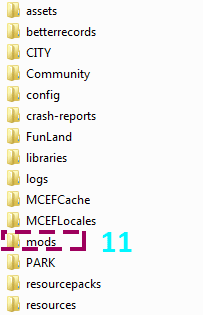
4. Sekarang kita akan menaruh file PIXELMON MOD .jar ke dalam folder "mods" C:UsersUsersMeAppDataRoaming.minecraftmods
Ketik %appdata% untuk mengakses direktori Minecraft Anda.

5. Klik folder .minecraft . (Anda harus mengaktifkan tampilan file tersembunyi di Windows Explorer)
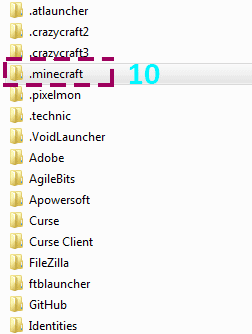
6. Klik folder mods, dan masukkan file Pixelmon client mod .jar yang sudah diunduh pada langkah #1
Instalasi plugin SPONGE
Anda dapat mengunduh plugin Sponge di situs resmi Sponge
Perhatikan bahwa beberapa plugin Sponge mungkin memerlukan dependensi tambahan atau perubahan konfigurasi agar dapat berfungsi dengan benar, jadi pastikan untuk mengikuti petunjuk instalasi yang disediakan bersama plugin.
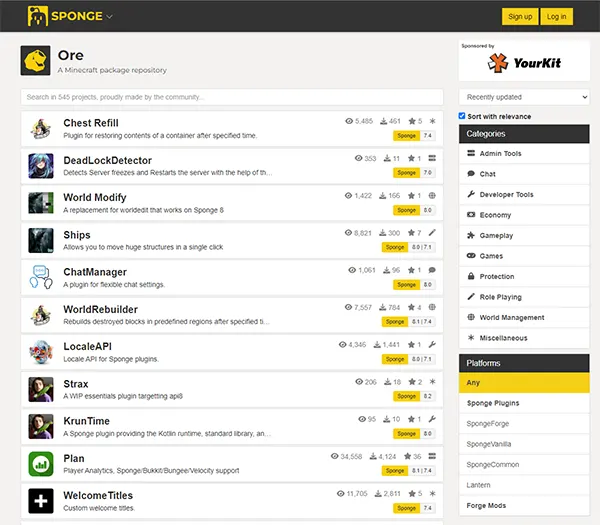
Beberapa plugin yang direkomendasikan :
LuckPerms
WorldEdit
GriefPrevention
Nucleus
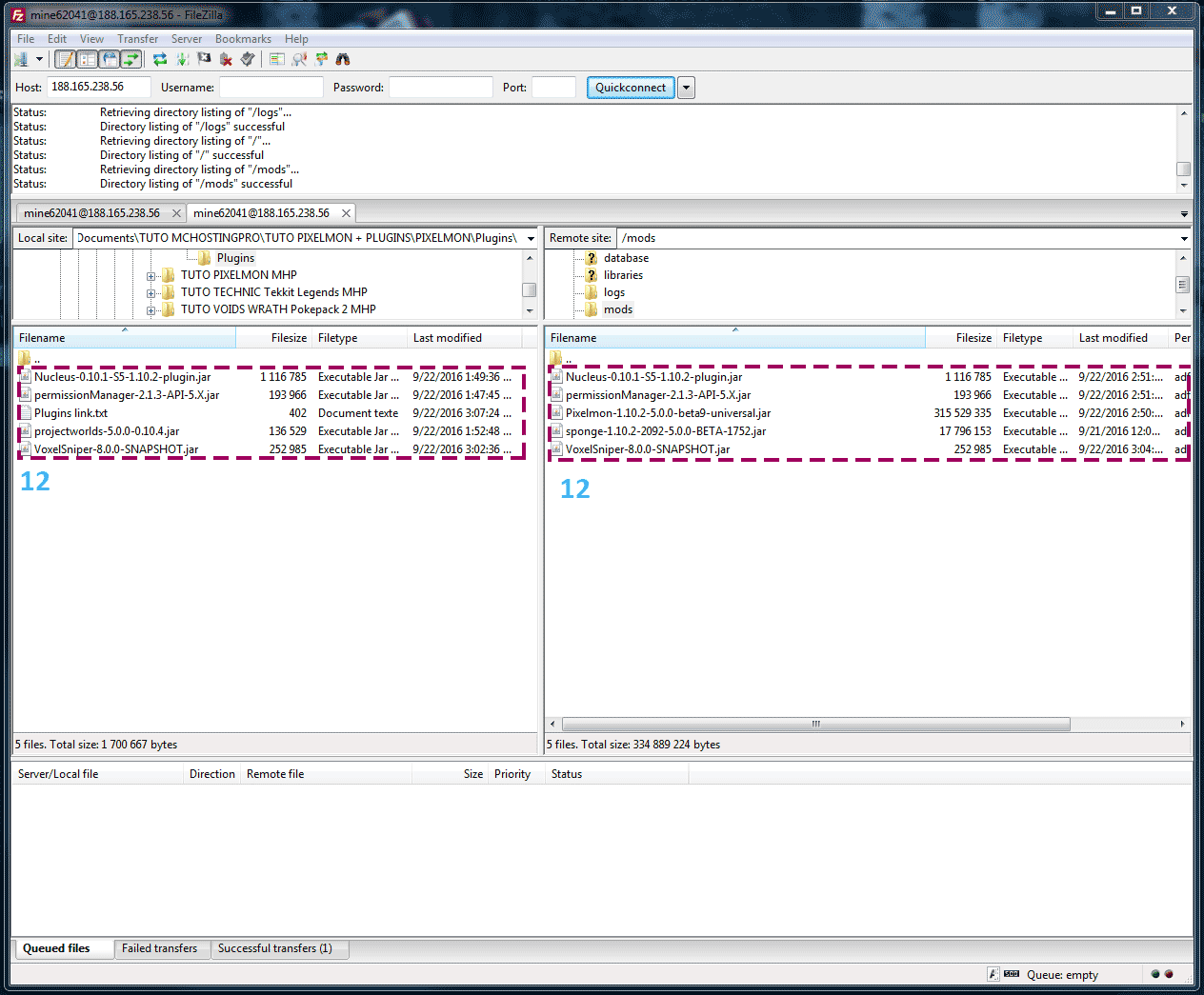
1. Hubungkan melalui FTP ke server Anda, atau gunakan WebFTP, untuk drag and drop file Plugins .jar ke folder "mods" di server.
/! Jangan membuat folder "plugins" di root folder secara manual.
2. Restart server
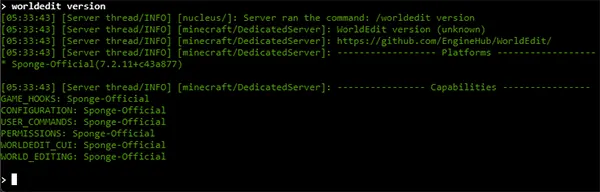
3. Buka konsol server untuk memastikan plugin terdeteksi.
Coba ketik /worledit version sebagai contoh, server akan membalas Anda
Jika Anda ingin lebih banyak perintah, Anda dapat mengunjungi halaman resmi Sponge ini