


Configurare e gestire il tuo server
Come installare un modpack personalizzato (CURSE: ALL THE MODS)
In questo tutorial, ti guideremo passo dopo passo nell'installazione di un modpack personalizzato, come 'All the Mods', sul tuo server Minecraft. Scoprirai come utilizzare i file di CurseForge e configurare il tuo server per sfruttare al meglio le mod. Preparati a espandere la tua esperienza di gioco con nuove funzionalità e avventure!

Forniamo la maggior parte dei modpack Curse con installazione automatica.
Puoi installare la maggior parte di essi con un solo clic, nella pagina delle versioni, sezione FTB o Curse.
Questa guida ti mostra come installare un modpack non presente nell'elenco, questa guida presume una conoscenza di base dei server Minecraft e potrebbe non essere adatta ai principianti. Puoi anche semplicemente chiederci di aggiungere il modpack per te alla lista.
Prerequisiti
Per questa guida ti servirà:
I file server del modpack che useremo come esempio da curseforge
FileZilla o WinSCP per la connessione FTP.
Vedremo insieme i passaggi base:
- Scarica i file server più recenti da CurseForge ed estraili sul tuo computer.
- Ripristina il server Minecraft alle impostazioni di fabbrica e installa il pacchetto "Openmod".
- Decomprimi i file server e installa Forge eseguendo il file .bat appropriato.
- Elimina i file non necessari, come l'installer Forge e i file .bat.
- Collegati al tuo server tramite FTP e carica i file server estratti.
- Crea un file di avvio server .jar copiando il contenuto del file unix_args.txt e incollandolo in un nuovo file chiamato "server.jar".
- Seleziona il file server.jar come versione per il tuo server e avvia il server.
Scarica i file server
1. Scarica i file server più recenti da curseforge, cliccando sul link sotto File aggiuntivi, Server-Files-1.0.10.zip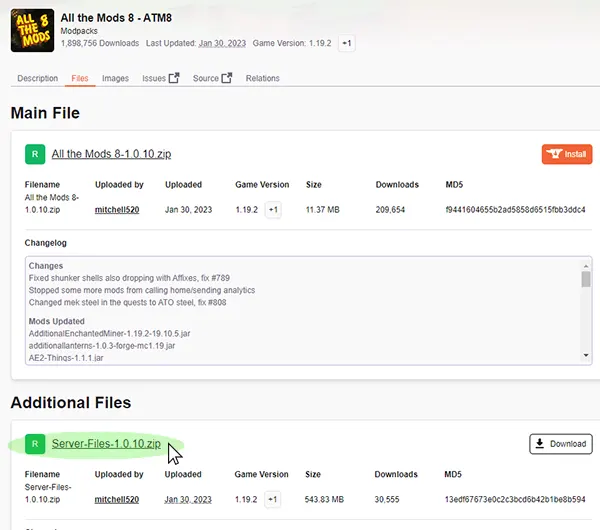
2. E clicca sul pulsante download .
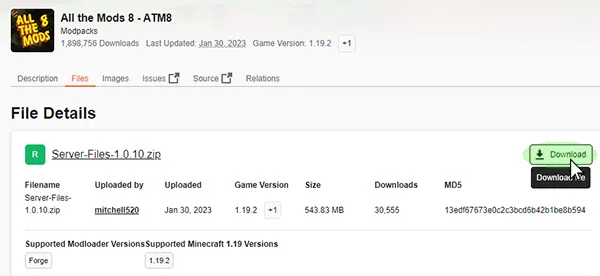
Vai al tuo pannello durante il download
Ripristina il server
1. Vai al pannello "Versioni".
2. Scegli il pacchetto "Openmod" per l'installazione.

3. Clicca sul pacchetto "Openmod".

4. E clicca su "REINSTALLA" per l'installazione

/! Effettuare una reinstallazione eliminerà tutti i tuoi dati attuali (mappe, plugin ecc...), quindi se vuoi conservare i tuoi dati, effettua un backup prima dalla pagina "Backup" cliccando sul pulsante "BACKUP NOW".
5. Attendi durante il processo.

Il contenuto del tuo server è ora cancellato, puoi ora decomprimere i file server del modpack.
Decomprimi i file server
1. Usa Winzip o Winrar per decomprimere il file server scaricato "Server-Files.1.0.10.zip"
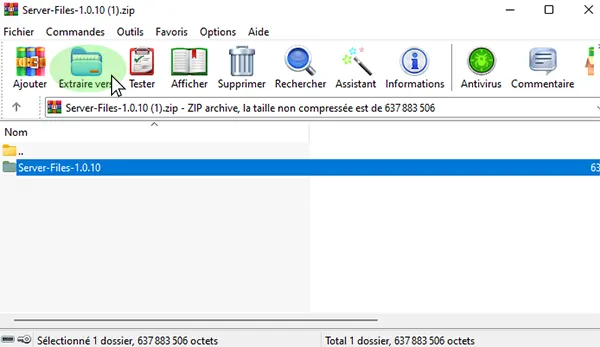
2. Naviga all'interno della cartella decompressa, dovresti vedere questi file:
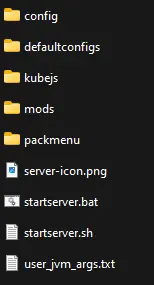
Installazione di Forge
1. Clicca su starserver.bat o su qualsiasi file .bat presente
2. Attendi che i comandi finiscano, questo aggiungerà i file forge necessari per il server.
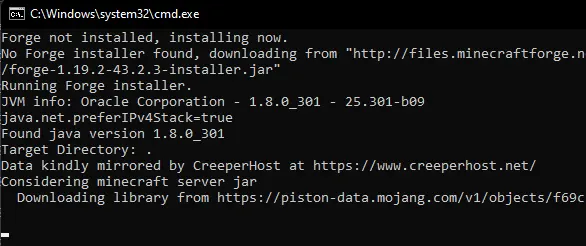
3. Ora dovresti avere questi file
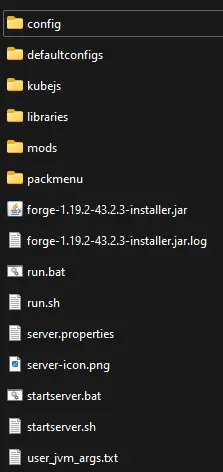
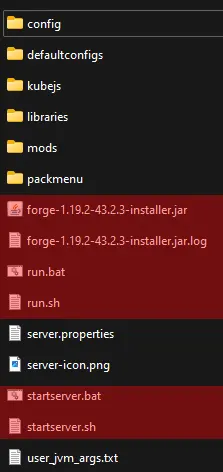
4. Non servono tutti, elimina i file: forge-1.19.2-43.2.3-installer.jar / forge-1.19.2-43.2.3-installer.jar.log / run.sh / run.bat / startserver.bat / startserver.sh
Se stai installando una versione precedente alla 1.17, dovresti avere un file .jar, conservalo.
Carica i file server del modpack tramite FTP
1. Vai su "Credenziali"

2. Annota indirizzo, utente e password

3. Apri Filezilla o WinSCP e inserisci le credenziali FTP, poi clicca su Connetti

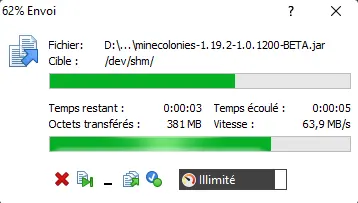
4. Trascina tutti i file che hai scaricato nella root del server.
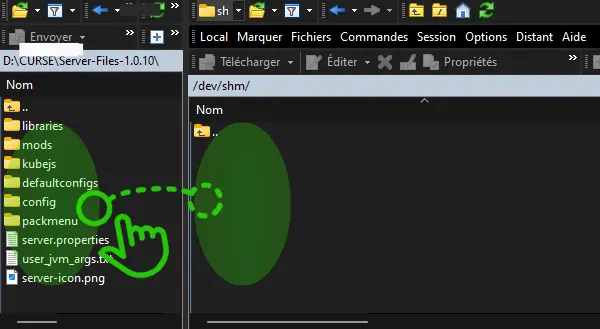
5. Attendi che il trasferimento sia completato
Crea il launcher server .jar
Da Forge 1.17 in poi, il file server .jar è stato rimosso dalla cartella principale di Forge. Per utilizzarlo sulla nostra piattaforma di hosting, devi ricreare manualmente il file .jar.
Se la tua versione è precedente alla 1.17, puoi saltare questa parte, poiché dovresti già avere il file di avvio server .jar.
1. Su Filezilla o Winscp nel pannello destro (lato server), vai su:
libraries / net / minecraftforge / forge / 1.19.2-43.2.3 (o qualsiasi versione presente)
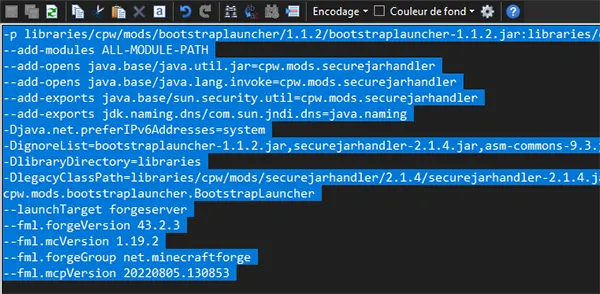
2. Apri il file unix_args.txt e copia tutto il suo contenuto
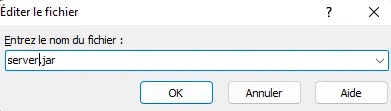
3. Torna alla cartella principale e crea un nuovo file chiamato server.jar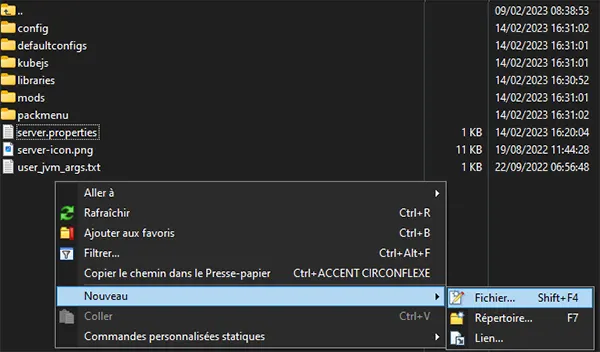
4. Incolla il contenuto precedentemente copiato da unix_args.txt e salva
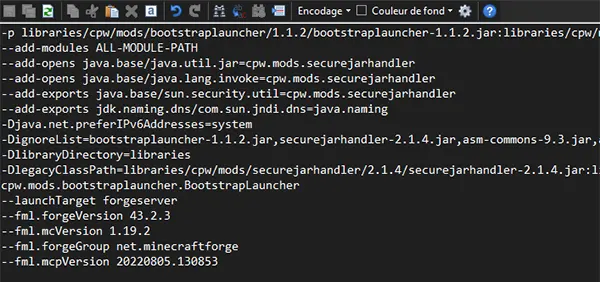
5. Ora dovresti avere questi file nella tua directory
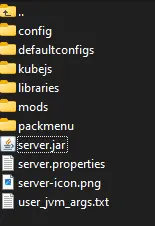
Ora puoi configurare il tuo server.
Seleziona il file .jar come versione
Ora devi dire al server di usare il file server.jar all'avvio.
1. Vai al pannello "Impostazioni".
2. Clicca su "Versione Server", seleziona sotto "--Caricato su FTP--"server" il tuo server jar.
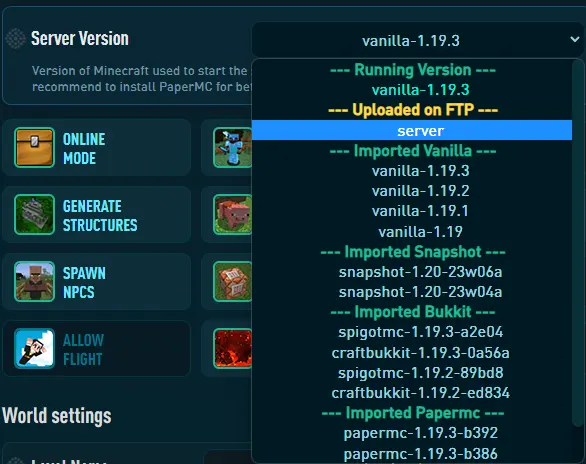
3. Clicca su "SALVA MODIFICHE".
4. AVVIA il server con il pulsante play, in alto nel tuo pannello.
5. Vai al pannello "Console" per vedere se il server si è avviato correttamente.

Congratulazioni! Hai installato con successo la tua versione personalizzata.
Ora devi installare il client sul tuo computer, da curse o da qualsiasi altra fonte affidabile.