


Je server configureren en beheren
Plugins toevoegen aan Pixelmon met Sponge
In deze uitgebreide handleiding leer je hoe je eenvoudig plugins kunt toevoegen aan je Pixelmon-server met behulp van SpongeForge. Ontdek stap voor stap hoe je zowel mods als plugins kunt integreren voor een verbeterde spelervaring. Laat je niet afschrikken door de installatie; met onze duidelijke instructies heb je je server in een mum van tijd up-and-running!


In deze handleiding laat ik je zien hoe je plugins toevoegt aan Pixelmon met behulp van SpongeForge.
SpongeForge maakt het mogelijk om zowel mods als plugins op je server te gebruiken, met enkele beperkingen. Je kunt alleen plugins installeren die speciaal voor Sponge zijn gemaakt, want populaire Bukkit/Spigot-plugins zijn niet compatibel. De meeste populaire Bukkit-plugins hebben echter een alternatief voor Sponge. Het toevoegen van Sponge-plugins is vrij eenvoudig en deze gids begeleidt je stap voor stap bij het integreren ervan in je Pixelmon Minecraft-server.
Serverinstallatie
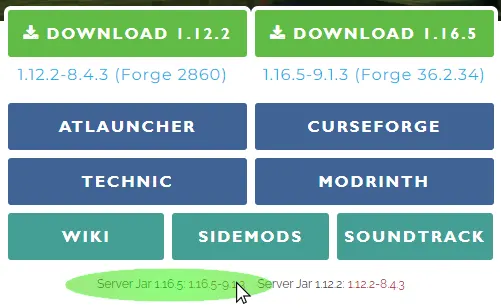
1. Download Pixelmon server mod-bestanden van de officiële Pixelmon Reforged website
2. Navigeer naar het paneel "Versies".
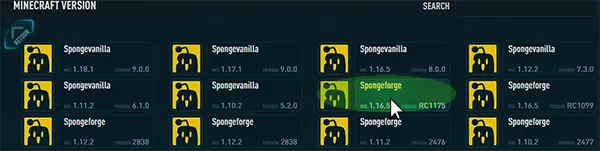
3. Selecteer dezelfde versie van SpongeForge als je Pixelmon, hier SpongeForge 1.16.5, /! Niet Vanilla
4. Klik op "HERINSTALLEREN" om de installatie te starten /! dit verwijdert al je serverbestanden

5. Controleer of JAVA 8 geselecteerd is onder "Instellingen" (eerste paneelpagina), als je JAVA17 geselecteerd hebt, zal de server niet starten.
6. Klik op de knop "WIJZIGINGEN OPSLAAN" om de wijziging toe te passen.

7. Start de server.
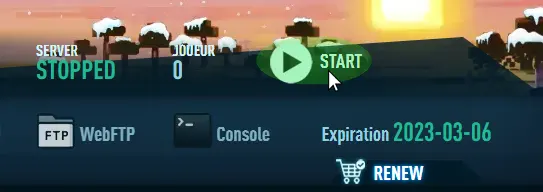
8. Klik op WebFTP bovenaan je paneel

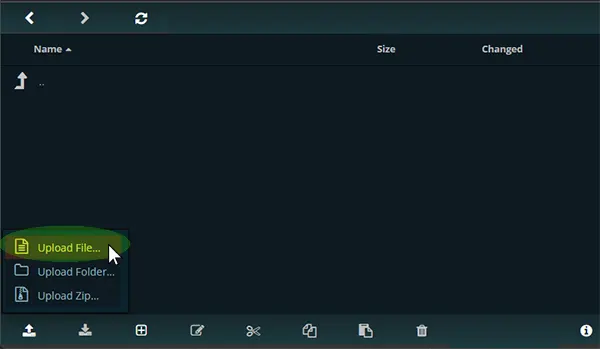
9. Klik op de Upload-pijl onderaan het venster om te selecteren, of sleep je Pixelmon-1.16.5-x.x.x-server.jar bestand mod in de server "mods" map.
Je kunt ook verbinding maken met je server via FTP met Filezilla of Winscp
8. Herstart de server
Clientinstallatie
1. Download Pixelmon client mod-bestanden van de officiële Pixelmon Reforged website
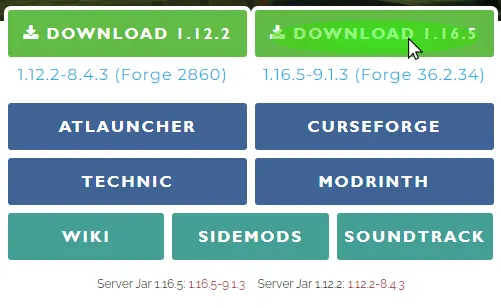
2. Nu gaan we Forge aan de clientzijde installeren, je hebt dit nodig om verbinding te maken met je server. Je kunt Forge downloaden op de officiële Forge website
We selecteren de nieuwste versie van Forge 1.16.5, je moet de versie gebruiken die compatibel is met de huidige Pixelmon-versie.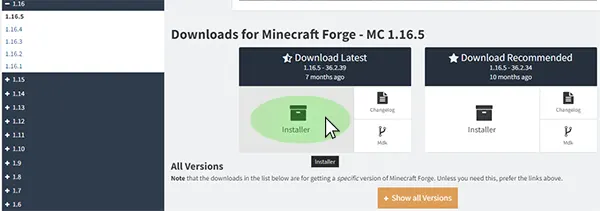
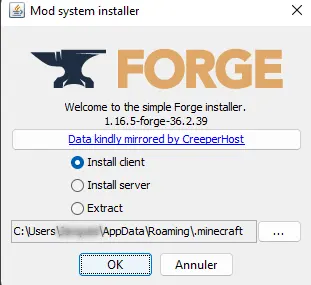
3. Voer het gedownloade jar-bestand uit en klik op "OK" om de installatie te starten.
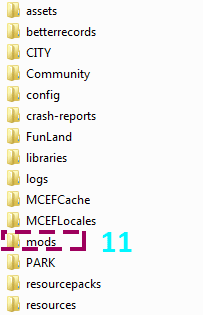
4. Nu plaatsen we het PIXELMON MOD .jar-bestand in de "mods" map C:UsersUsersMeAppDataRoaming.minecraftmods
Typ %appdata% om je Minecraft-map te openen.

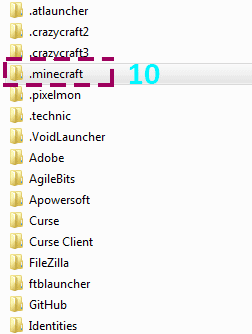
5. Klik op de .minecraft map. (je moet in je Windows Verkenner verborgen bestanden tonen activeren)
6. Klik op de mods-map en plaats het eerder gedownloade Pixelmon client mod .jar-bestand van stap #1 erin
SPONGE plugins installeren
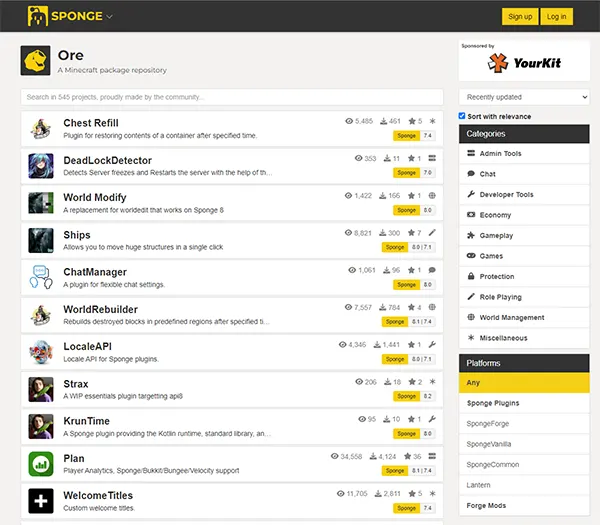
Je kunt Sponge-plugins downloaden op de officiële Sponge website
Let op dat sommige Sponge-plugins extra afhankelijkheden of configuratie-aanpassingen vereisen om correct te werken, volg daarom altijd de installatie-instructies van de plugin.
Aanbevolen plugins :
LuckPerms
WorldEdit
GriefPrevention
Nucleus
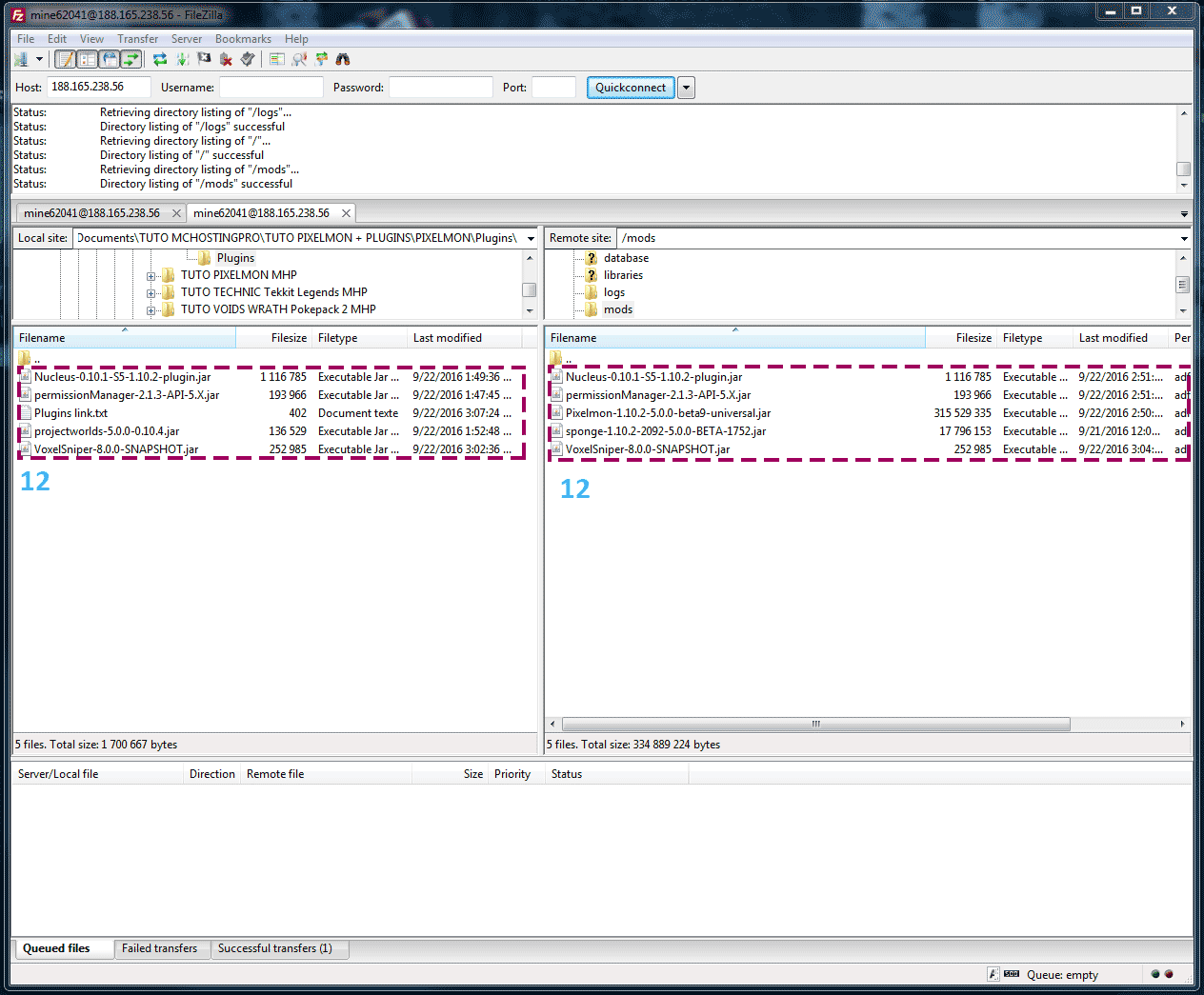
1. Maak verbinding via FTP met je server, of gebruik de WebFTP, om de Plugins .jar-bestanden te slepen naar de servermap "mods".
/! Maak NIET handmatig een "plugins" map aan in de hoofdmap.
2. Herstart de server
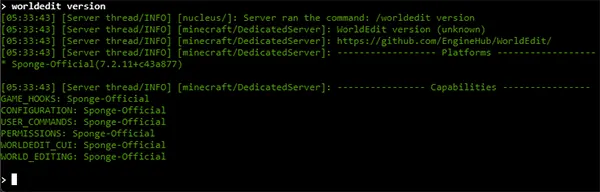
3. Open de serverconsole om te controleren of de server de plugins detecteert.
Typ bijvoorbeeld /worledit version, de server zou je moeten antwoorden
Wil je meer commando's, ga dan naar deze officiële Sponge-pagina