


Configurarea și administrarea serverului tău
Cum adaugi pluginuri Pixelmon cu Sponge
În acest tutorial, î?i voi prezenta pa?ii necesari pentru a ad?uga pluginuri la serverul t?u Pixelmon folosind SpongeForge. Vei înv??a cum s? instalezi corect modurile ?i pluginurile, asigurându-te c? serverul t?u func?ioneaz? perfect. Haide s? începem aventura în lumea Minecraft cu aceste îmbun?t??iri utile!


În acest tutorial îți voi arăta cum să adaugi pluginuri la Pixelmon folosind SpongeForge.
SpongeForge îți permite să folosești atât moduri cât și pluginuri pe serverul tău, cu anumite limitări. Poți instala doar pluginuri create pentru Sponge, deoarece pluginurile populare Bukkit/Spigot nu sunt compatibile. Totuși, majoritatea pluginurilor Bukkit populare au o alternativă pentru Sponge. Adăugarea pluginurilor Sponge este relativ ușoară, iar acest ghid te va ghida pas cu pas pentru a le integra pe serverul tău Pixelmon Minecraft.
Instalare server
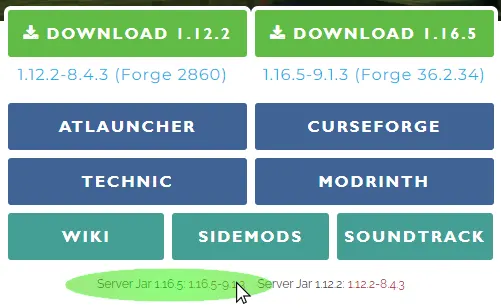
1. Descarcă fișierele mod Pixelmon server de pe site-ul oficial Pixelmon Reforged
2. Navighează la panoul "Versions".
3. Selectează aceeași versiune de SpongeForge ca și Pixelmon-ul tău, aici SpongeForge 1.16.5, /! Nu Vanilla
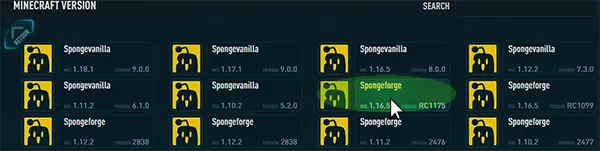
4. Fă clic pe "REINSTALL" pentru a porni instalarea /! aceasta va șterge toate fișierele serverului tău

5. Verifică să fie selectat JAVA 8 la secțiunea "Settings" (prima pagină din panou), dacă ai selectat JAVA17, serverul nu va porni.
6. Apasă butonul "SAVE CHANGES" pentru a aplica modificarea.

7. Pornește serverul.
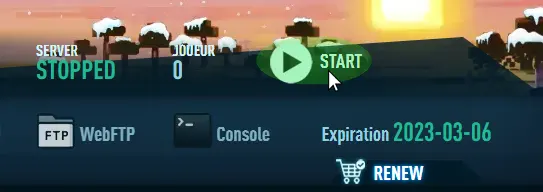
8. Fă clic pe WebFTP din partea de sus a panoului tău

9. Apasă pe săgeata de upload din partea de jos a ferestrei pentru a selecta sau trage și plasa fișierul tău Pixelmon-1.16.5-x.x.x-server.jar mod în folderul serverului "mods".
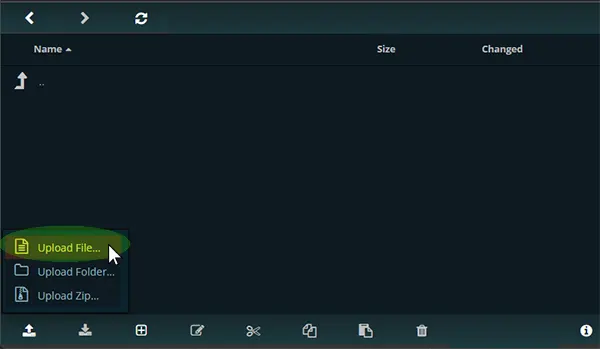
Alternativ, poți să te conectezi la serverul tău cu acces FTP folosind Filezilla sau Winscp
8. Repornește serverul
Instalare client
1. Descarcă fișierele mod Pixelmon client de pe site-ul oficial Pixelmon Reforged
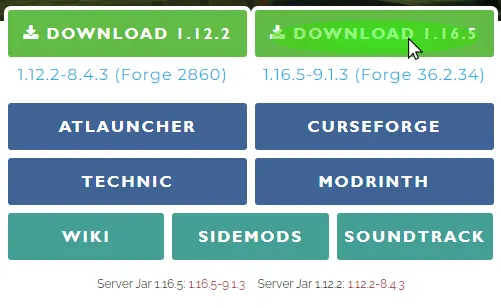
2. Acum vom instala Forge pe partea de client, ai nevoie de el pentru a te conecta la server. Poți descărca Forge de pe site-ul oficial Forge
Selectăm cea mai recentă versiune de Forge 1.16.5, trebuie să folosești versiunea compatibilă cu Pixelmon-ul curent.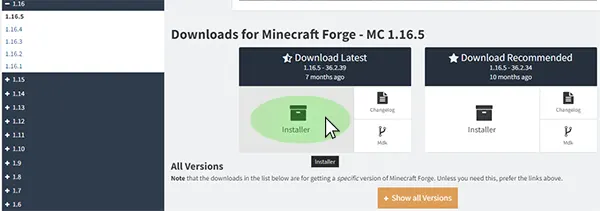
3. Execută fișierul jar descărcat și apasă pe "OK" pentru a porni instalarea.
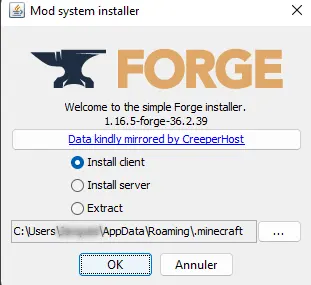
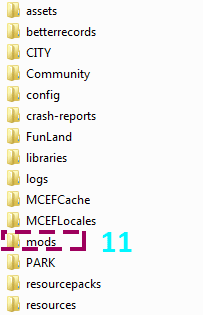
4. Acum vom pune fișierul PIXELMON MOD .jar în folderul "mods" C:UsersUsersMeAppDataRoaming.minecraftmods
Scrie %appdata% pentru a accesa directorul tău Minecraft.

5. Fă clic pe folderul .minecraft . (trebuie să activezi afișarea fișierelor ascunse în Windows Explorer)
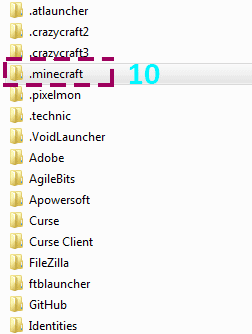
6. Intră în folderul mods și pune acolo fișierul Pixelmon client mod .jar descărcat la pasul #1
Instalare pluginuri SPONGE
Poți descărca pluginuri Sponge de pe site-ul oficial Sponge
Atenție, unele pluginuri Sponge pot necesita dependențe suplimentare sau modificări de configurare pentru a funcționa corect, așa că asigură-te că urmezi instrucțiunile de instalare oferite cu pluginul.
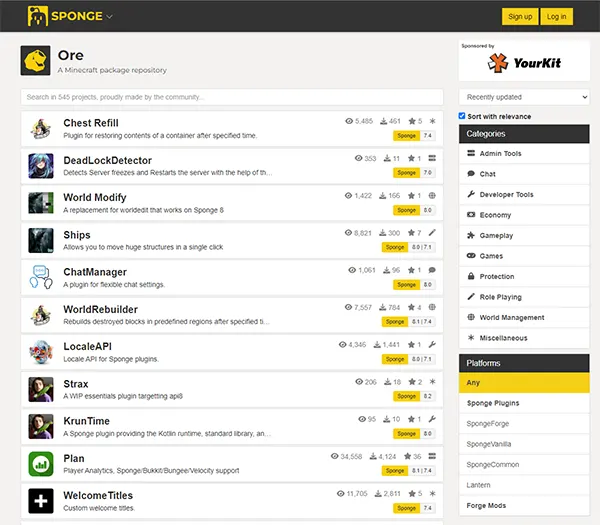
Câteva pluginuri recomandate:
LuckPerms
WorldEdit
GriefPrevention
Nucleus
1. Conectează-te prin FTP la serverul tău sau folosește WebFTP pentru a trage și plasa fișierele .jar ale pluginurilor în folderul serverului "mods".
/! Nu crea manual un folder "plugins" în root.
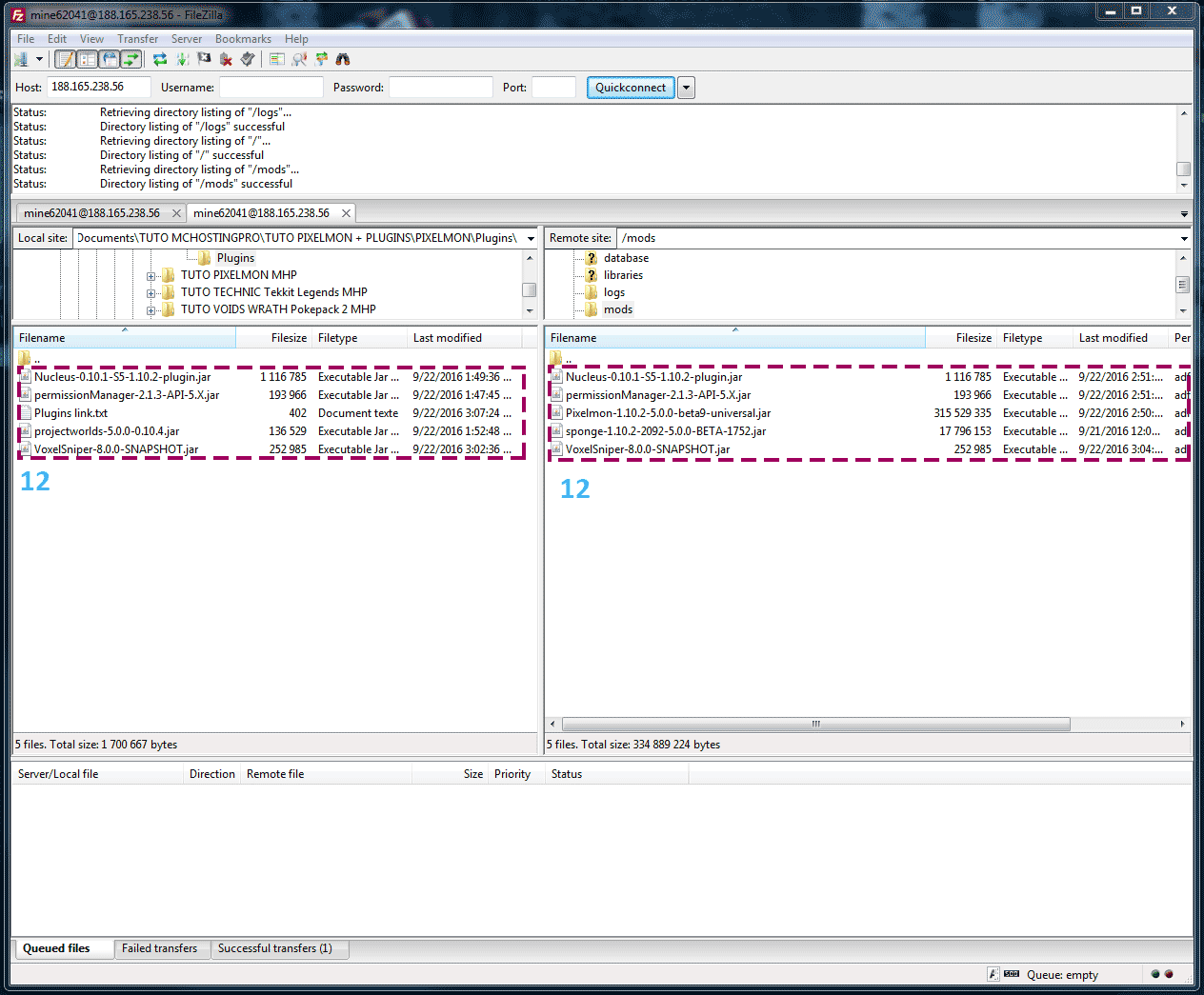
2. Repornește serverul
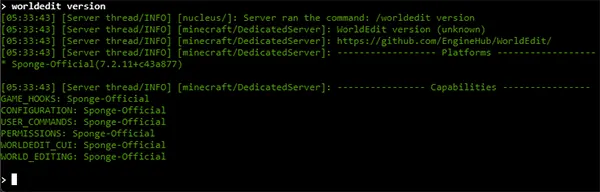
3. Deschide consola serverului pentru a verifica dacă serverul detectează pluginurile.
Scrie de exemplu /worledit version, serverul ar trebui să îți răspundă
Dacă vrei mai multe comenzi, poți accesa această pagină oficială Sponge