


अपने सर्वर को कॉन्फ़िगर और मैनेज करना
Pixelmon में Sponge के साथ प्लगइन्स कैसे जोड़ें
?? ?????????? ??? ?? ???? ???????? ?? ???? ?? SpongeForge ?? ????? ???? ???? Pixelmon Minecraft ????? ??? ???????? ???? ???? ???? ?? ????????? ??? ?? ?? ??? ?????????? ?? ??? ?? ???? ?????? ????? ?? ?? ?? ????? ??? ???? ???? ??? ????? ??? ?? ???? ?? ??? ????? ?? ?? ???? ???!


इस ट्यूटोरियल में मैं आपको दिखाऊँगा कि SpongeForge का उपयोग करके Pixelmon में प्लगइन्स कैसे जोड़ें।
SpongeForge आपको अपने सर्वर पर मॉड्स और प्लगइन्स दोनों का उपयोग करने की अनुमति देता है, लेकिन इसमें कुछ सीमाएँ हैं। आप केवल उन्हीं प्लगइन्स को इंस्टॉल कर सकते हैं जो Sponge के लिए बनाए गए हैं, क्योंकि लोकप्रिय Bukkit/Spigot प्लगइन्स संगत नहीं हैं। हालांकि, अधिकांश लोकप्रिय Bukkit प्लगइन्स के लिए Sponge विकल्प उपलब्ध हैं। Sponge प्लगइन्स जोड़ना काफी आसान है, और यह गाइड आपको उन्हें अपने Pixelmon Minecraft सर्वर में जोड़ने की पूरी प्रक्रिया बताएगा।
सर्वर इंस्टॉलेशन
1. डाउनलोड करें Pixelmon सर्वर मॉड फाइल्स आधिकारिक Pixelmon reforged वेबसाइट से
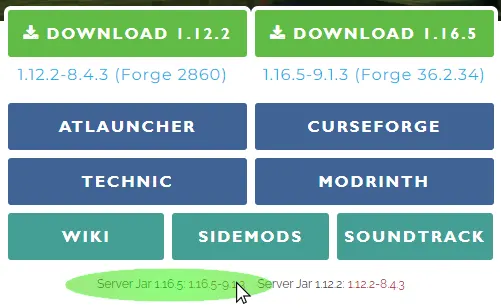
2. "Versions" पैनल पर जाएँ।
3. अपने Pixelmon के समान वर्शन का SpongeForge चुनें, यहाँ Spongeforge 1.16.5, /! वनीला नहीं
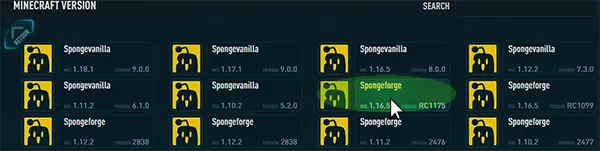
4. "REINSTALL" पर क्लिक करें ताकि इंस्टॉलेशन शुरू हो सके /! इससे आपके सभी सर्वर फाइल्स हट जाएँगी

5. सुनिश्चित करें कि JAVA 8 "Settings" (पहला पैनल पेज) के अंतर्गत चुना गया है, यदि आपने JAVA17 चुना है, तो सर्वर शुरू नहीं होगा।
6. परिवर्तन लागू करने के लिए "SAVE CHANGES" बटन पर क्लिक करें।

7. सर्वर शुरू करें
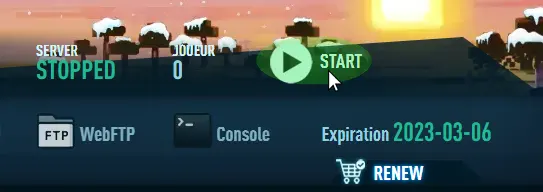
8. अपने पैनल के ऊपर WebFTP पर क्लिक करें

9. निचले हिस्से में Upload Arrow पर क्लिक करें या Pixelmon-1.16.5-x.x.x-server.jar फाइल को सर्वर के "mods" फोल्डर में ड्रैग और ड्रॉप करें।
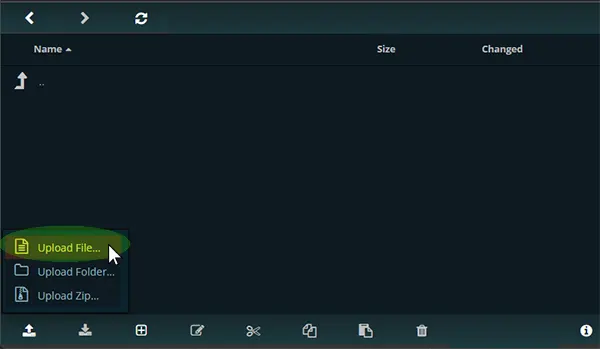
वैकल्पिक रूप से, आप Filezilla या Winscp का उपयोग करके FTP एक्सेस के साथ अपने सर्वर से कनेक्ट कर सकते हैं
8. सर्वर को पुनः प्रारंभ करें
क्लाइंट इंस्टॉलेशन
1. डाउनलोड करें Pixelmon क्लाइंट मॉड फाइल्स आधिकारिक Pixelmon reforged वेबसाइट से
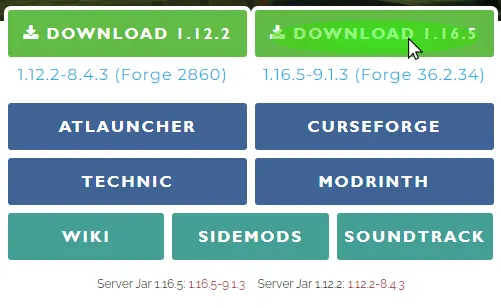
2. अब हम क्लाइंट साइड पर Forge इंस्टॉल करेंगे, ताकि आप अपने सर्वर से कनेक्ट कर सकें। आप आधिकारिक Forge वेबसाइट से Forge डाउनलोड कर सकते हैं
हम Forge 1.16.5 का नवीनतम संस्करण चुनते हैं, आपको वही संस्करण उपयोग करना चाहिए जो वर्तमान Pixelmon संस्करण के साथ संगत हो।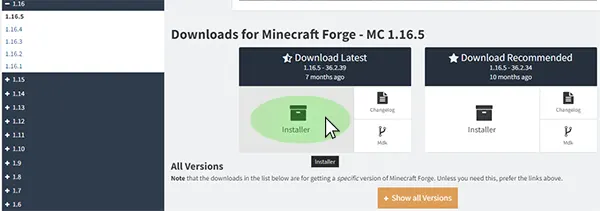
3. डाउनलोड की गई jar फाइल चलाएँ, और इंस्टॉलेशन शुरू करने के लिए "OK" पर क्लिक करें।
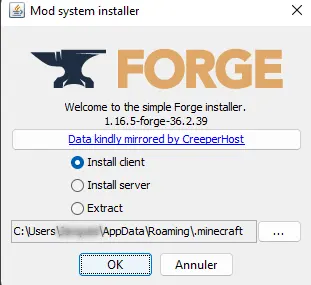
4. अब हम PIXELMON MOD .jar फाइल को "mods" फोल्डर में डालेंगे C:UsersUsersMeAppDataRoaming.minecraftmods
अपने Minecraft डायरेक्टरी तक पहुँचने के लिए %appdata% लिखें।
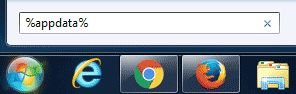
5. .minecraft फोल्डर पर क्लिक करें। (आपको अपने विंडोज एक्सप्लोरर में छुपी फाइल्स दिखाने का विकल्प सक्रिय करना होगा)
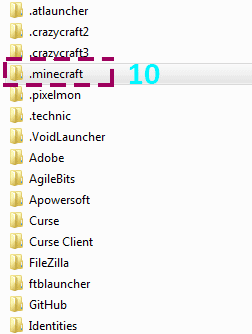
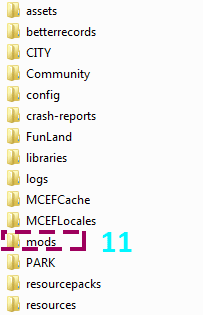
6. mods फोल्डर पर क्लिक करें, और उसमें पहले डाउनलोड की गई Pixelmon क्लाइंट मॉड .jar फाइल डालें
SPONGE प्लगइन्स इंस्टॉलेशन
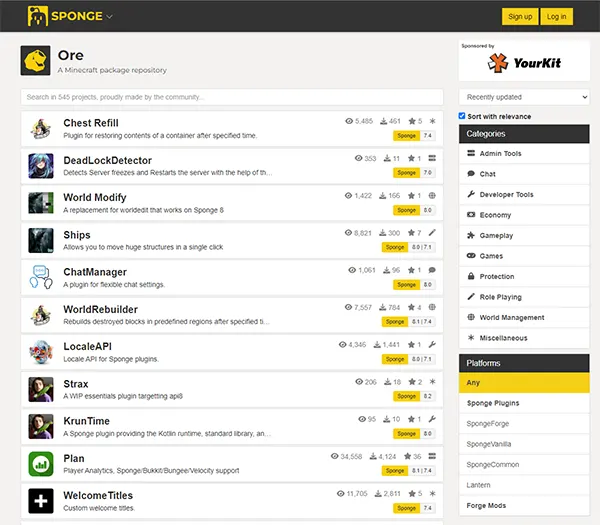
आप आधिकारिक Sponge वेबसाइट से Sponge प्लगइन्स डाउनलोड कर सकते हैं
ध्यान दें कि कुछ Sponge प्लगइन्स को सही से काम करने के लिए अतिरिक्त डिपेंडेंसी या कॉन्फ़िगरेशन की आवश्यकता हो सकती है, इसलिए प्लगइन के साथ दी गई इंस्टॉलेशन निर्देशों का पालन करें।
कुछ अनुशंसित प्लगइन्स :
LuckPerms
WorldEdit
GriefPrevention
Nucleus
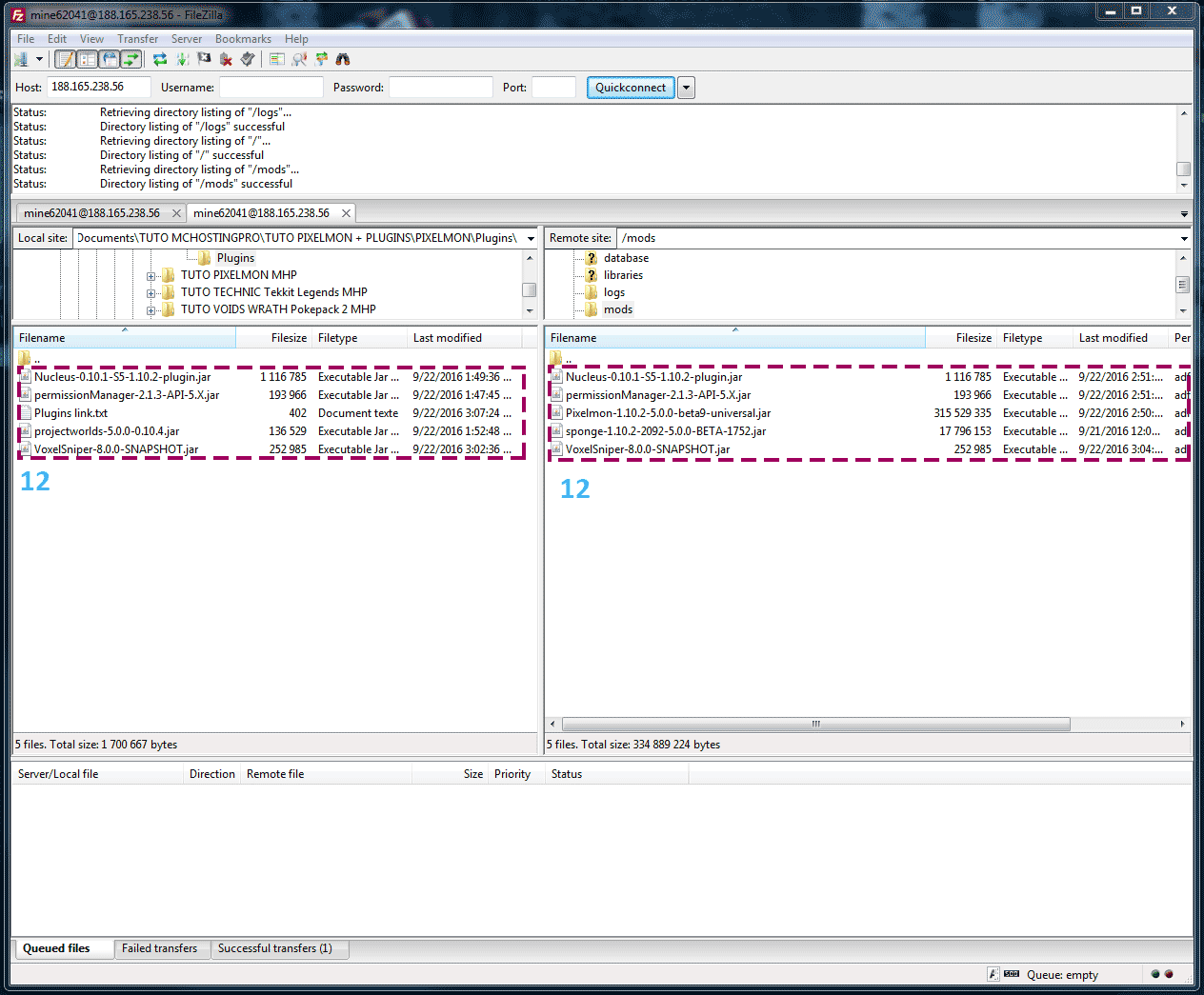
1. FTP से अपने सर्वर से कनेक्ट करें, या WebFTP का उपयोग करें, और Plugins .jar फाइल्स को सर्वर के "mods" फोल्डर में ड्रैग और ड्रॉप करें।
/! कृपया रूट फोल्डर में मैन्युअली "plugins" फोल्डर न बनाएं।
2. सर्वर को पुनः प्रारंभ करें
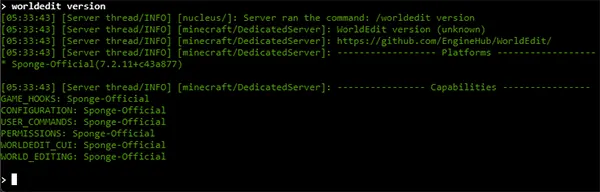
3. सुनिश्चित करें कि सर्वर कंसोल खोलकर सर्वर प्लगइन्स को पहचान रहा है।
उदाहरण के लिए /worledit version टाइप करें, सर्वर को आपको उत्तर देना चाहिए
यदि आप और कमांड्स देखना चाहते हैं, तो आप इस आधिकारिक Sponge पेज पर जा सकते हैं