Ang Xaero's Minimap Mod ay isang sikat na mod para sa Minecraft na nagdadagdag ng minimap sa laro.
Available ito sa lahat ng bersyon ng Minecraft at gumagana sa single-player at multiplayer na laro.
Saklaw ng tutorial na ito kung paano i-install, i-configure, at gamitin ang Xaero's Minimap Mod.
Pag-install ng Xaero's Minimap Mod sa kliyente
Bago magsimula, tiyaking naka-install na ang Minecraft sa iyong computer.
- I-download ang mod mula sa opisyal na Xaero's Minimap website o sa CurseForge.
- I-install ang Minecraft Forge kung hindi pa ito naka-install.
- Hanapin ang iyong Minecraft directory:
%appdata%.minecraft sa Windows, ~/Library/Application Support/minecraft sa Mac.
- Buksan ang folder na mods. Gumawa nito kung wala pa.
- Ilipat ang na-download na
.jar file sa mods folder.
- I-launch ang Minecraft at tiyaking lumalabas ang mod sa mods list mula sa main menu.
Pag-install sa server
- Buksan ang WebFTP mula sa iyong panel.
- I-drag at i-drop ang
.jar file sa mods folder.
- I-restart ang iyong server, pagkatapos ay i-launch ang Minecraft.
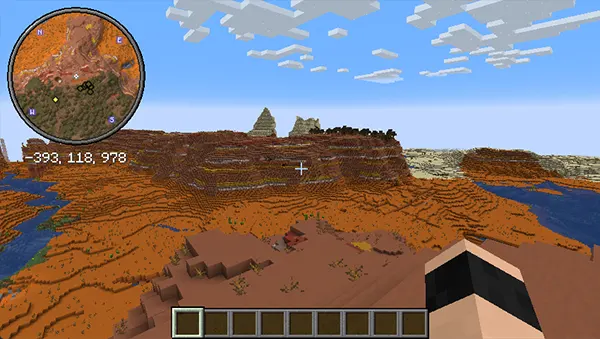
Mga Kontrol ng Xaero's Minimap
Ang minimap ay kinokontrol gamit ang ilang simpleng keyboard shortcut:
W
Binubuksan ang mas malaking bersyon ng minimap para makita ang mas malalayong lugar.
Y
Binubuksan ang mga setting ng mod (radar, laki, hugis, at iba pa).
B
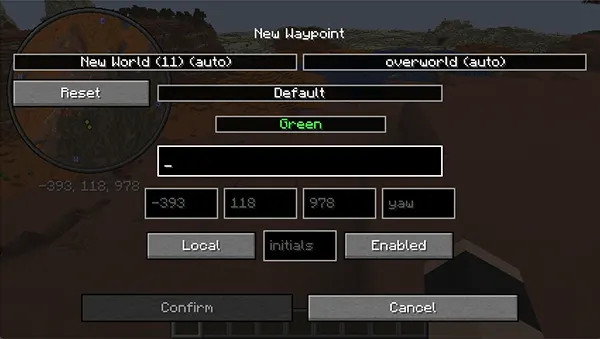
Mabilis na binubuksan ang Waypoint creation screen.
U
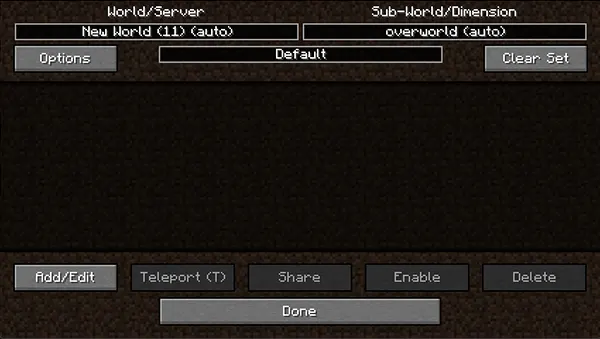
Binubuksan ang Waypoints menu: listahan, teleport, o tanggalin ang mga waypoint.
Paggawa ng Waypoints
Ang mga waypoint ay mga marker na tumutulong sa iyong mag-navigate sa Minecraft.
Pindutin ang B para gumawa: itakda ang kulay, pangalan, at coordinates (pre-filled o custom). Maaari mo ring baguhin ang dimension.
Kapag na-save, lalabas ang waypoint sa minimap at sa game world. Pindutin ang + para agad gumawa ng waypoint sa kasalukuyang posisyon. Gamitin ang U para i-edit o tanggalin ang mga umiiral na waypoint.
Hugis at Posisyon ng Minimap
Buksan ang settings gamit ang Y, pagkatapos gamitin ang Position button para i-drag ang minimap kahit saan sa screen.
Sa ilalim ng View Settings, palitan ang hugis sa pagitan ng Square at Circle.
Entity Radar
Ipinapakita ng Entity Radar ang lokasyon ng mga mobs at player direkta sa minimap.
Default: ang mga mobs ay dilaw na tuldok, ang player ay puting bilog, at ang mga nahulog sa lupa ay pulang bilog.
Para magpakita ng mga icon imbes na tuldok, pumunta sa Y → Entity Radar Settings → itakda ang Display Icons sa Always. Maaari mo ring i-enable ang nameplates.
Pag-configure ng Xaero's Minimap
Pindutin ang Y para buksan ang mod menu, na nakaayos sa ilang configuration tabs.
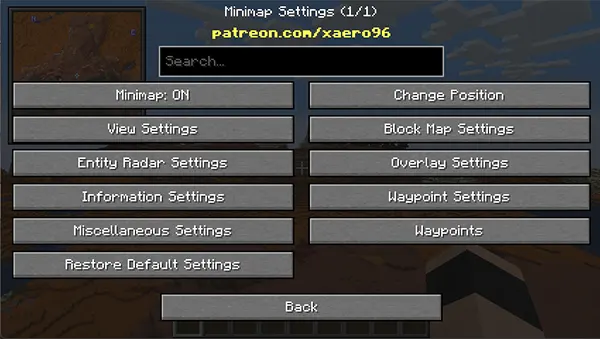
Mga Setting ng View
Kinokontrol ang kabuuang itsura ng minimap: hugis, laki, posisyon sa sulok, at opacity.
I-toggle ang bawat elemento: player arrow, border, grid, waypoints, at mob icons.
Kapag pinalaki ang minimap, may dagdag na opsyon para sa background color, border, at scale.
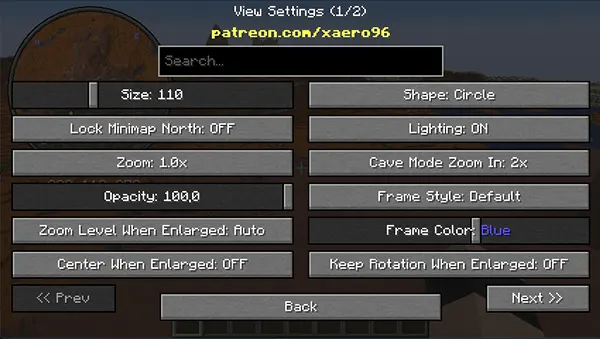
Laki
Ina-adjust ang laki ng minimap sa screen.
Lock Minimap North
Pinananatiling nakaharap sa hilaga ang itaas ng minimap.
Zoom
Ina-adjust ang zoom level ng minimap.
Opacity
Kinokontrol ang transparency ng minimap.
Zoom Level Kapag Pinalaki
Zoom level na ginagamit kapag pinalaki ang minimap.
Center Kapag Pinalaki
Sinasentro ang minimap kapag pinalaki.
Hugis
Pumili sa pagitan ng square at bilog na minimap.
Lighting
I-toggle ang lighting effects sa minimap.
Cave Mode Zoom In
Awtomatikong nag-zoom in kapag pumapasok sa cave mode.
Frame Style
Binabago ang istilo ng frame border.
Frame Color
Binabago ang kulay ng frame border.
Panatilihin ang Rotation Kapag Pinalaki
Pinananatili ang rotation sa enlarged mode.
Toggled Enlarged Minimap
I-enable o i-disable ang enlarged minimap mode.
Itago Kapag Nasa F3
Itinatago ang minimap habang bukas ang F3 debug screen.
Potion Effects Push Box
Ina-adjust ang posisyon ng potion effects overlay.
Itago Kapag Nasa Screen
Itinatago ang minimap kapag may GUI o inventory na bukas.
Boss Health Push Box
Ina-adjust ang posisyon ng boss health bar overlay.
Mga Setting ng Entity Radar
I-access sa pamamagitan ng Y → Entity Radar Settings para kontrolin kung paano lumalabas ang mobs at players sa radar.
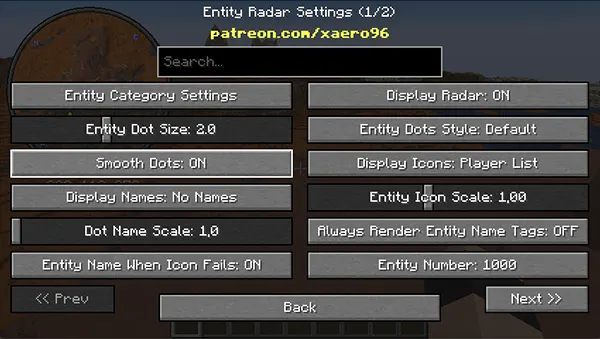
Mga setting ng kategorya ng entity
I-filter ang radar ayon sa uri: lahat, hayop, monsters, o players lang.
Laki ng entity dot
Kinokontrol ang laki ng mga tuldok ng entity sa radar.
Smooth dots
Pinapakinis ang gilid ng mga tuldok para mas malinis tingnan.
Display Names
Ipakita o itago ang pangalan ng entity sa radar.
Dot Name Scale
Ina-adjust ang laki ng text para sa pangalan ng entity.
Entity Name Kapag Icon ay Nabigo
Ipinapakita ang pangalan ng entity kapag hindi nag-load ang icon.
Display Radar
Buksan o isara ang buong radar display.
Entity Dots Styles
Pumili ng iba't ibang istilo ng tuldok para sa mga entity.
Display Icons
Pinalitan ang mga tuldok ng mga icon para sa entity representation.
Entity Icon Scale
Ina-adjust ang laki ng mga icon ng entity.
Laging Ipakita ang Entity Name Tags
Laging ipinapakita ang name tags, kahit off-screen ang entity.
Entity Number
Nililimitahan kung ilang entity ang makikita sa radar.
Entity Height Limit
Itakda ang maximum na taas ng entity na ipinapakita sa radar.
Min Y Distance Para sa Depth Fade
Kinokontrol kung gaano kabilis mag-fade ang malalayong entity.
Main Entity Bilang
Pumili kung aling entity ang iha-highlight bilang main.
Arrow Scale
Ina-adjust ang laki ng mga directional arrow.
Arrow Opacity
Kinokontrol ang transparency ng mga arrow.
Ipakita ang Party/Ally Players
Ipakita o itago ang party at ally players sa radar.
Ipakita ang Entity Depth
Ipinapakita ang lalim ng mga entity sa radar.
Ipakita ang Entity Y Level
Ipakita o itago ang Y level ng mga entity.
Main Entity Dot Size
Kinokontrol ang laki ng tuldok para sa main entity.
Arrow Color
Itakda ang kulay ng mga arrow.
Render Radar Over Frame
Ipinapakita ang radar sa ibabaw ng Minecraft game frame.
Mga Setting ng Block Map
Ang Block Map ay nagbibigay ng top-down view ng napuntahang terrain, mainam para sa pagpaplano ng builds o paghahanap ng mga biome.
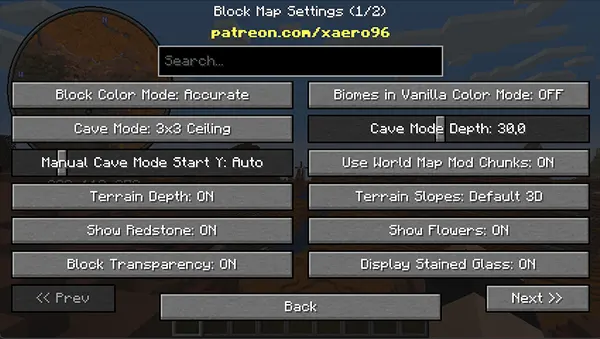
Block Color Mode
Accurate: bawat block ay ipinapakita sa tunay nitong kulay. Vanilla: pinasimpleng palette (berde/kayumanggi, asul para sa tubig).
Cave Mode Ceiling
Ipinapakita ang ceiling area sa paligid ng player: 1×1, 3×3, o 5×5. Maaaring i-disable.
Manual Cave Mode Start Y Auto
Awtomatikong natutukoy ang cave mode start Y-level batay sa posisyon ng player.
Terrain Depth
Ipinapakita ang lalim ng terrain sa ilalim ng posisyon ng player.
Ipakita ang Redstone
I-highlight ang lokasyon ng redstone blocks sa mapa.
Block Transparency
Ginagawang bahagyang transparent ang mga block para makita sa ilalim.
Biomes sa Vanilla Color Mode
Ipinapakita ang mga biome gamit ang vanilla color palette.
Cave Mode Depth
Itakda kung gaano kalalim ang ipinapakitang cave.
Gamitin ang World Map Mod Chunks
Gumagamit ng world map mod chunks imbes na in-game terrain data.
Terrain Slopes
Tatlong opsyon: Default 3D, Flat, o Overhead.
Ipakita ang Flowers
Ipinapakita ang mga bulaklak at halaman sa mapa.
Display Stained Glass
Ipinapakita ang stained glass blocks sa tunay nilang kulay.
I-adjust ang Y para sa Short Block
Inaangat ng bahagya ang Y coordinate para sa slabs at stairs upang hindi matakpan ang view.
Balewalain ang Server Heightmaps
Gumagamit ng sariling kalkulasyon imbes na server heightmap data. Maaaring bumilis ang performance ngunit bababa ang accuracy.
Anti-Aliasing
Pinapakinis ang gilid ng mga block sa mapa para mas malinis tingnan. Kaunting epekto sa performance.
Mga Setting ng Overlay
Ang overlay settings ay nagdadagdag ng dagdag na impormasyon sa ibabaw ng minimap.
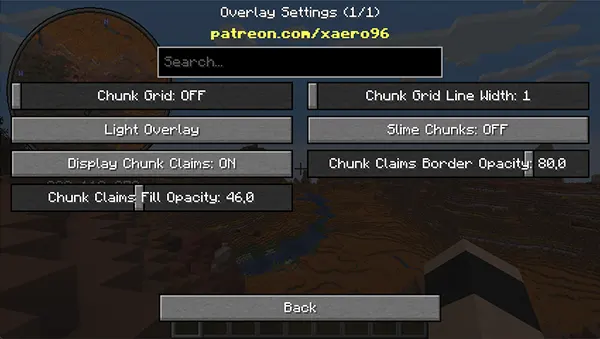
Chunk Grid
Ipinapakita ang grid ng chunk boundaries sa minimap.
Light Overlay
I-highlight ang mga lugar na mababa ang ilaw kung saan maaaring mag-spawn ang hostile mobs.
Display Chunk Claims
Ipinapakita ang mga border ng claimed chunk — mainam sa multiplayer servers.
Chunk Claims Fill Opacity
Ina-adjust ang transparency ng kulay ng claimed chunk fill.
Chunk Grid Line Width
Itakda ang kapal ng chunk grid lines.
Slime Chunks
I-highlight ang slime chunks para makita ang pinakamagandang lugar sa pag-farm.
Chunk Claims Border Opacity
Ina-adjust ang transparency ng border ng claimed chunk.
Mga Setting ng Waypoint
Ang mga waypoint ay mga marker na maaaring i-customize (pangalan, icon, kulay) na inilalagay sa mapa para sa navigation at reference.
May advanced features tulad ng death points, global temporary waypoints, at cross-dimensional teleportation.
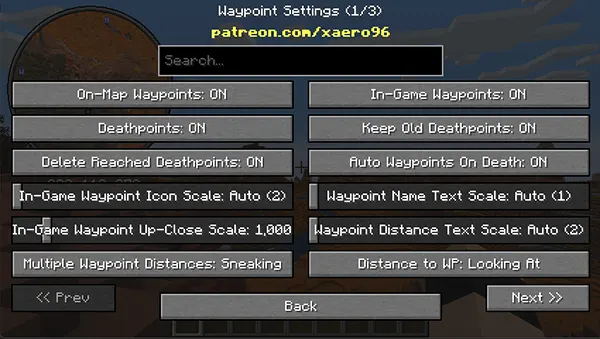
On-Map Waypoints
I-toggle ang pagpapakita ng waypoint sa mapa.
Deathpoints
Ipakita o itago ang death locations sa mapa.
Tanggalin ang Naabot na Deathpoints
Awtomatikong binubura ang deathpoints kapag naabot mo na.
In-Game Waypoint Icon Scale
Itakda ang laki ng in-game waypoint icons.
In-Game Waypoint Up-Close Scale
Ina-adjust ang laki ng icon kapag malapitan.
Multiple Waypoint Distances
Kinokontrol kung paano ipinapakita ang distansya sa maraming waypoint.
In-Game Waypoints
I-toggle ang pagpapakita ng waypoint sa loob ng game world.
Panatilihin ang Lumang Deathpoints
Panatilihin ang deathpoints sa mapa kahit naabot mo na.
Auto Waypoints Kapag Namatay
Awtomatikong gumagawa ng waypoint sa iyong death location.
Waypoint Name Text Scale
Ina-adjust ang laki ng text ng pangalan ng waypoint.
Waypoint Distance Text Scale
Ina-adjust ang laki ng text ng distansya ng waypoint.
Distance to WP
Kinokontrol kung paano ipinapakita ang distansya ng waypoint.
WP Name Above Distance
Ilagay ang pangalan ng waypoint sa ibabaw ng distance label.
Ipakita Lahat ng Waypoint Sets
Ipinapakita ang lahat ng waypoint sets nang sabay-sabay.
Max WP Render Distance
Pinakamalayo na distansya kung saan makikita ang waypoint.
Min WP Render Distance
Pinakamalapit na distansya kung saan makikita ang waypoint.
Waypoint Opacity sa Game
Transparency ng in-game waypoint icons.
Waypoint Opacity sa Map
Transparency ng waypoint icons sa mapa.
Laging Ipakita ang Distansya sa WP
Laging ipinapakita ang distansya sa pinakamalapit na waypoint.
WP Distance Vertical Angle
Vertical na anggulo para sa pagpapakita ng distansya ng waypoint.
WP Distance Horizontal Angle
Horizontal na anggulo para sa pagpapakita ng distansya ng waypoint.
I-convert ang Distansya sa KM kapag
Itakda ang threshold kung kailan magpapalit sa kilometro ang distansya.
Waypoint Distance Precision
Bilang ng decimal places para sa distansya ng waypoint.
On-Map Waypoint Scale
Itakda ang laki ng waypoint icons sa mapa.
Global Temporary Waypoints
Gumawa ng temporary waypoints na nananatili sa iba't ibang mundo.
Cross-Dimensional TP
Pinapayagan ang teleportation sa waypoints sa ibang dimension.
Bagong Waypoints sa Ibaba
Idagdag ang bagong waypoint sa ibaba ng listahan.
Itago ang Waypoint Coordinates
Itinatago ang coordinates mula sa waypoint list.
Compass
I-toggle ang compass display sa mapa.
Compass Scale On-Map
Ina-adjust ang laki ng compass icon.
Default Teleport Command
I-customize ang command na ginagamit para mag-teleport sa waypoint.
Gamitin ang Y na may Particle Kapag TP
Nagpapakita ng particle effect sa Y-coordinate kapag nagte-teleport.
Itago ang IPs/Pangalan ng Mundo
Itinatago ang server IPs at pangalan ng mundo mula sa server list.
Compass Over Everything
Ipinapakita ang compass sa ibabaw ng lahat ng elemento ng mapa.
Compass Shadow Color
Binabago ang kulay ng anino sa likod ng compass.
North Compass Color
Binabago ang kulay ng compass kapag nakaharap sa hilaga.
I-manage ang iyong mga waypoint sa pamamagitan ng pagpindot sa U — gumawa, mag-edit, magtanggal, at mag-configure ng pangalan, icon, at distansya.
Magdagdag ng bagong waypoint anumang oras sa pagpindot ng B.
Konklusyon
Ang Xaero's Minimap ay isang must-have na mod para sa sinumang Minecraft player na gustong mag-navigate sa mundo ng laro nang madali.
Sa pinalaking mapa, cave view, mob radar, at buong waypoint system, ito ay isa sa pinaka-flexible na map mods na available.