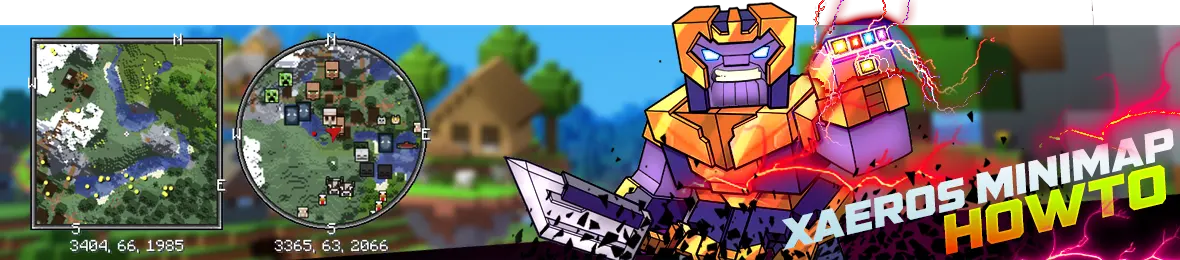
Xaero's Minimap Mod es un mod popular para Minecraft que añade un minimapa al juego.
Está disponible para todas las versiones de Minecraft y funciona tanto en partidas de un solo jugador como en multijugador.
Este tutorial explica cómo instalar, configurar y usar Xaero's Minimap Mod.
Instalación de Xaero's Minimap Mod en el cliente
Antes de empezar, asegúrate de que Minecraft esté instalado en tu ordenador.
- Descarga el mod desde el sitio web oficial de Xaero's Minimap o CurseForge.
- Instala Minecraft Forge si aún no lo has hecho.
- Busca tu directorio de Minecraft:
%appdata%.minecraft en Windows, ~/Library/Application Support/minecraft en Mac.
- Abre la carpeta mods. Créala si no existe.
- Mueve el archivo
.jar descargado a la carpeta mods.
- Inicia Minecraft y verifica que el mod aparezca en la lista de mods del menú principal.
Instalación en el servidor
- Abre el WebFTP desde tu panel.
- Arrastra y suelta el archivo
.jar en la carpeta mods.
- Reinicia tu servidor y luego inicia Minecraft.
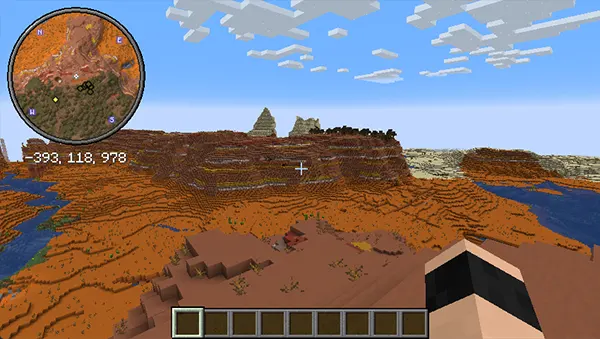
Controles de Xaero's Minimap
El minimapa se controla mediante unos sencillos atajos de teclado:
W
Abre una versión más grande del minimapa para ver mayores distancias.
Y
Abre los ajustes del mod (radar, tamaño, forma y más).
B
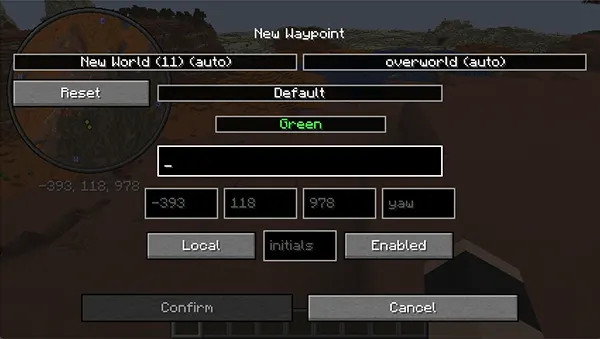
Abre rápidamente la pantalla de creación de Waypoints (puntos de ruta).
U
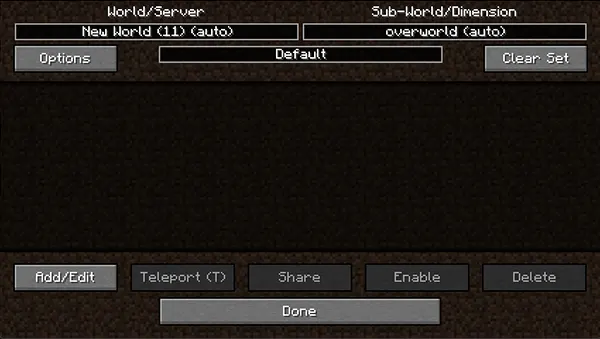
Abre el menú de Waypoints: listar, teletransportarse o eliminar puntos de ruta.
Creación de Waypoints
Los Waypoints son marcadores que te ayudan a navegar por Minecraft.
Pulsa B para crear uno: define el color, el nombre y las coordenadas (completadas automáticamente o personalizadas). Incluso puedes cambiar la dimensión.
Una vez guardado, el waypoint aparece en el minimapa y en el mundo del juego. Pulsa + para crear uno instantáneamente en tu posición actual. Usa U para editar o eliminar los existentes.
Forma y posición del minimapa
Abre los ajustes con Y, luego usa el botón Position para arrastrar el minimapa a cualquier lugar de la pantalla.
En View Settings, cambia la forma entre Cuadrada (Square) y Circular (Circle).
Radar de entidades
El radar de entidades muestra la ubicación de mobs y jugadores directamente en el minimapa.
Por defecto: los mobs aparecen como puntos amarillos, el jugador como un círculo blanco y los objetos en el suelo como círculos rojos.
Para mostrar iconos en lugar de puntos, ve a Y → Entity Radar Settings → establece Display Icons en Always. También puedes activar las placas de nombre.
Configuración de Xaero's Minimap
Pulsa Y para abrir el menú del mod, organizado en varias pestañas de configuración.
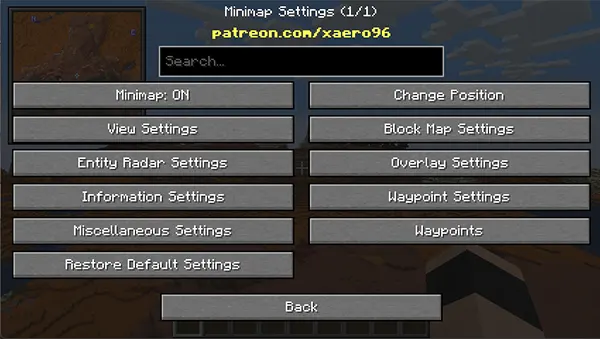
Ajustes de visualización (View Settings)
Controla la apariencia general del minimapa: forma, tamaño, posición en la esquina y opacidad.
Activa o desactiva elementos individuales: flecha del jugador, borde, cuadrícula, waypoints e iconos de mobs.
Cuando el minimapa se amplía, aparecen opciones adicionales para el color de fondo, el borde y la escala.
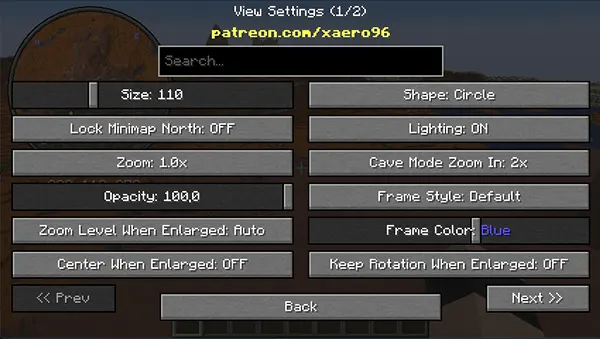
Size
Ajusta el tamaño del minimapa en pantalla.
Lock Minimap North
Mantiene el norte fijo en la parte superior del minimapa.
Zoom
Ajusta el nivel de zoom del minimapa.
Opacity
Controla la transparencia del minimapa.
Zoom Level When Enlarged
Nivel de zoom utilizado en el modo ampliado.
Center When Enlarged
Centra el minimapa cuando está ampliado.
Shape
Cambia entre minimapa cuadrado y circular.
Lighting
Activa o desactiva los efectos de iluminación en el minimapa.
Cave Mode Zoom In
Aumenta el zoom automáticamente al entrar en modo cueva.
Frame Style
Cambia el estilo del borde del marco.
Frame Color
Cambia el color del borde del marco.
Keep Rotation When Enlarged
Mantiene la rotación en el modo ampliado.
Toggled Enlarged Minimap
Activa o desactiva el modo de minimapa ampliado.
Hide When Under F3
Oculta el minimapa mientras la pantalla de depuración F3 está abierta.
Potion Effects Push Box
Ajusta la posición de la superposición de efectos de pociones.
Hide When Under Screen
Oculta el minimapa cuando un menú (GUI) o el inventario están abiertos.
Boss Health Push Box
Ajusta la posición de la barra de salud de los jefes.
Ajustes del radar de entidades
Accede a través de Y → Entity Radar Settings para controlar cómo aparecen los mobs y jugadores en el radar.
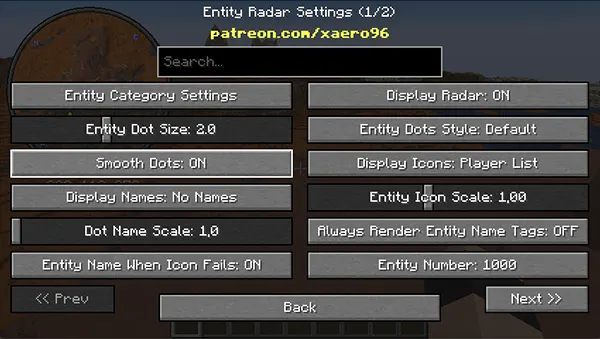
Entity category settings
Filtra el radar por tipo: todos, animales, monstruos o solo jugadores.
Entity dot size
Controla el tamaño de los puntos de las entidades en el radar.
Smooth dots
Suaviza los bordes de los puntos de las entidades para un aspecto más limpio.
Display Names
Muestra u oculta los nombres de las entidades en el radar.
Dot Name Scale
Ajusta el tamaño del texto de los nombres de las entidades.
Entity Name When Icon Fails
Muestra el nombre de la entidad cuando su icono no se puede cargar.
Display Radar
Activa o desactiva la visualización completa del radar.
Entity Dots Styles
Elige entre varios estilos de puntos para representar entidades.
Display Icons
Reemplaza los puntos por iconos para representar las entidades.
Entity Icon Scale
Ajusta el tamaño de los iconos de las entidades.
Always Render Entity Name Tags
Muestra siempre las etiquetas de nombre, incluso para entidades fuera de pantalla.
Entity Number
Limita cuántas entidades se muestran en el radar.
Entity Height Limit
Establece la altura máxima de las entidades mostradas en el radar.
Min Y Distance For Depth Fade
Controla qué tan rápido se desvanecen las entidades distantes.
Main Entity As
Elige qué entidad resaltar como la principal.
Arrow Scale
Ajusta el tamaño de las flechas direccionales.
Arrow Opacity
Controla la transparencia de las flechas direccionales.
Display Party/Ally Players
Muestra u oculta a los jugadores del grupo y aliados en el radar.
Show Entity Depth
Muestra la profundidad de las entidades en el radar.
Display Entity Y Level
Muestra u oculta el nivel Y de las entidades.
Main Entity Dot Size
Controla el tamaño del punto para la entidad principal.
Arrow Color
Establece el color de las flechas direccionales.
Render Radar Over Frame
Renderiza el radar por encima del marco del juego de Minecraft.
Ajustes del mapa de bloques
El Mapa de Bloques ofrece una vista cenital del terreno explorado, útil para planificar construcciones o localizar biomas.
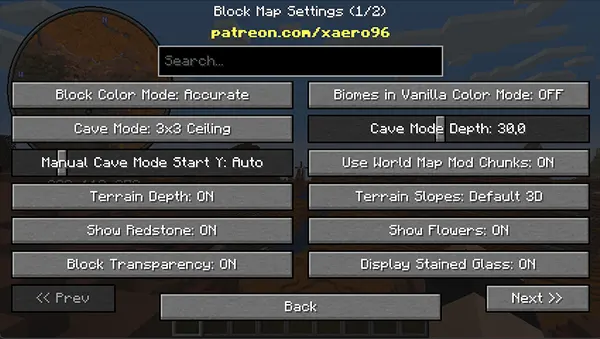
Block Color Mode
Accurate: cada bloque se muestra en su color real. Vanilla: paleta simplificada (verde/marrón, agua en azul).
Cave Mode Ceiling
Muestra el área del techo alrededor del jugador: 1×1, 3×3 o 5×5. Puede desactivarse.
Manual Cave Mode Start Y Auto
Detecta automáticamente el nivel Y de inicio del modo cueva según la posición del jugador.
Terrain Depth
Muestra la profundidad del terreno bajo la posición del jugador.
Show Redstone
Resalta la ubicación de los bloques de redstone en el mapa.
Block Transparency
Hace que los bloques sean parcialmente transparentes para poder ver a través de ellos.
Biomes in Vanilla Color Mode
Muestra los biomas usando la paleta de colores de Vanilla.
Cave Mode Depth
Establece qué tan profundo se muestran las cuevas.
Use World Map Mod Chunks
Usa los chunks del mod World Map en lugar de los datos del terreno del juego.
Terrain Slopes
Tres opciones: Default 3D, Flat (Plano) u Overhead (Cenital).
Show Flowers
Muestra flores y plantas en el mapa.
Display Stained Glass
Muestra los bloques de cristal tintado en su color real.
Adjust Y for Short Block
Eleva ligeramente la coordenada Y para losas (slabs) y escaleras para evitar obstruir la vista.
Ignore Server Heightmaps
Usa sus propios cálculos en lugar de los datos de mapas de altura del servidor. Puede mejorar el rendimiento pero reducir la precisión.
Anti-Aliasing
Suaviza los bordes de los bloques en el mapa para un aspecto más limpio. Tiene un ligero coste de rendimiento.
Ajustes de superposición (Overlay Settings)
Los ajustes de superposición añaden capas de información extra sobre el minimapa.
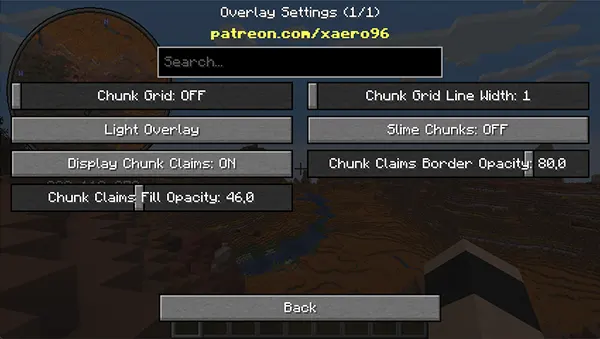
Chunk Grid
Muestra una cuadrícula con los límites de los chunks en el minimapa.
Light Overlay
Resalta las zonas con poca luz donde pueden aparecer mobs hostiles.
Display Chunk Claims
Muestra los bordes de los chunks reclamados, útil en servidores multijugador.
Chunk Claims Fill Opacity
Ajusta la transparencia del color de relleno de los chunks reclamados.
Chunk Grid Line Width
Establece el grosor de las líneas de la cuadrícula de chunks.
Slime Chunks
Resalta los chunks de slimes para encontrar los mejores puntos de farmeo.
Chunk Claims Border Opacity
Ajusta la transparencia de los bordes de los chunks reclamados.
Ajustes de Waypoints
Los Waypoints son marcadores personalizables (nombre, icono, color) colocados en el mapa para navegación y referencia.
Las funciones avanzadas incluyen puntos de muerte, waypoints temporales globales y teletransporte entre dimensiones.
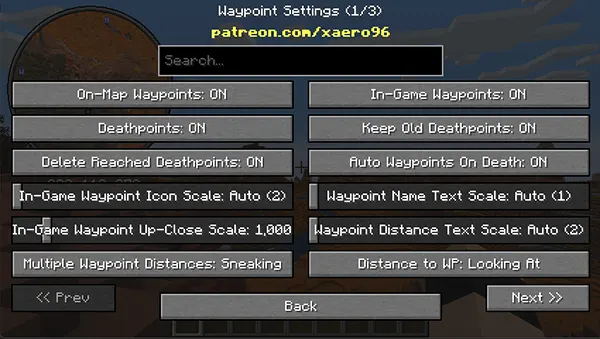
On-Map Waypoints
Activa o desactiva la visualización de waypoints en el mapa.
Deathpoints
Muestra u oculta los lugares de muerte en el mapa.
Delete Reached Deathpoints
Elimina automáticamente los puntos de muerte una vez que llegas a ellos.
In-Game Waypoint Icon Scale
Establece el tamaño de los iconos de los waypoints dentro del juego.
In-Game Waypoint Up-Close Scale
Ajusta el tamaño del icono cuando se ve de cerca.
Multiple Waypoint Distances
Controla cómo se muestran las distancias a múltiples waypoints.
In-Game Waypoints
Activa o desactiva la visualización de waypoints dentro del mundo del juego.
Keep Old Deathpoints
Mantiene los puntos de muerte en el mapa incluso después de haber llegado a ellos.
Auto Waypoints On Death
Crea automáticamente un waypoint en el lugar de tu muerte.
Waypoint Name Text Scale
Ajusta el tamaño del texto del nombre del waypoint.
Waypoint Distance Text Scale
Ajusta el tamaño del texto de la distancia al waypoint.
Distance to WP
Controla cómo se visualizan las distancias a los waypoints.
WP Name Above Distance
Coloca el nombre del waypoint encima de la etiqueta de distancia.
Render All Waypoint Sets
Muestra todos los conjuntos de waypoints simultáneamente.
Max WP Render Distance
Distancia máxima a la que se muestran los waypoints.
Min WP Render Distance
Distancia mínima a la que se muestran los waypoints.
Waypoint Opacity in Game
Transparencia de los iconos de los waypoints dentro del juego.
Waypoint Opacity on Map
Transparencia de los iconos de los waypoints en el mapa.
Always Display Distance to WP
Muestra siempre la distancia al waypoint más cercano.
WP Distance Vertical Angle
Ángulo vertical para mostrar las distancias a los waypoints.
WP Distance Horizontal Angle
Ángulo horizontal para mostrar las distancias a los waypoints.
Convert Distance to KM at
Establece el umbral en el que las distancias cambian a kilómetros.
Waypoint Distance Precision
Número de decimales para las distancias a los waypoints.
On-Map Waypoint Scale
Establece el tamaño de los iconos de los waypoints en el mapa.
Global Temporary Waypoints
Crea waypoints temporales que persisten a través de diferentes mundos.
Cross-Dimensional TP
Permite el teletransporte a waypoints en otras dimensiones.
New Waypoints to Bottom
Añade los nuevos waypoints al final de la lista.
Hide Waypoint Coordinates
Oculta las coordenadas en la lista de waypoints.
Compass
Activa o desactiva la visualización de la brújula en el mapa.
Compass Scale On-Map
Ajusta el tamaño del icono de la brújula.
Default Teleport Command
Personaliza el comando utilizado para teletransportarse a los waypoints.
Use Y with Particle When TP
Muestra un efecto de partículas en la coordenada Y al teletransportarse.
Hide IPs/World Names
Oculta las IPs de los servidores y los nombres de los mundos en la lista de servidores.
Compass Over Everything
Muestra la brújula por encima de todos los demás elementos del mapa.
Compass Shadow Color
Cambia el color de la sombra detrás de la brújula.
North Compass Color
Cambia el color de la brújula cuando se mira al norte.
Gestiona tus waypoints pulsando U: crea, edita, elimina y configura nombres, iconos y distancias.
Añade un nuevo waypoint en cualquier momento pulsando B.
Conclusión
Xaero's Minimap es un mod imprescindible para cualquier jugador de Minecraft que quiera navegar por el mundo del juego con facilidad.
Con mapas ampliados, vistas de cuevas, radares de mobs y un completo sistema de waypoints, es uno de los mods de mapas más flexibles disponibles.