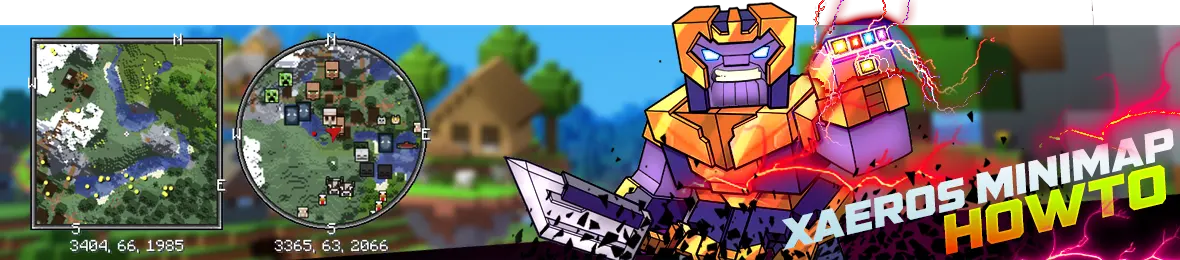
Xaero's Minimap Mod é um mod popular para Minecraft que adiciona um minimapa ao jogo.
Ele está disponível para todas as versões do Minecraft e funciona tanto em jogos single-player quanto multiplayer.
Este tutorial explica como instalar, configurar e usar o Xaero's Minimap Mod.
Instalando o Xaero's Minimap Mod no cliente
Antes de começar, certifique-se de que o Minecraft esteja instalado no seu computador.
- Baixe o mod no site oficial do Xaero's Minimap ou no CurseForge.
- Instale o Minecraft Forge caso ainda não o tenha feito.
- Encontre seu diretório do Minecraft:
%appdata%.minecraft no Windows, ~/Library/Application Support/minecraft no Mac.
- Abra a pasta mods. Crie-a se ela não existir.
- Mova o arquivo
.jar baixado para a pasta mods.
- Inicie o Minecraft e verifique se o mod aparece na lista de mods no menu principal.
Instalação no servidor
- Abra o WebFTP no seu painel.
- Arraste e solte o arquivo
.jar na pasta mods.
- Reinicie o seu servidor e, em seguida, inicie o Minecraft.
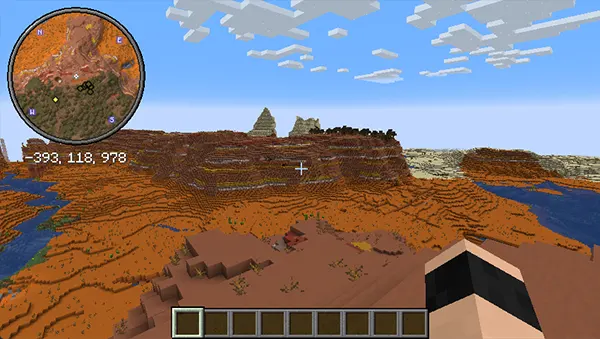
Controles do Xaero's Minimap
O minimapa é controlado por alguns atalhos de teclado simples:
W
Abre uma versão maior do minimapa para ver distâncias maiores.
Y
Abre as configurações do mod (radar, tamanho, formato e mais).
B
Abre rapidamente a tela de criação de Waypoints (pontos de referência).
U
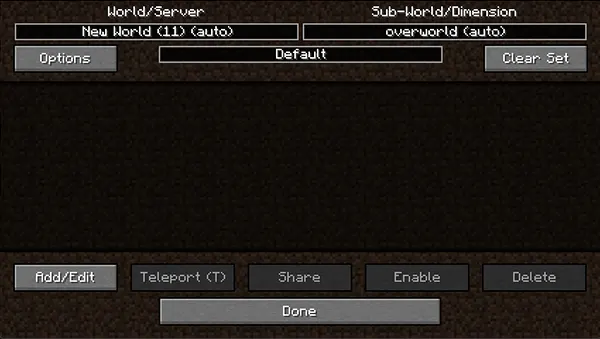
Abre o menu de Waypoints: lista, teletransporte ou exclusão de pontos.
Criando Waypoints
Waypoints são marcadores que ajudam você a navegar pelo Minecraft.
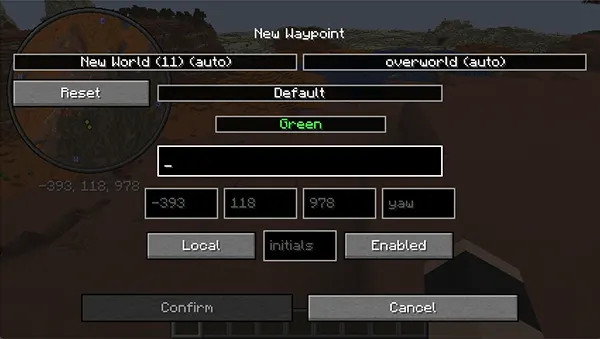
Pressione B para criar um: defina a cor, o nome e as coordenadas (pré-preenchidas ou personalizadas). Você pode até mudar a dimensão.
Uma vez salvo, o waypoint aparece no minimapa e no mundo do jogo. Pressione + para criar um instantaneamente na sua posição atual. Use U para editar ou excluir waypoints existentes.
Formato e Posição do Minimapa
Abra as configurações com Y, depois use o botão Position para arrastar o minimapa para qualquer lugar da tela.
Em View Settings, alterne o formato entre Quadrado (Square) e Círculo (Circle).
Radar de Entidades
O Radar de Entidades mostra a localização de mobs e jogadores diretamente no minimapa.
Por padrão: mobs aparecem como pontos amarelos, o jogador como um círculo branco e itens no chão como círculos vermelhos.
To mostrar ícones em vez de pontos, vá em Y → Entity Radar Settings → defina Display Icons como Always. Você também pode ativar as placas de identificação (nameplates).
Configurando o Xaero's Minimap
Pressione Y para abrir o menu do mod, organizado em várias abas de configuração.
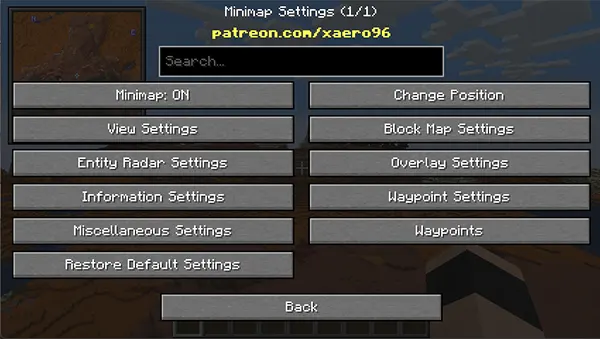
Configurações de Visualização (View Settings)
Controla a aparência geral do minimapa: formato, tamanho, posição do canto e opacidade.
Ative ou desative elementos individuais: seta do jogador, borda, grade, waypoints e ícones de mobs.
Quando o minimapa é ampliado, opções extras aparecem para cor de fundo, borda e escala.
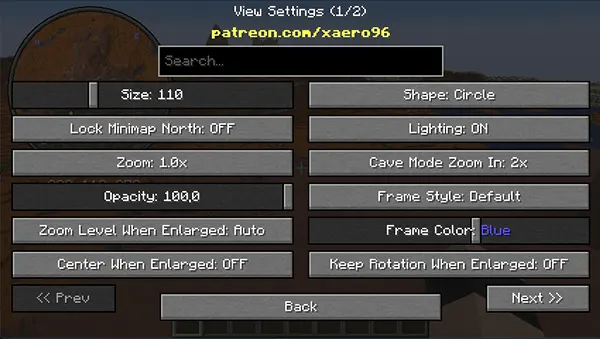
Size
Ajusta o tamanho do minimapa na tela.
Lock Minimap North
Mantém o norte fixo no topo do minimapa.
Zoom
Ajusta o nível de zoom do minimapa.
Opacity
Controla a transparência do minimapa.
Zoom Level When Enlarged
Nível de zoom usado no modo ampliado.
Center When Enlarged
Centraliza o minimapa quando ampliado.
Shape
Alterna entre minimapa quadrado e circular.
Lighting
Ativa/desativa efeitos de iluminação no minimapa.
Cave Mode Zoom In
Aumenta o zoom automaticamente ao entrar no modo de caverna.
Frame Style
Altera o estilo da borda do quadro.
Frame Color
Altera a cor da borda do quadro.
Keep Rotation When Enlarged
Preserva a rotação no modo ampliado.
Toggled Enlarged Minimap
Ativa ou desativa o modo de minimapa ampliado.
Hide When Under F3
Oculta o minimapa enquanto a tela de depuração F3 estiver aberta.
Potion Effects Push Box
Ajusta a posição da sobreposição de efeitos de poção.
Hide When Under Screen
Oculta o minimapa quando um menu (GUI) ou inventário está aberto.
Boss Health Push Box
Ajusta a posição da barra de vida de chefes (boss health bar).
Ajustes do Radar de Entidades
Acesse via Y → Entity Radar Settings para controlar como mobs e jogadores aparecem no radar.
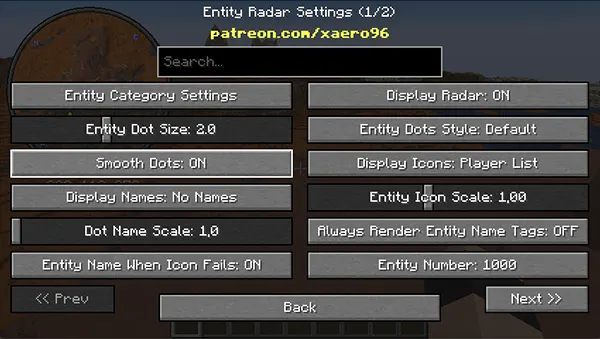
Entity category settings
Filtra o radar por tipo: todos, animais, monstros ou apenas jogadores.
Entity dot size
Controla o tamanho dos pontos das entidades no radar.
Smooth dots
Suaviza as bordas dos pontos para um visual mais limpo.
Display Names
Mostra ou oculta nomes de entidades no radar.
Dot Name Scale
Ajusta o tamanho do texto dos nomes das entidades.
Entity Name When Icon Fails
Mostra o nome da entidade quando seu ícone falha ao carregar.
Display Radar
Ativa ou desativa a exibição completa do radar.
Entity Dots Styles
Escolha entre vários estilos de pontos para representar entidades.
Display Icons
Substitui pontos por ícones na representação das entidades.
Entity Icon Scale
Ajusta o tamanho dos ícones das entidades.
Always Render Entity Name Tags
Sempre exibe etiquetas de nome, mesmo para entidades fora da tela.
Entity Number
Limita quantas entidades são mostradas no radar.
Entity Height Limit
Define a altura máxima para entidades exibidas no radar.
Min Y Distance For Depth Fade
Controla a rapidez com que entidades distantes desaparecem.
Main Entity As
Escolha qual entidade destacar como a principal.
Arrow Scale
Ajusta o tamanho das setas direcionais.
Arrow Opacity
Controla a transparência das setas direcionais.
Display Party/Ally Players
Mostra ou oculta jogadores do grupo/aliados no radar.
Show Entity Depth
Exibe a profundidade das entidades no radar.
Display Entity Y Level
Mostra ou oculta o nível Y (camada) das entidades.
Main Entity Dot Size
Controla o tamanho do ponto da entidade principal.
Arrow Color
Define a cor das setas direcionais.
Render Radar Over Frame
Renderiza o radar por cima do quadro do jogo Minecraft.
Ajustes do Mapa de Blocos
O Mapa de Blocos oferece uma visão aérea do terreno explorado, útil para planejar construções ou localizar biomas.
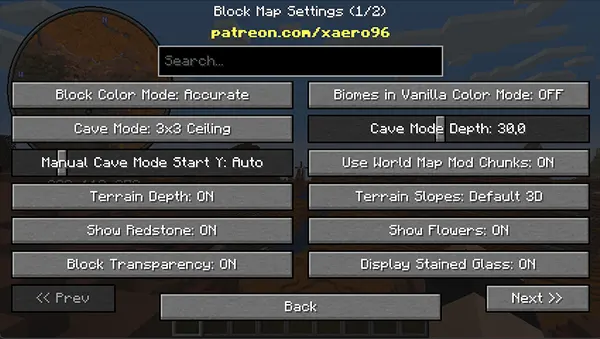
Block Color Mode
Accurate: cada bloco mostrado em sua cor real. Vanilla: paleta simplificada (verde/marrom, água em azul).
Cave Mode Ceiling
Mostra a área do teto ao redor do jogador: 1×1, 3×3 ou 5×5. Pode ser desativado.
Manual Cave Mode Start Y Auto
Detecta automaticamente o nível Y de início do modo caverna com base na posição do jogador.
Terrain Depth
Exibe a profundidade do terreno abaixo da posição do jogador.
Show Redstone
Destaca a localização de blocos de redstone no mapa.
Block Transparency
Torna os blocos parcialmente transparentes para que você possa ver através deles.
Biomes in Vanilla Color Mode
Exibe biomas usando a paleta de cores vanilla.
Cave Mode Depth
Define a profundidade em que as cavernas são exibidas.
Use World Map Mod Chunks
Usa os chunks do mod World Map em vez dos dados de terreno do jogo.
Terrain Slopes
Três opções: Padrão 3D, Plano ou Superior (Overhead).
Show Flowers
Exibe flores e plantas no mapa.
Display Stained Glass
Mostra blocos de vidro tingido em sua cor real.
Adjust Y for Short Block
Aumenta ligeiramente a coordenada Y para lajes e escadas para evitar obstruir a visão.
Ignore Server Heightmaps
Usa seus próprios cálculos em vez dos dados de mapa de altura do servidor. Pode melhorar o desempenho, mas reduzir a precisão.
Anti-Aliasing
Suaviza as bordas dos blocos no mapa para um visual mais limpo. Pequeno custo de desempenho.
Configurações de Sobreposição (Overlay)
As configurações de sobreposição adicionam camadas extras de informação sobre o minimapa.
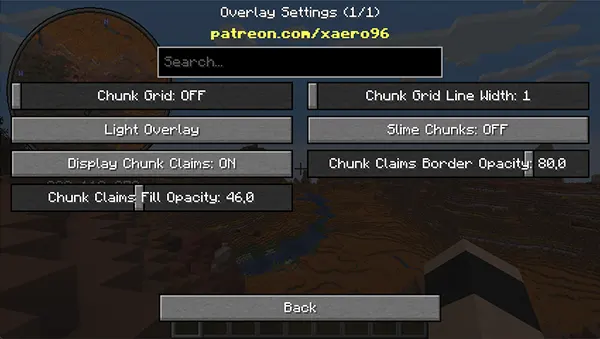
Chunk Grid
Exibe uma grade mostrando os limites dos chunks no minimapa.
Light Overlay
Destaca áreas com pouca luz onde mobs hostis podem nascer.
Display Chunk Claims
Mostra bordas de chunks reivindicados — útil em servidores multiplayer.
Chunk Claims Fill Opacity
Ajusta a transparência do preenchimento de cor dos chunks reivindicados.
Chunk Grid Line Width
Define a espessura das linhas da grade de chunks.
Slime Chunks
Destaca chunks de slime para que você encontre os melhores locais de farm.
Chunk Claims Border Opacity
Ajusta a transparência das bordas dos chunks reivindicados.
Configurações de Waypoints
Waypoints são marcadores personalizáveis (nome, ícone, cor) colocados no mapa para navegação e referência.
Recursos avançados incluem pontos de morte, waypoints temporários globais e teletransporte entre dimensões.
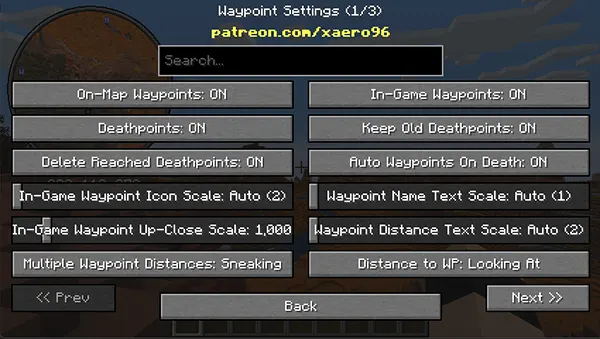
On-Map Waypoints
Ativa a exibição de waypoints no mapa.
Deathpoints
Mostra ou oculta locais de morte no mapa.
Delete Reached Deathpoints
Exclui automaticamente os deathpoints ao chegar neles.
In-Game Waypoint Icon Scale
Define o tamanho dos ícones de waypoints dentro do jogo.
In-Game Waypoint Up-Close Scale
Ajusta o tamanho do ícone quando visto de perto.
Multiple Waypoint Distances
Controla como as distâncias de vários waypoints são mostradas.
In-Game Waypoints
Ativa a exibição de waypoints dentro do mundo do jogo.
Keep Old Deathpoints
Mantém os deathpoints no mapa mesmo após alcançá-los.
Auto Waypoints On Death
Cria automaticamente um waypoint no local da sua morte.
Waypoint Name Text Scale
Ajusta o tamanho do texto do nome do waypoint.
Waypoint Distance Text Scale
Ajusta o tamanho do texto da distância do waypoint.
Distance to WP
Controla como as distâncias dos waypoints são exibidas.
WP Name Above Distance
Coloca o nome do waypoint acima da etiqueta de distância.
Render All Waypoint Sets
Exibe todos os conjuntos de waypoints simultaneamente.
Max WP Render Distance
Distância máxima em que os waypoints são mostrados.
Min WP Render Distance
Distância mínima em que os waypoints são mostrados.
Waypoint Opacity in Game
Transparência dos ícones de waypoints dentro do jogo.
Waypoint Opacity on Map
Transparencia dos ícones de waypoints no mapa.
Always Display Distance to WP
Sempre mostra a distância até o waypoint mais próximo.
WP Distance Vertical Angle
Ângulo vertical para exibir distâncias de waypoints.
WP Distance Horizontal Angle
Ângulo horizontal para exibir distâncias de waypoints.
Convert Distance to KM at
Define o limite em que as distâncias mudam para quilômetros.
Waypoint Distance Precision
Número de casas decimais para distâncias de waypoints.
On-Map Waypoint Scale
Define o tamanho dos ícones de waypoints no mapa.
Global Temporary Waypoints
Cria waypoints temporários que persistem entre mundos.
Cross-Dimensional TP
Permite o teletransporte para waypoints em outras dimensões.
New Waypoints to Bottom
Adiciona novos waypoints ao final da lista.
Hide Waypoint Coordinates
Oculta as coordenadas na lista de waypoints.
Compass
Ativa a exibição da bússola no mapa.
Compass Scale On-Map
Ajusta o tamanho do ícone da bússola.
Default Teleport Command
Personaliza o comando usado para teletransportar para waypoints.
Use Y with Particle When TP
Mostra um efeito de partícula na coordenada Y ao teletransportar.
Hide IPs/World Names
Oculta IPs de servidores e nomes de mundos da lista.
Compass Over Everything
Exibe a bússola acima de todos os outros elementos do mapa.
Compass Shadow Color
Altera a cor da sombra atrás da bússola.
North Compass Color
Altera a cor da bússola ao apontar para o norte.
Gerencie seus waypoints pressionando U — crie, edite, exclua e configure nomes, ícones e distâncias.
Adicione um novo waypoint a qualquer momento pressionando B.
Conclusão
Xaero's Minimap é um mod indispensável para qualquer jogador de Minecraft que deseja navegar pelo mundo com facilidade.
Com mapas ampliados, visões de caverna, radar de mobs e um sistema completo de waypoints, é um dos mods de mapa mais flexíveis disponíveis.