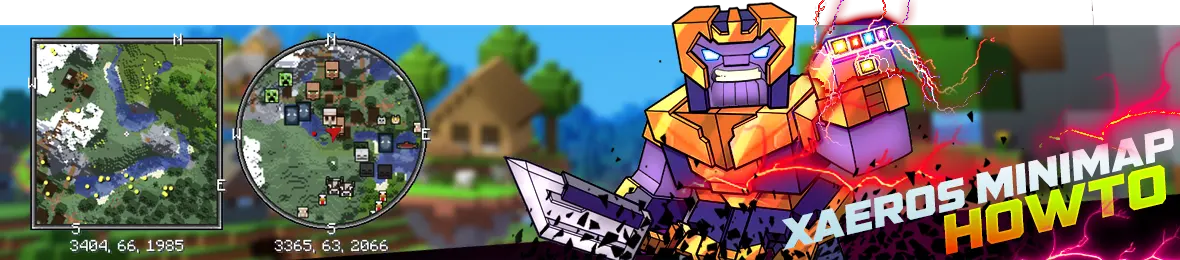
La Mod Minimap di Xaero è una mod popolare per Minecraft che aggiunge una minimappa al gioco.
È disponibile per tutte le versioni di Minecraft e funziona sia in single-player che in multiplayer.
Questa guida spiega come installare, configurare e utilizzare la Mod Minimap di Xaero.
Installazione della Mod Minimap di Xaero sul client
Prima di iniziare, assicurati di avere Minecraft installato sul tuo computer.
- Scarica la mod dal sito ufficiale di Xaero's Minimap oppure da CurseForge.
- Installa Minecraft Forge se non l'hai già fatto.
- Trova la cartella di Minecraft:
%appdata%.minecraft su Windows, ~/Library/Application Support/minecraft su Mac.
- Apri la cartella mods. Creala se non esiste.
- Sposta il file
.jar scaricato nella cartella mods.
- Avvia Minecraft e verifica che la mod compaia nella lista delle mod dal menu principale.
Installazione su server
- Apri il WebFTP dal tuo pannello.
- Trascina il file
.jar nella cartella mods.
- Riavvia il server, poi avvia Minecraft.
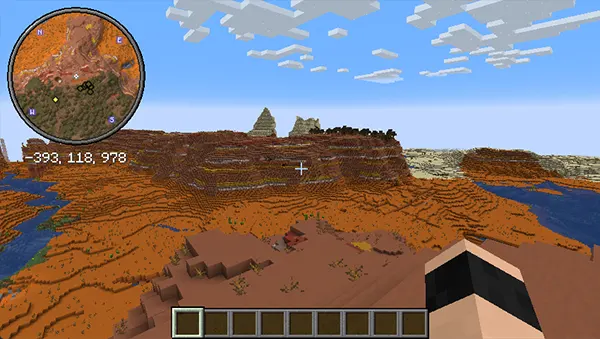
Comandi della Minimap di Xaero
La minimappa si controlla con alcune semplici scorciatoie da tastiera:
W
Apre una versione ingrandita della minimappa per vedere distanze maggiori.
Y
Apre le impostazioni della mod (radar, dimensione, forma e altro).
B
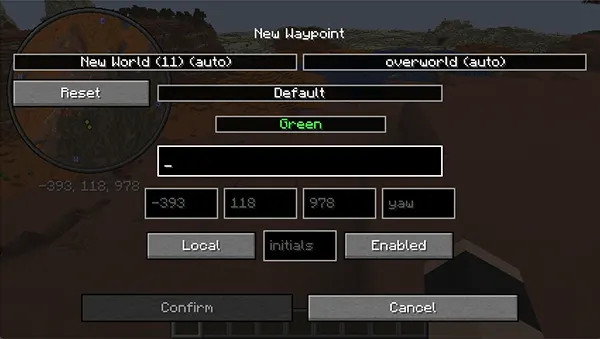
Apre rapidamente la schermata di creazione Waypoint.
U
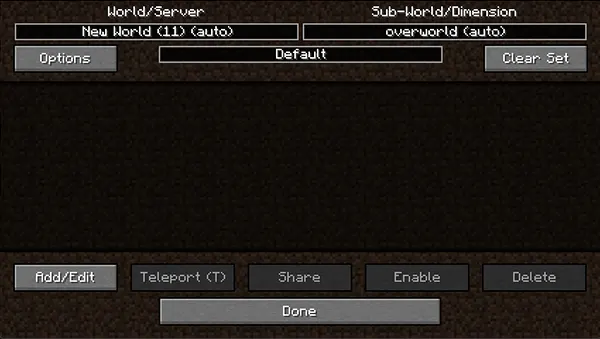
Apre il menu dei Waypoint: elenco, teletrasporto o elimina waypoint.
Creazione dei Waypoint
I waypoint sono marcatori che ti aiutano a navigare in Minecraft.
Premi B per crearne uno: imposta colore, nome e coordinate (precompilate o personalizzate). Puoi anche cambiare la dimensione.
Una volta salvato, il waypoint appare sulla minimappa e nel mondo di gioco. Premi + per crearne uno istantaneamente nella tua posizione attuale. Usa U per modificare o eliminare i waypoint esistenti.
Forma e posizione della minimappa
Apri le impostazioni con Y, poi usa il pulsante Posizione per trascinare la minimappa ovunque sullo schermo.
In Impostazioni Vista, puoi cambiare la forma tra Quadrato e Cerchio.
Radar Entità
Il Radar Entità mostra la posizione di mob e giocatori direttamente sulla minimappa.
Per impostazione predefinita: i mob appaiono come punti gialli, il giocatore come un cerchio bianco e gli oggetti a terra come cerchi rossi.
Per mostrare le icone invece dei punti, vai su Y → Impostazioni Radar Entità → imposta Mostra Icone su Sempre. Puoi anche abilitare le targhette dei nomi.
Configurare la Minimap di Xaero
Premi Y per aprire il menu della mod, organizzato in diverse schede di configurazione.
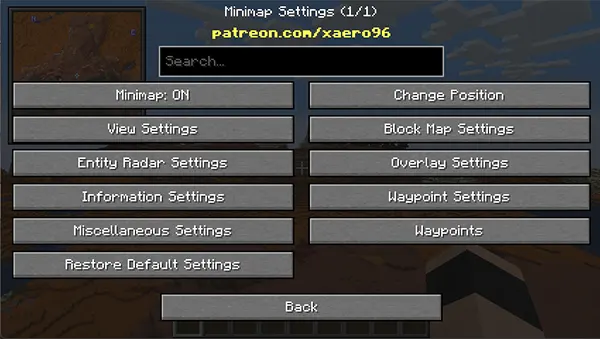
Impostazioni Vista
Controlla l'aspetto generale della minimappa: forma, dimensione, posizione nell'angolo e opacità.
Attiva o disattiva singoli elementi: freccia giocatore, bordo, griglia, waypoint e icone mob.
Quando la minimappa è ingrandita, appaiono opzioni extra per colore di sfondo, bordo e scala.
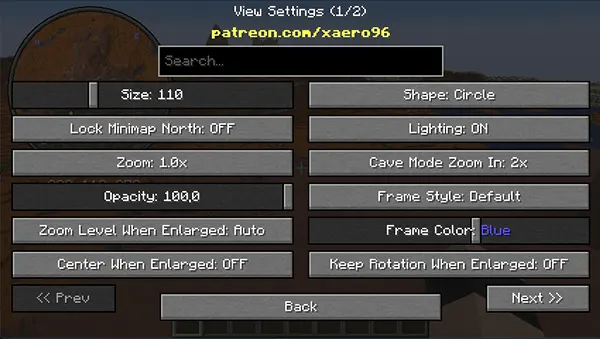
Dimensione
Regola la dimensione della minimappa sullo schermo.
Blocca Nord Minimap
Mantiene il nord fisso in alto sulla minimappa.
Zoom
Regola il livello di zoom della minimappa.
Opacità
Controlla la trasparenza della minimappa.
Livello Zoom Ingrandito
Livello di zoom usato in modalità ingrandita.
Centra in Modalità Ingrandita
Centra la minimappa quando è ingrandita.
Forma
Cambia tra minimappa quadrata e circolare.
Illuminazione
Attiva/disattiva gli effetti di illuminazione sulla minimappa.
Zoom Modalità Caverna
Zoom automatico entrando in modalità caverna.
Stile Cornice
Cambia lo stile del bordo della cornice.
Colore Cornice
Cambia il colore del bordo della cornice.
Mantieni Rotazione Ingrandita
Mantiene la rotazione in modalità ingrandita.
Modalità Minimap Ingrandita
Abilita o disabilita la modalità minimappa ingrandita.
Nascondi con F3
Nasconde la minimappa quando è aperta la schermata debug F3.
Box Effetti Pozione
Regola la posizione della sovrapposizione degli effetti pozione.
Nascondi con Schermata
Nasconde la minimappa quando è aperta una GUI o l'inventario.
Box Salute Boss
Regola la posizione della barra salute boss.
Impostazioni Radar Entità
Accedi tramite Y → Impostazioni Radar Entità per controllare come appaiono mob e giocatori sul radar.
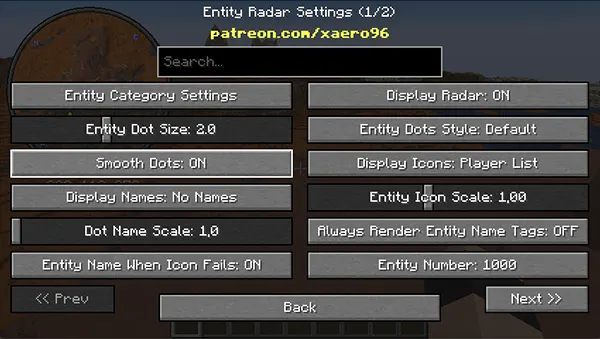
Impostazioni categoria entità
Filtra il radar per tipo: tutti, animali, mostri o solo giocatori.
Dimensione punto entità
Controlla la dimensione dei punti entità sul radar.
Punti smussati
Smussa i bordi dei punti entità per un aspetto più pulito.
Mostra Nomi
Mostra o nasconde i nomi delle entità sul radar.
Scala Nome Punto
Regola la dimensione del testo dei nomi delle entità.
Nome Entità se Icona Fallisce
Mostra il nome dell'entità se l'icona non si carica.
Mostra Radar
Attiva o disattiva l'intero radar.
Stili Punti Entità
Scegli tra vari stili di punti per rappresentare le entità.
Mostra Icone
Sostituisce i punti con icone per le entità.
Scala Icona Entità
Regola la dimensione delle icone delle entità.
Mostra Sempre Nome Entità
Mostra sempre le targhette dei nomi, anche per entità fuori schermo.
Numero Entità
Limita quante entità vengono mostrate sul radar.
Limite Altezza Entità
Imposta l'altezza massima per le entità mostrate sul radar.
Distanza Y Minima per Dissolvenza Profondità
Controlla quanto velocemente le entità distanti svaniscono.
Entità Principale Come
Scegli quale entità evidenziare come principale.
Scala Freccia
Regola la dimensione delle frecce direzionali.
Opacità Freccia
Controlla la trasparenza delle frecce direzionali.
Mostra Giocatori Party/Alleati
Mostra o nasconde i giocatori party e alleati sul radar.
Mostra Profondità Entità
Mostra la profondità delle entità sul radar.
Mostra Livello Y Entità
Mostra o nasconde il livello Y delle entità.
Dimensione Punto Entità Principale
Controlla la dimensione del punto per l'entità principale.
Colore Freccia
Imposta il colore delle frecce direzionali.
Mostra Radar Sopra Cornice
Mostra il radar sopra la cornice di gioco di Minecraft.
Impostazioni Mappa Blocchi
La Mappa Blocchi offre una vista dall'alto del terreno esplorato, utile per pianificare costruzioni o trovare biomi.
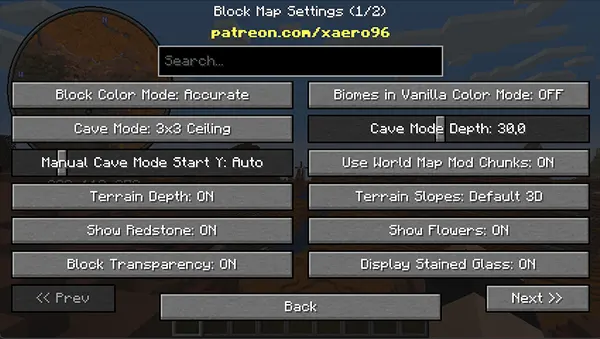
Modalità Colore Blocchi
Accurata: ogni blocco mostrato nel suo vero colore. Vanilla: palette semplificata (verde/marrone, acqua in blu).
Soffitto Modalità Caverna
Mostra l'area del soffitto attorno al giocatore: 1×1, 3×3 o 5×5. Può essere disattivato.
Avvio Y Auto Modalità Caverna Manuale
Rileva automaticamente il livello Y di avvio modalità caverna in base alla posizione del giocatore.
Profondità Terreno
Mostra la profondità del terreno sotto la posizione del giocatore.
Mostra Redstone
Evidenzia la posizione dei blocchi redstone sulla mappa.
Trasparenza Blocchi
Rende i blocchi parzialmente trasparenti per vedere attraverso di essi.
Biomi in Modalità Colore Vanilla
Mostra i biomi usando la palette colori vanilla.
Profondità Modalità Caverna
Imposta quanto in profondità vengono mostrate le caverne.
Usa Chunks Mod World Map
Usa i chunks della mod world map invece dei dati del terreno di gioco.
Pendenze Terreno
Tre opzioni: 3D predefinito, Piatto o Dall'alto.
Mostra Fiori
Mostra fiori e piante sulla mappa.
Mostra Vetro Colorato
Mostra i blocchi di vetro colorato nel loro colore reale.
Regola Y per Blocchi Bassi
Alza leggermente la coordinata Y per slab e scale per evitare ostruzioni visive.
Ignora Heightmap Server
Usa i propri calcoli invece dei dati heightmap del server. Può migliorare le prestazioni ma ridurre la precisione.
Anti-Aliasing
Smussa i bordi dei blocchi sulla mappa per un aspetto più pulito. Leggero costo prestazionale.
Impostazioni Overlay
Le impostazioni overlay aggiungono strati informativi extra sopra la minimappa.
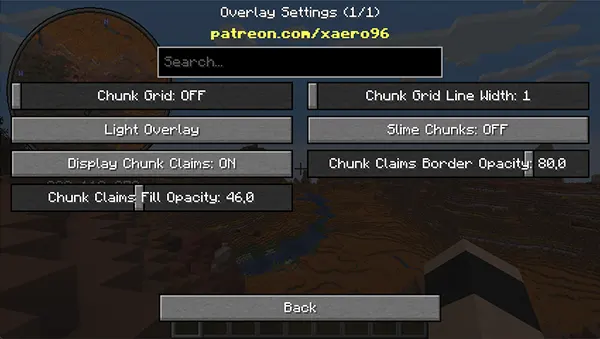
Griglia Chunk
Mostra una griglia che evidenzia i confini dei chunk sulla minimappa.
Overlay Luce
Evidenzia le aree poco illuminate dove possono spawnare mob ostili.
Mostra Chunk Rivendicati
Mostra i bordi dei chunk rivendicati — utile nei server multiplayer.
Opacità Riempimento Chunk Rivendicati
Regola la trasparenza del colore di riempimento dei chunk rivendicati.
Spessore Linea Griglia Chunk
Imposta lo spessore delle linee della griglia chunk.
Chunk Slime
Evidenzia i chunk slime per trovare i migliori punti di farming.
Opacità Bordo Chunk Rivendicati
Regola la trasparenza dei bordi dei chunk rivendicati.
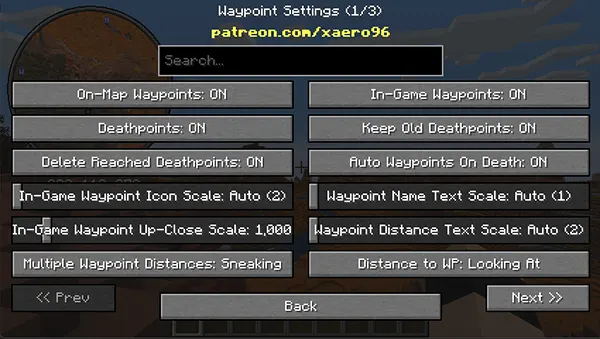
Impostazioni Waypoint
I waypoint sono marcatori personalizzabili (nome, icona, colore) posizionati sulla mappa per navigazione e riferimento.
Funzionalità avanzate includono punti di morte, waypoint temporanei globali e teletrasporto tra dimensioni.
Waypoint sulla Mappa
Attiva/disattiva la visualizzazione dei waypoint sulla mappa.
Punti di Morte
Mostra o nasconde i luoghi di morte sulla mappa.
Elimina Punti di Morte Raggiunti
Elimina automaticamente i punti di morte una volta raggiunti.
Scala Icona Waypoint in Gioco
Imposta la dimensione delle icone waypoint in gioco.
Scala Icona Waypoint da Vicino
Regola la dimensione delle icone quando viste da vicino.
Distanze Multipli Waypoint
Controlla come vengono mostrate le distanze a più waypoint.
Waypoint in Gioco
Attiva/disattiva la visualizzazione dei waypoint nel mondo di gioco.
Mantieni Vecchi Punti di Morte
Mantiene i punti di morte sulla mappa anche dopo averli raggiunti.
Waypoint Automatici alla Morte
Crea automaticamente un waypoint nel luogo della tua morte.
Scala Testo Nome Waypoint
Regola la dimensione del testo del nome waypoint.
Scala Testo Distanza Waypoint
Regola la dimensione del testo della distanza waypoint.
Distanza da WP
Controlla come vengono mostrate le distanze dei waypoint.
Nome WP Sopra Distanza
Posiziona il nome del waypoint sopra l'etichetta della distanza.
Mostra Tutti i Set di Waypoint
Visualizza tutti i set di waypoint contemporaneamente.
Distanza Massima Visualizzazione WP
Distanza massima a cui i waypoint vengono mostrati.
Distanza Minima Visualizzazione WP
Distanza minima a cui i waypoint vengono mostrati.
Opacità Waypoint in Gioco
Trasparenza delle icone waypoint in gioco.
Opacità Waypoint sulla Mappa
Trasparenza delle icone waypoint sulla mappa.
Mostra Sempre Distanza da WP
Mostra sempre la distanza dal waypoint più vicino.
Angolo Verticale Distanza WP
Angolo verticale per mostrare le distanze dei waypoint.
Angolo Orizzontale Distanza WP
Angolo orizzontale per mostrare le distanze dei waypoint.
Converti Distanza in KM a
Imposta la soglia in cui le distanze passano ai chilometri.
Precisione Distanza Waypoint
Numero di decimali per le distanze dei waypoint.
Scala Waypoint sulla Mappa
Imposta la dimensione delle icone waypoint sulla mappa.
Waypoint Temporanei Globali
Crea waypoint temporanei che persistono tra i mondi.
TP Interdimensionale
Permette il teletrasporto ai waypoint in altre dimensioni.
Nuovi Waypoint in Fondo
Aggiunge i nuovi waypoint in fondo all'elenco.
Nascondi Coordinate Waypoint
Nasconde le coordinate dall'elenco waypoint.
Bussola
Attiva/disattiva la visualizzazione della bussola sulla mappa.
Scala Bussola sulla Mappa
Regola la dimensione dell'icona bussola.
Comando Teletrasporto Predefinito
Personalizza il comando usato per teletrasportarsi ai waypoint.
Usa Y con Particella al TP
Mostra un effetto particella alla coordinata Y durante il teletrasporto.
Nascondi IP/Nomi Mondi
Nasconde IP server e nomi mondi dalla lista server.
Bussola Sopra Tutto
Mostra la bussola sopra tutti gli altri elementi della mappa.
Colore Ombra Bussola
Cambia il colore dell'ombra dietro la bussola.
Colore Bussola Nord
Cambia il colore della bussola quando si guarda a nord.
Gestisci i tuoi waypoint premendo U — crea, modifica, elimina e configura nomi, icone e distanze.
Aggiungi un nuovo waypoint in qualsiasi momento premendo B.
Conclusione
La Minimap di Xaero è una mod indispensabile per ogni giocatore di Minecraft che vuole navigare facilmente nel mondo di gioco.
Con mappe ingrandite, vista caverna, radar mob e un sistema completo di waypoint, è una delle mod mappa più flessibili disponibili.