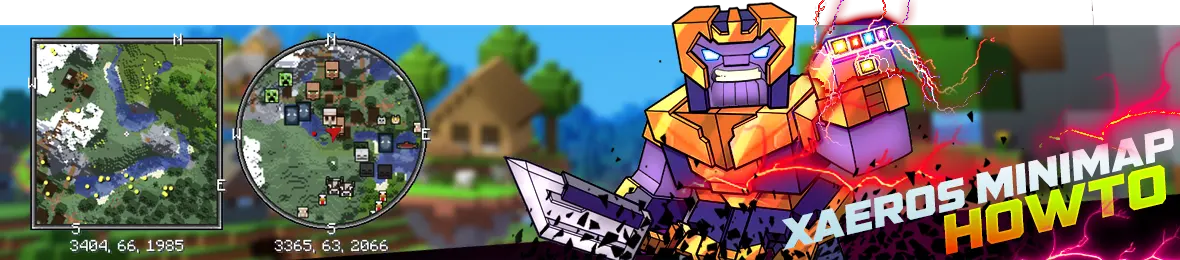
Xaero's Minimap Mod ist eine beliebte Mod für Minecraft, die dem Spiel eine Minikarte hinzufügt.
Sie ist für alle Minecraft-Versionen verfügbar und funktioniert sowohl im Einzelspieler- als auch im Mehrspielermodus.
Dieses Tutorial erklärt, wie Sie die Xaero's Minimap Mod installieren, konfigurieren und verwenden.
Installation der Xaero's Minimap Mod auf dem Client
Bevor Sie beginnen, stellen Sie sicher, dass Minecraft auf Ihrem Computer installiert ist.
- Laden Sie die Mod von der offiziellen Xaero's Minimap Website oder von CurseForge herunter.
- Installieren Sie Minecraft Forge, falls Sie dies noch nicht getan haben.
- Suchen Sie Ihr Minecraft-Verzeichnis:
%appdata%.minecraft unter Windows, ~/Library/Application Support/minecraft auf dem Mac.
- Öffnen Sie den Ordner mods. Erstellen Sie ihn, falls er noch nicht existiert.
- Verschieben Sie die heruntergeladene
.jar-Datei in den mods-Ordner.
- Starten Sie Minecraft und überprüfen Sie, ob die Mod in der Mod-Liste im Hauptmenü erscheint.
Installation auf dem Server
- Öffnen Sie das WebFTP in Ihrem Panel.
- Ziehen Sie die
.jar-Datei per Drag-and-Drop in den mods-Ordner.
- Starten Sie Ihren Server neu und starten Sie anschließend Minecraft.
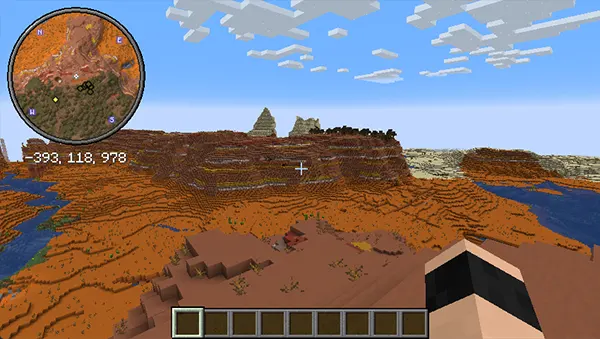
Steuerung von Xaero's Minimap
Die Minimap wird über ein paar einfache Tastenkombinationen gesteuert:
W
Öffnet eine größere Version der Minimap, um größere Entfernungen zu sehen.
Y
Öffnet die Mod-Einstellungen (Radar, Größe, Form und mehr).
B
Öffnet schnell das Menü zum Erstellen von Wegpunkten.
U
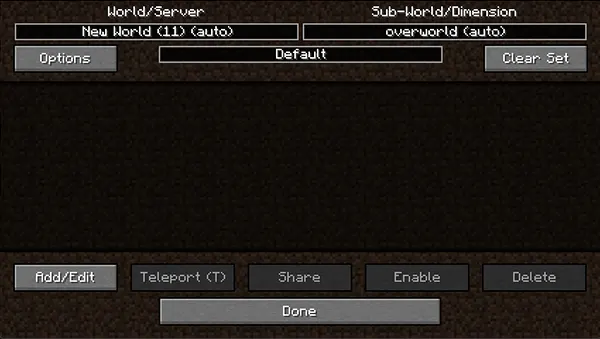
Öffnet das Wegpunkt-Menü: Liste anzeigen, Teleportieren oder Löschen von Wegpunkten.
Wegpunkte erstellen
Wegpunkte sind Markierungen, die Ihnen helfen, sich in Minecraft zurechtzufinden.
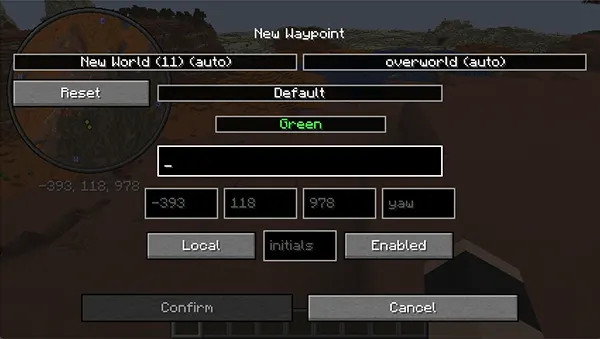
Drücken Sie B, um einen zu erstellen: Legen Sie Farbe, Name und Koordinaten fest (vorausgefüllt oder benutzerdefiniert). Sie können sogar die Dimension ändern.
Einmal gespeichert, erscheint der Wegpunkt auf der Minimap und in der Spielwelt. Drücken Sie +, um sofort einen an Ihrer aktuellen Position zu erstellen. Verwenden Sie U, um bestehende Wegpunkte zu bearbeiten oder zu löschen.
Form und Position der Minimap
Öffnen Sie die Einstellungen mit Y und verwenden Sie dann die Schaltfläche Position, um die Minimap an eine beliebige Stelle auf dem Bildschirm zu ziehen.
Unter View Settings können Sie die Form zwischen Quadratisch (Square) und Rund (Circle) umschalten.
Entity-Radar (Wesen-Radar)
Das Entity-Radar zeigt die Position von Mobs und Spielern direkt auf der Minimap an.
Standardmäßig: Mobs erscheinen als gelbe Punkte, der Spieler als weißer Kreis und Gegenstände am Boden als rote Kreise.
Um Icons anstelle von Punkten anzuzeigen, gehen Sie zu Y → Entity Radar Settings → setzen Sie Display Icons auf Always. Sie können auch Namensschilder aktivieren.
Konfiguration von Xaero's Minimap
Drücken Sie Y, um das Mod-Menü zu öffnen, das in mehrere Konfigurations-Tabs unterteilt ist.
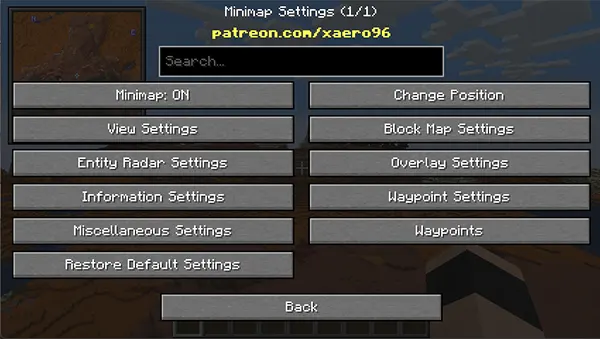
Anzeige-Einstellungen (View Settings)
Steuert das allgemeine Erscheinungsbild der Minimap: Form, Größe, Eckposition und Deckkraft.
Schalten Sie einzelne Elemente ein oder aus: Spielerpfeil, Rahmen, Gitter, Wegpunkte und Mob-Icons.
Wenn die Minimap vergrößert wird, erscheinen zusätzliche Optionen für Hintergrundfarbe, Rahmen und Skalierung.
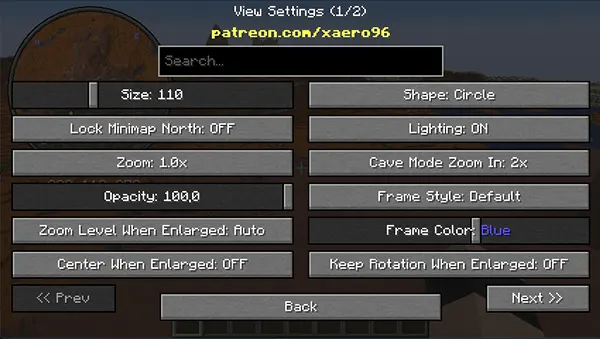
Size
Passt die Größe der Minimap auf dem Bildschirm an.
Lock Minimap North
Fixiert Norden oben auf der Minimap.
Zoom
Passt die Zoomstufe der Minimap an.
Opacity
Steuert die Transparenz der Minimap.
Zoom Level When Enlarged
Zoomstufe im vergrößerten Modus.
Center When Enlarged
Zentriert die Minimap im vergrößerten Modus.
Shape
Wechselt zwischen quadratischer und runder Minimap.
Lighting
Schaltet Beleuchtungseffekte auf der Minimap ein oder aus.
Cave Mode Zoom In
Zoomt automatisch heran, wenn der Höhlenmodus aktiviert wird.
Frame Style
Ändert den Stil des Rahmens.
Frame Color
Ändert die Farbe des Rahmens.
Keep Rotation When Enlarged
Behält die Rotation im vergrößerten Modus bei.
Toggled Enlarged Minimap
Aktiviert oder deaktiviert den vergrößerten Minimap-Modus.
Hide When Under F3
Blendet die Minimap aus, während der F3-Debug-Bildschirm offen ist.
Potion Effects Push Box
Passt die Position der Trankeffekt-Anzeige an.
Hide When Under Screen
Blendet die Minimap aus, wenn ein GUI oder das Inventar geöffnet ist.
Boss Health Push Box
Passt die Position der Boss-Lebensleiste an.
Entity-Radar-Einstellungen
Erreichbar über Y → Entity Radar Settings, um zu steuern, wie Mobs und Spieler auf dem Radar erscheinen.
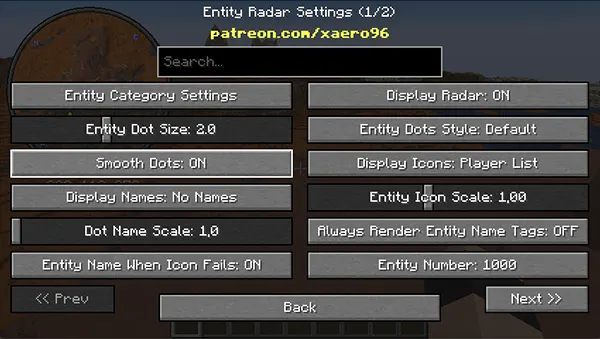
Entity category settings
Filtert das Radar nach Typ: Alle, Tiere, Monster oder nur Spieler.
Entity dot size
Steuert die Größe der Punkte für Wesen auf dem Radar.
Smooth dots
Glättet die Kanten der Punkte für ein saubereres Aussehen.
Display Names
Zeigt oder verbirgt die Namen der Wesen auf dem Radar.
Dot Name Scale
Passt die Textgröße der Namen an.
Entity Name When Icon Fails
Zeigt den Namen an, falls das Icon nicht geladen werden kann.
Display Radar
Schaltet die gesamte Radar-Anzeige ein oder aus.
Entity Dots Styles
Wählen Sie aus verschiedenen Punkt-Stilen.
Display Icons
Ersetzt Punkte durch Icons zur Darstellung von Wesen.
Entity Icon Scale
Passt die Größe der Icons an.
Always Render Entity Name Tags
Zeigt Namensschilder immer an, auch für Wesen außerhalb des Bildschirms.
Entity Number
Begrenzt die Anzahl der auf dem Radar gezeigten Wesen.
Entity Height Limit
Legt die maximale Höhe für auf dem Radar angezeigte Wesen fest.
Min Y Distance For Depth Fade
Steuert, wie schnell weit entfernte Wesen verblassen.
Main Entity As
Wählt aus, welches Wesen als Hauptwesen hervorgehoben wird.
Arrow Scale
Passt die Größe der Richtungspfeile an.
Arrow Opacity
Steuert die Transparenz der Richtungspfeile.
Display Party/Ally Players
Zeigt oder verbirgt Teammitglieder/Verbündete auf dem Radar.
Show Entity Depth
Zeigt die Tiefe von Wesen auf dem Radar an.
Display Entity Y Level
Zeigt oder verbirgt das Y-Level (Höhe) der Wesen.
Main Entity Dot Size
Steuert die Punktgröße für das Hauptwesen.
Arrow Color
Legt die Farbe der Richtungspfeile fest.
Render Radar Over Frame
Rendert das Radar über dem Spielrahmen von Minecraft.
Block-Karten-Einstellungen
Die Block-Karte bietet eine Draufsicht auf das erkundete Gelände, nützlich für die Planung von Bauwerken oder das Finden von Biomen.
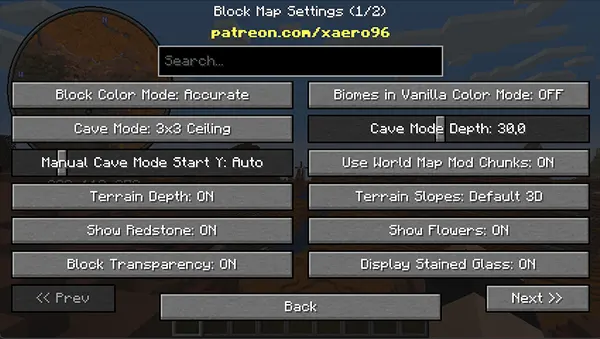
Block Color Mode
Accurate: Jeder Block wird in seiner echten Farbe gezeigt. Vanilla: Vereinfachte Palette (Grün/Braun, Wasser Blau).
Cave Mode Ceiling
Zeigt den Deckenbereich um den Spieler: 1×1, 3×3 oder 5×5. Kann deaktiviert werden.
Manual Cave Mode Start Y Auto
Erkennt automatisch das Start-Y-Level für den Höhlenmodus basierend auf der Spielerposition.
Terrain Depth
Zeigt die Geländetiefe unter der Spielerposition an.
Show Redstone
Hebt die Position von Redstone-Blöcken auf der Karte hervor.
Block Transparency
Macht Blöcke teilweise transparent, um hindurchsehen zu können.
Biomes in Vanilla Color Mode
Zeigt Biome mit der Vanilla-Farbpalette an.
Cave Mode Depth
Legt fest, wie weit nach unten Höhlen angezeigt werden.
Use World Map Mod Chunks
Verwendet Chunks der World Map Mod anstelle von In-Game-Geländedaten.
Terrain Slopes
Drei Optionen: Standard 3D, Flach oder Draufsicht.
Show Flowers
Zeigt Blumen und Pflanzen auf der Karte an.
Display Stained Glass
Zeigt gefärbtes Glas in der tatsächlichen Farbe an.
Adjust Y for Short Block
Erhöht die Y-Koordinate für Stufen und Treppen leicht, um die Sicht nicht zu behindern.
Ignore Server Heightmaps
Verwendet eigene Berechnungen statt Server-Höhenkarten. Kann die Performance verbessern, aber die Genauigkeit verringern.
Anti-Aliasing
Glättet Blockkanten für ein saubereres Aussehen. Verbraucht etwas Performance.
Overlay-Einstellungen
Overlay-Einstellungen fügen zusätzliche Informationsebenen über der Minimap hinzu.
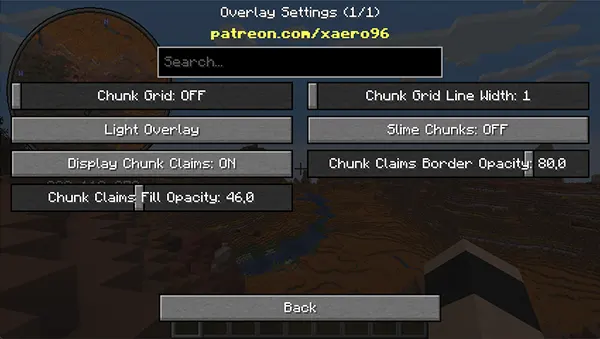
Chunk Grid
Zeigt ein Gitter mit Chunk-Grenzen auf der Minimap an.
Light Overlay
Hebt Bereiche mit wenig Licht hervor, in denen Monster spawnen können.
Display Chunk Claims
Zeigt beanspruchte Chunk-Grenzen an — nützlich auf Multiplayer-Servern.
Chunk Claims Fill Opacity
Passt die Transparenz der Füllfarbe beanspruchter Chunks an.
Chunk Grid Line Width
Legt die Dicke der Chunk-Gitterlinien fest.
Slime Chunks
Hebt Slime-Chunks hervor, um die besten Farm-Spots zu finden.
Chunk Claims Border Opacity
Passt die Transparenz der beanspruchten Chunk-Grenzen an.
Wegpunkt-Einstellungen
Wegpunkte sind anpassbare Markierungen (Name, Icon, Farbe), die zur Navigation auf der Karte platziert werden.
Erweiterte Funktionen umfassen Todespunkte, globale temporäre Wegpunkte und dimensionsübergreifendes Teleportieren.
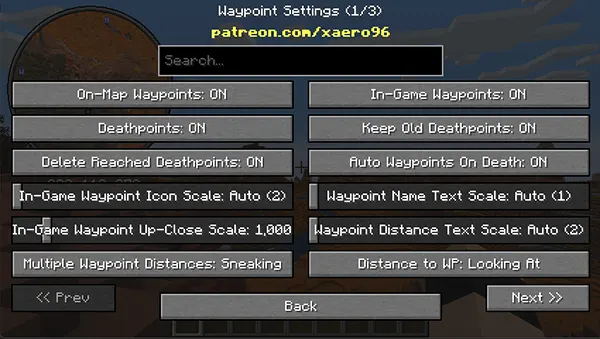
On-Map Waypoints
Schaltet die Wegpunkt-Anzeige auf der Karte ein oder aus.
Deathpoints
Zeigt oder verbirgt Todesorte auf der Karte.
Delete Reached Deathpoints
Löscht Todespunkte automatisch, sobald man sie erreicht hat.
In-Game Waypoint Icon Scale
Legt die Größe der Wegpunkt-Icons im Spiel fest.
In-Game Waypoint Up-Close Scale
Passt die Icon-Größe bei naher Betrachtung an.
Multiple Waypoint Distances
Steuert, wie Entfernungen zu mehreren Wegpunkten angezeigt werden.
In-Game Waypoints
Schaltet die Wegpunkt-Anzeige innerhalb der Spielwelt ein oder aus.
Keep Old Deathpoints
Behält Todespunkte auf der Karte, auch nach dem Erreichen.
Auto Waypoints On Death
Erstellt automatisch einen Wegpunkt am Ort Ihres Todes.
Waypoint Name Text Scale
Passt die Textgröße der Wegpunkt-Namen an.
Waypoint Distance Text Scale
Passt die Textgröße der Wegpunkt-Entfernungen an.
Distance to WP
Steuert, wie Wegpunkt-Entfernungen dargestellt werden.
WP Name Above Distance
Platziert den Namen über der Entfernungsangabe.
Render All Waypoint Sets
Zeigt alle Wegpunkt-Sets gleichzeitig an.
Max WP Render Distance
Maximale Entfernung, bis zu der Wegpunkte angezeigt werden.
Min WP Render Distance
Mindestentfernung, ab der Wegpunkte angezeigt werden.
Waypoint Opacity in Game
Transparenz der Wegpunkt-Icons im Spiel.
Waypoint Opacity on Map
Transparenz der Wegpunkt-Icons auf der Karte.
Always Display Distance to WP
Zeigt immer die Entfernung zum nächsten Wegpunkt an.
WP Distance Vertical Angle
Vertikaler Winkel für die Anzeige der Wegpunkt-Entfernungen.
WP Distance Horizontal Angle
Horizontaler Winkel für die Anzeige der Wegpunkt-Entfernungen.
Convert Distance to KM at
Schwellenwert, ab dem Entfernungen in Kilometern angezeigt werden.
Waypoint Distance Precision
Anzahl der Dezimalstellen für Entfernungen.
On-Map Waypoint Scale
Größe der Wegpunkt-Icons auf der Karte.
Global Temporary Waypoints
Erstellt temporäre Wegpunkte, die über verschiedene Welten hinweg bestehen bleiben.
Cross-Dimensional TP
Ermöglicht Teleportation zu Wegpunkten in anderen Dimensionen.
New Waypoints to Bottom
Fügt neue Wegpunkte am Ende der Liste hinzu.
Hide Waypoint Coordinates
Verbirgt Koordinaten in der Wegpunkt-Liste.
Compass
Schaltet die Kompass-Anzeige auf der Karte ein oder aus.
Compass Scale On-Map
Passt die Größe des Kompass-Icons an.
Default Teleport Command
Personalisiert den Befehl zum Teleportieren.
Use Y with Particle When TP
Zeigt einen Partikeleffekt an der Y-Koordinate beim Teleportieren.
Hide IPs/World Names
Verbirgt Server-IPs und Weltnamen aus der Liste.
Compass Over Everything
Zeigt den Kompass über allen anderen Kartenelementen an.
Compass Shadow Color
Ändert die Schattenfarbe hinter dem Kompass.
North Compass Color
Ändert die Kompassfarbe bei Blickrichtung Norden.
Verwalten Sie Ihre Wegpunkte, indem Sie U drücken — Erstellen, Bearbeiten, Löschen sowie Konfiguration von Namen, Icons und Entfernungen.
Fügen Sie jederzeit einen neuen Wegpunkt hinzu, indem Sie B drücken.
Fazit
Xaero's Minimap ist ein Muss für jeden Minecraft-Spieler, der sich mit Leichtigkeit in der Spielwelt zurechtfinden möchte.
Mit vergrößerten Karten, Höhlenansichten, Mob-Radaren und einem vollwertigen Wegpunkt-System ist sie eine der flexibelsten Karten-Mods überhaupt.