


Configurarea și administrarea serverului tău
Cum să instalezi un modpack personalizat (CURSE: ALL THE MODS)
În acest tutorial, î?i vom ar?ta cum s? instalezi un modpack personalizat în Minecraft, folosind pachetul 'All the Mods'. Vei înv??a pa?ii necesari pentru a configura serverul t?u ?i a te bucura de experien?e unice de joc, chiar dac? acest proces presupune cuno?tin?e tehnice de baz?. Hai s? începem aventura!

Oferim majoritatea modpack-urilor Curse cu instalare automată.
Le poți instala cu un singur click, din pagina de versiuni, secțiunea FTB sau Curse.
Acest tutorial îți arată cum să instalezi manual un modpack care nu este listat, acest tutorial presupune cunoștințe de bază despre serverele Minecraft și este posibil să nu fie potrivit pentru începători. Poți, de asemenea, să ne ceri să adăugăm modpack-ul pentru tine în listă.
Cerințe preliminare
Pentru acest tutorial ai nevoie de:
Fișierele serverului modpack pe care le vom folosi ca exemplu de pe curseforge
FileZilla sau WinSCP pentru conexiunea FTP.
Vom parcurge împreună pașii de bază:
- Descarcă cele mai recente fișiere server de pe CurseForge și extrage-le pe calculatorul tău.
- Resetează serverul Minecraft la setările din fabrică și instalează pachetul "Openmod".
- Dezarhivează fișierele serverului și instalează Forge rulând fișierul .bat corespunzător.
- Șterge fișierele inutile, cum ar fi installer-ul Forge și fișierele .bat.
- Conectează-te la server prin FTP și încarcă fișierele serverului extrase.
- Creează un fișier .jar de lansare server copiind conținutul fișierului unix_args.txt într-un fișier nou numit "server.jar".
- Selectează fișierul server.jar ca versiune pentru serverul tău și pornește serverul.
Descarcă fișierele serverului
1. Descarcă cele mai recente fișiere server de pe curseforge, făcând click pe linkul de sub Additional Files, Server-Files-1.0.10.zip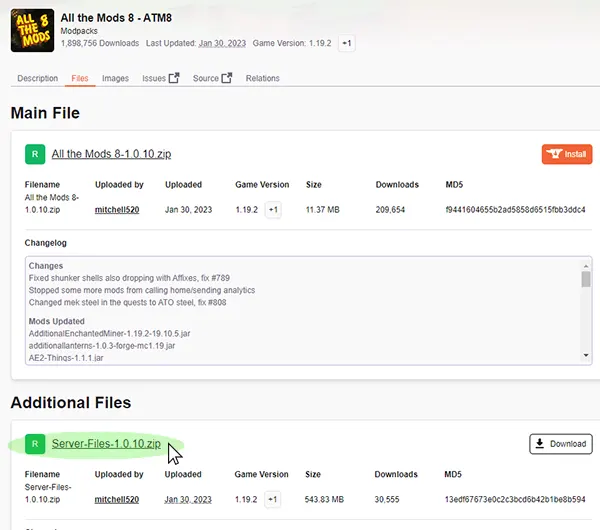
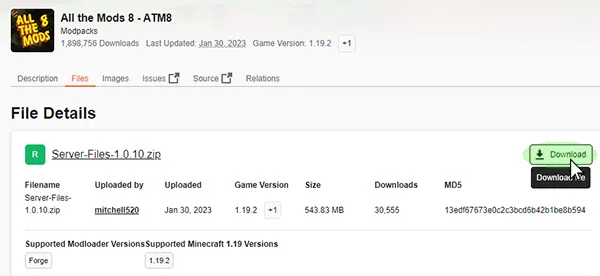
2. Și apasă pe butonul download .
Intră în panoul tău în timpul descărcării
Resetează serverul la setările din fabrică
1. Navighează la panoul "Versiuni".
2. Alege pachetul "Openmod" pentru instalare.

3. Apasă pe pachetul "Openmod".

4. Și apasă pe "REINSTALL" pentru instalare

/! Reinstalarea va șterge toate datele curente (hărți, plugin-uri etc...), deci dacă vrei să păstrezi datele, fă un backup înainte din pagina "Backup" apăsând pe butonul "BACKUP NOW".
5. Așteaptă finalizarea procesului.

Conținutul serverului tău a fost șters, acum poți dezarhiva fișierele modpack-ului.
Dezarhivează fișierele serverului
1. Folosește Winzip sau Winrar pentru a decomprima fișierul descărcat "Server-Files.1.0.10.zip"
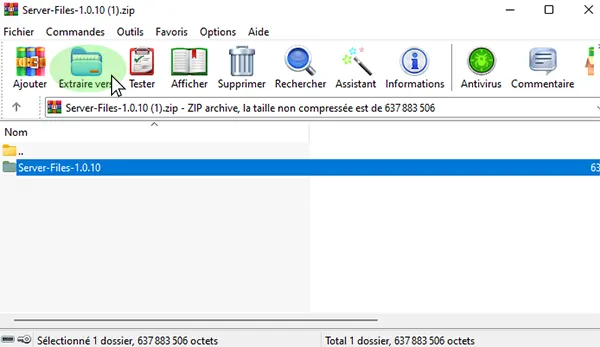
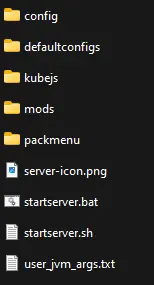
2. Navighează în directorul dezarhivat, ar trebui să vezi aceste fișiere :
Instalează Forge
1. Apasă pe starserver.bat sau orice fișier .bat prezent
2. Așteaptă finalizarea comenzilor, acest lucru va adăuga fișierele forge necesare serverului.
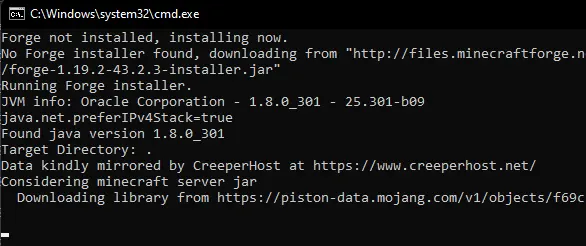
3. Acum ar trebui să ai aceste fișiere
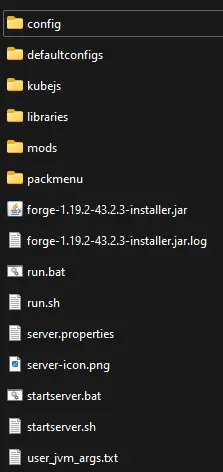
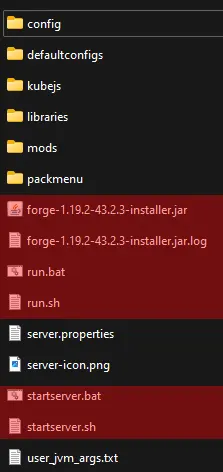
4. Nu ai nevoie de toate, șterge fișierele: forge-1.19.2-43.2.3-installer.jar / forge-1.19.2-43.2.3-installer.jar.log / run.sh / run.bat / startserver.bat / startserver.sh
Dacă instalezi o versiune anterioară 1.17, ar trebui să ai un fișier .jar, păstrează-l.
Încarcă fișierele serverului Modpack prin FTP
1. Accesează "Credentials"

2. Notează adresa, utilizatorul și parola

3. Deschide Filezilla sau WinSCP și introdu datele de conectare FTP, apoi apasă pe Conectare

4. Trage și plasează toate fișierele descărcate în rădăcina serverului.
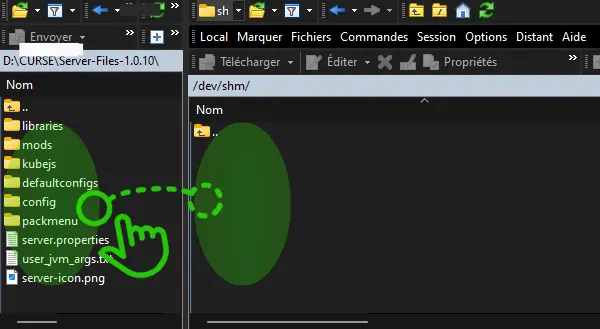
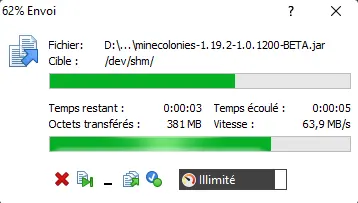
5. Așteaptă finalizarea transferului
Creează fișierul .jar de lansare server
Începând cu versiunea 1.17, fișierul server .jar a fost eliminat din directorul principal Forge, pentru a-l folosi pe platforma noastră de găzduire, trebuie să recreezi manual fișierul .jar.
Dacă versiunea ta este anterioară 1.17, poți sări peste această parte, deoarece ar trebui să ai deja fișierul .jar de lansare server.
1. În Filezila sau Winscp, în panoul din dreapta (partea serverului), navighează la :
libraries / net / minecraftforge / forge / 1.19.2-43.2.3 (sau orice versiune prezentă)
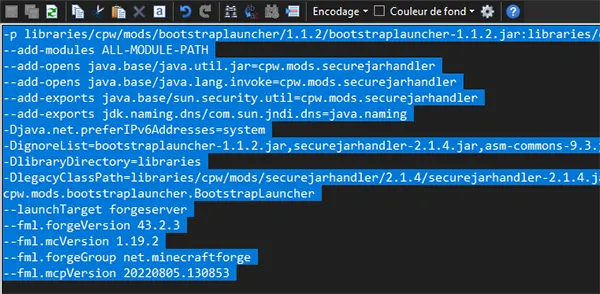
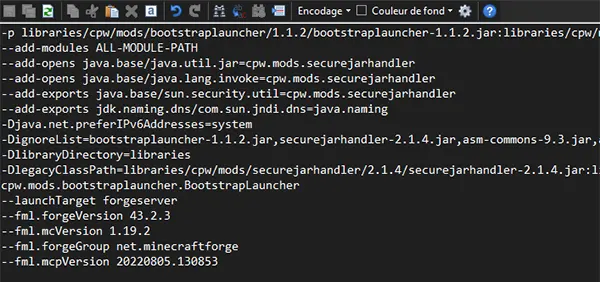
2. Deschide fișierul unix_args.txt și copiază tot conținutul acestuia
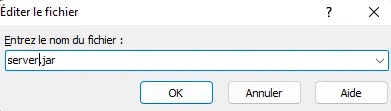
3. Revenind în folderul principal, creează un fișier nou numit server.jar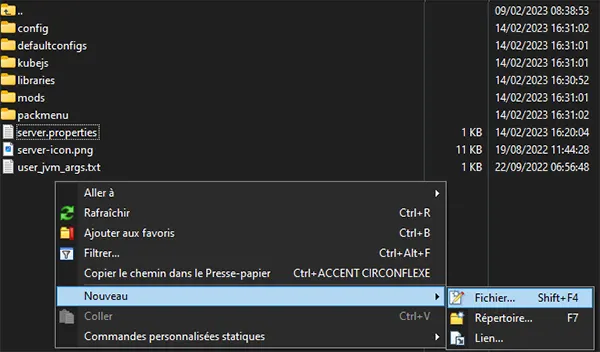
4. Lipește conținutul copiat anterior din unix_args.txt și salvează
5. Acum ar trebui să ai aceste fișiere în director
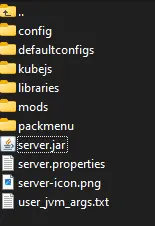
Acum poți configura serverul tău.
Selectează fișierul .jar ca versiune
Acum trebuie să indici serverului să folosească server.jar la pornire.
1. Accesează panoul "Settings".
2. Apasă pe "Server Version", selectează sub "--Uploaded on FTP--"server" fișierul tău server jar.
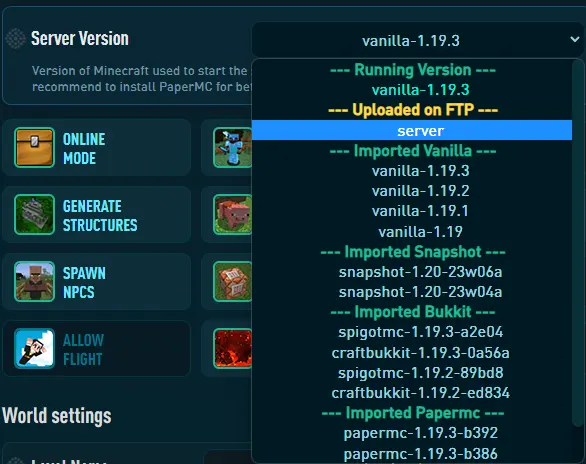
3. Apasă pe "SAVE CHANGES". 
4. PORNEȘTE serverul cu butonul de play, din partea de sus a panoului.
5. Accesează panoul "Console" pentru a verifica dacă serverul a pornit cu succes.

Felicitări! Ai instalat cu succes propria versiune.
Acum trebuie să instalezi clientul pe calculatorul tău, de pe curse sau orice altă sursă de încredere.