


Je server configureren en beheren
Minecraft Serverpictogram Toevoegen
In deze tutorial leer je hoe je het serverpictogram van je Minecraft-server kunt aanpassen, zodat deze opvalt in de multiplayer serverlijst. Een uniek pictogram maakt je server herkenbaarder en aantrekkelijker voor spelers. Volg onze stap-voor-stap handleiding en geef je server een persoonlijke touch!
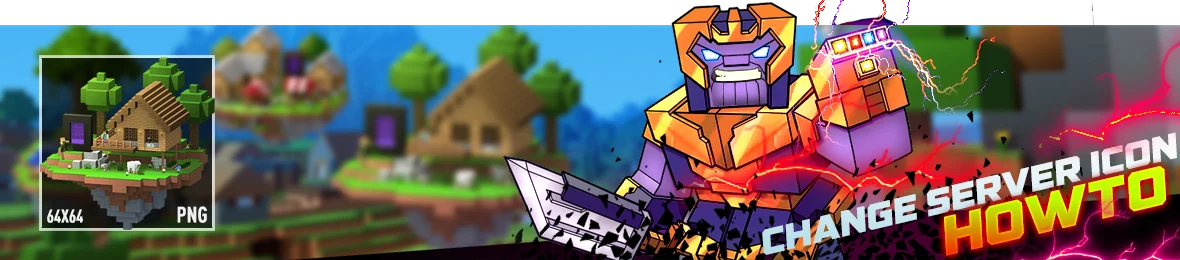
Minecraft-servers kunnen op veel manieren worden aangepast om ze uniek te maken en te laten opvallen. Een van de manieren waarop je dit kunt doen, is door het serverpictogram te wijzigen dat wordt weergegeven in de multiplayer serverlijst in het spel. Het pictogram helpt je server herkenbaarder te maken en aantrekkelijker voor spelers. In deze handleiding leggen we stap voor stap uit hoe je het serverpictogram van een Minecraft-server wijzigt.
Bereid je pictogram voor
De eerste stap is ervoor zorgen dat het serverpictogram het juiste formaat en de juiste afmetingen heeft. Het pictogram moet aan drie eenvoudige eisen voldoen om gebruikt te worden op een Minecraft-server:
- Het pictogram moet 64x64 pixels groot zijn
- Het pictogram moet server-icon.png heten
- Het pictogram moet in .PNG-formaat zijn
Je kunt een afbeeldingsbewerkingsprogramma gebruiken om je afbeelding te verkleinen en het juiste formaat te geven. Als je afbeelding nog niet 64x64 pixels is, kun je een eenvoudige online tool gebruiken om deze te verkleinen.
Hoe controleer je het formaat van het pictogram?
Om het formaat van een afbeelding op een Windows-computer te controleren, volg je deze stappen:
- Klik met de rechtermuisknop op het afbeeldingsbestand waarvan je het formaat wilt controleren.
- Selecteer "Eigenschappen" in het menu.
- Klik in het venster Eigenschappen op het tabblad "Details".
- Scroll naar beneden naar het gedeelte "Afbeelding", waar je de afmetingen van de afbeelding ziet bij "Breedte" en "Hoogte".
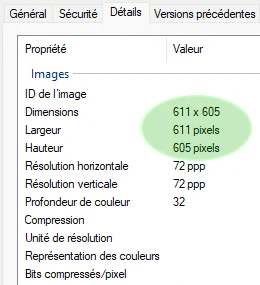
Op een Mac controleer je het formaat van een afbeelding als volgt:
- Klik met de rechtermuisknop op het afbeeldingsbestand waarvan je het formaat wilt controleren.
- Selecteer "Toon info" in het menu.
- In het infovenster zie je de afmetingen van de afbeelding onder "Meer info".
Hoe het pictogram verkleinen?
Om een afbeelding te verkleinen naar 64x64 pixels kun je een afbeeldingsbewerkingsprogramma of een online resizer gebruiken. Hier zijn de stappen voor een online resizer:
- Ga naar een online afbeeldingsresizer zoals https://www.simpleimageresizer.com/.
- Klik op de knop "Select Image" en kies het serverpictogram dat je wilt verkleinen.
- Zodra de afbeelding is geüpload, kies je "Dimensions" in plaats van "Percentage" en vul je "64" in voor zowel breedte als hoogte.
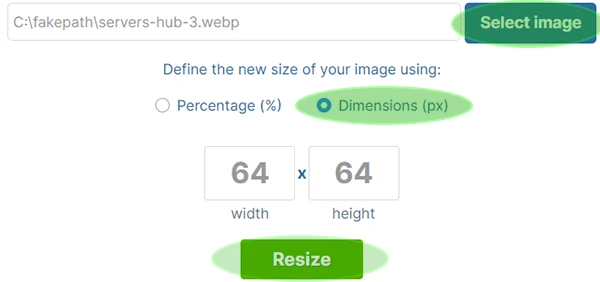
- Klik op de knop "Resize".
- Na enkele seconden verschijnt er een groen vak met een downloadknop. Klik op de knop "Download" om de verkleinde afbeelding op te slaan.

- Hernoem het pictogram naar server-icon.png als dat nog niet het geval is.
Je kunt ook een programma zoals Paint of Photoshop gebruiken om de afbeelding te verkleinen naar 64x64 pixels. Zo doe je dat in Paint:
- Open het serverpictogram in Paint.
- Klik op de knop "Resize" in de werkbalk bovenaan.
- Kies de optie "Pixels" en vul "64" in voor zowel breedte als hoogte.
- Zorg dat de optie "Verhouding behouden" is aangevinkt zodat de afbeelding proportioneel wordt geschaald.
- Klik op de knop "OK" om de afbeelding te verkleinen.
- Sla de verkleinde afbeelding op als PNG-bestand met de naam "server-icon.png".
Pictogram uploaden
Uploaden naar je server. Zodra je pictogram klaar is, kun je het uploaden naar je server. Volg deze stappen:
- Log in op je controlepaneel en stop je server.
Klik bovenaan je paneel op WebFTP

- Klik op de Upload-pijl onderaan het venster om te selecteren, of Sleep en Zet neer je server-icon.png bestand.
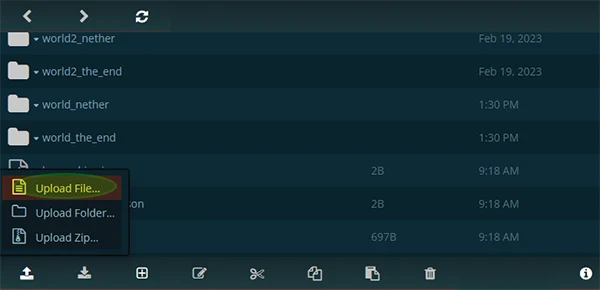
- Bevestig dat je het huidige server-icon.png-bestand wilt vervangen.
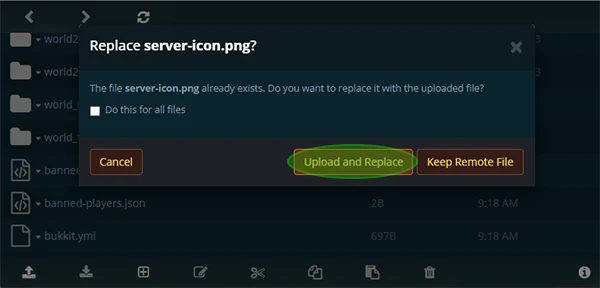
- Als het uploaden is voltooid, start je server opnieuw.
Als je aan alle eisen hebt voldaan en het bestand correct hebt geüpload, zou het serverpictogram nu zichtbaar moeten zijn in de multiplayer serverlijst in het spel.

Veelvoorkomende problemen
Zie je het nieuwe serverpictogram niet in de serverlijst? Controleer dan het volgende:
- Zorg dat je de server opnieuw hebt opgestart na het uploaden van het nieuwe pictogram.
- Controleer of het bestand server-icon.png heet en het juiste .PNG-formaat heeft.
- Controleer of het bestand 64x64 pixels groot is.
Door deze stappen te volgen kun je succesvol het serverpictogram van je Minecraft-server wijzigen. Een eigen serverpictogram helpt je server opvallen en trekt meer spelers naar je community.