


Pag-configure at pamamahala ng server mo
Paano magdagdag ng resource pack sa iyong server?
Sa tutorial na ito, matutunan mo kung paano magdagdag ng resource pack sa iyong Minecraft server gamit ang Dropbox. Ang pag-customize ng visual na karanasan ng iyong mga manlalaro ay makapagbibigay ng kakaibang saya at immersion sa laro. Sundan ang mga simpleng hakbang na ito at gawing mas kaakit-akit ang iyong server!
Ang pagdagdag ng resource pack sa iyong Minecraft server ay nagbibigay-daan upang mapasadya mo ang visual na karanasan ng iyong mga manlalaro, ginagawang kakaiba ang mga texture, tunog, at iba pang in-game assets. Maaaring ito ay para gawing mas makatotohanan ang mga texture o magdagdag ng custom na tema, ang pagkakaroon ng resource pack ay nagpapatingkad sa iyong server. Upang magdagdag ng resource pack, kailangan mong i-host ang .zip file sa isang web platform at siguraduhing may direct download link ito. Sa gabay na ito, gagamitin natin ang Dropbox bilang isang simpleng hosting solution.
Bakit Magdagdag ng Resource Pack?
Ang paggamit ng resource pack ay nagbibigay-daan upang:
Pahusayin ang visuals: Pabutiin ang mga texture, baguhin ang mga tunog, o ganap na baguhin ang itsura at pakiramdam ng laro.
Lumikha ng themed servers: I-customize ang laro para sa isang partikular na genre, tulad ng medieval, sci-fi, o PvP modes.
Magbigay ng immersion: Ang resource packs ay maaaring gawing mas nakaka-engganyo ang iyong server, nagdadala ng kakaibang karanasan sa mga manlalaro.
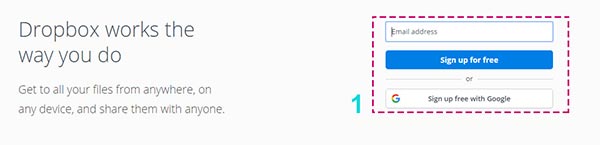
1. Gumawa ng account sa Dropbox. (libre ito)
2. Mag-download ng resource pack mula sa internet at i-save ang file sa iyong computer. Makakahanap ka ng resource packs sa mga website tulad ng Planet Minecraft o CurseForge, o gumawa ng sarili mo. Makakakuha ka ng .zip file.
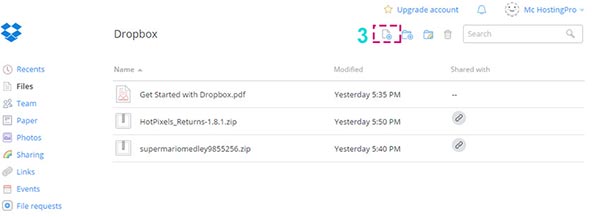
3. Ngayon ay i-upload natin ang na-download mong resource pack sa Dropbox, I-click ang upload icon.
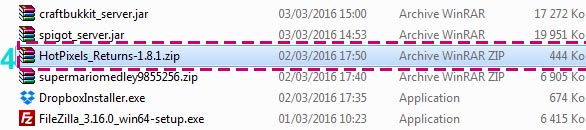
4. Piliin mula sa iyong PC ang resource pack .zip na na-download mo.
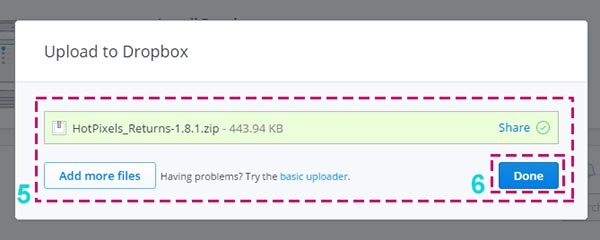
5. Siguraduhing ito ay na-upload.
6. I-click ang done.
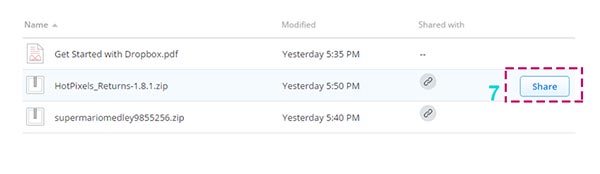
7. I-click ang share para gumawa ng download link.
8. Kopyahin ang link.
9. Siguraduhin na ang setting ay "Kahit sino na may link ay makakakita nito". (Kung hindi, palitan ang setting).
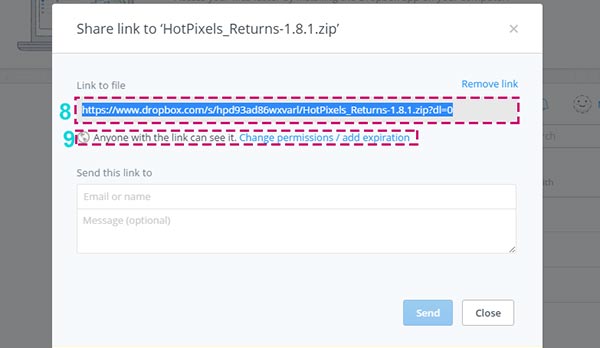
10. Kopyahin ang link mula sa iyong Dropbox https link papunta sa HotPixels_Returns-1.8.1.zip
11. Bumalik sa iyong panel, sa ibaba ng unang panel at I-paste ang link sa "Resource pack" input field.
12. I-click ang "Save changes".
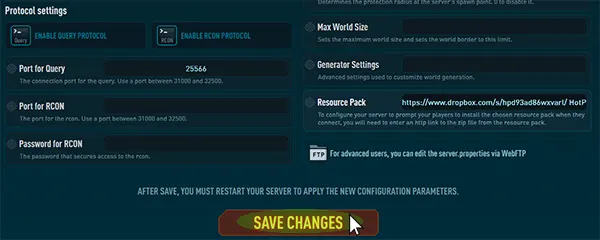
13. I-start o i-restart ang iyong server.
14. Siguraduhin na naka-enable ang pagtanggap ng server resource pack (maaari mong i-access ang panel gamit ang edit button).
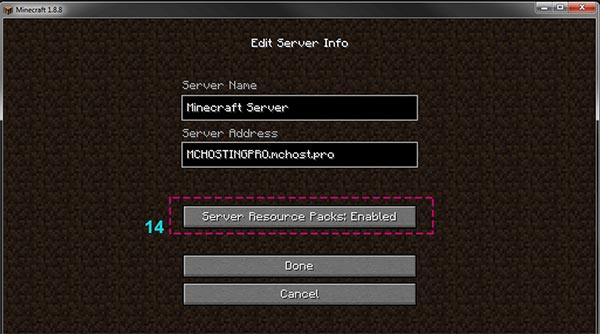
Awtomatikong mada-download at magagamit ng mga manlalaro ang resource pack kapag sila ay kumonekta sa server.
Tandaan
Kung hindi naglo-load ang resource pack para sa mga manlalaro, siguraduhin na tama ang URL o file path na inilagay mo at ang resource pack ay nasa .zip format. Maaari mo ring subukang maglagay ng direct link sa resource pack sa server.properties file sa pamamagitan ng pagdagdag ng "?direct" sa dulo ng URL, tulad nito: "resource-pack=http://example.com/resourcepack.zip?direct". Pinipilit nito ang server na direktang i-download ang resource pack imbes na gamitin ang built-in download system.