


Configurare e gestire il tuo server
Come aggiungere un resource pack al tuo server Minecraft
Aggiungere un resource pack al tuo server Minecraft è un modo fantastico per trasformare l'esperienza di gioco dei tuoi utenti. In questo tutorial, ti guideremo passo dopo passo su come caricare e implementare un resource pack utilizzando Dropbox, rendendo il tuo server unico e accattivante. Scopri come migliorare la grafica e l'immersione dei tuoi giocatori!

Aggiungere un resource pack al tuo server Minecraft ti permette di personalizzare l'esperienza visiva dei tuoi giocatori, rendendo texture, suoni e altri elementi di gioco unici. Che si tratti di migliorare le texture per un'esperienza più realistica o di aggiungere un tema personalizzato, avere un resource pack sul server fa risaltare il tuo server. Per aggiungere un resource pack, dovrai ospitare il file .zip su una piattaforma web, assicurandoti che abbia un link di download diretto. In questa guida, ti mostreremo come usare Dropbox come soluzione semplice per l'hosting.
Perché aggiungere un resource pack?
Usare un resource pack ti permette di:
Migliorare la grafica: Migliora le texture, modifica i suoni o cambia completamente l'aspetto del gioco.
Creare server a tema: Personalizza il gioco per un genere specifico, come medievale, fantascienza o modalità PvP.
Aumentare l'immersione: I resource pack possono rendere il tuo server più immersivo, offrendo un'esperienza unica ai giocatori.
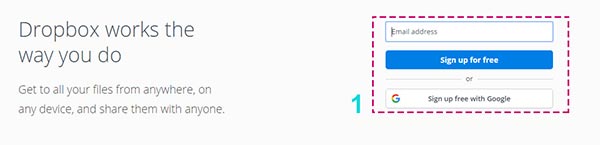
1. Crea un account su Dropbox. (gratuito)
2. Scarica un resource pack da internet e salva il file sul tuo computer. Puoi trovare resource pack su siti come Planet Minecraft o CurseForge, oppure crearne uno tuo. Otterrai un file .zip.
3. Ora andremo a caricare il resource pack scaricato su Dropbox, Clicca sull'icona di upload.
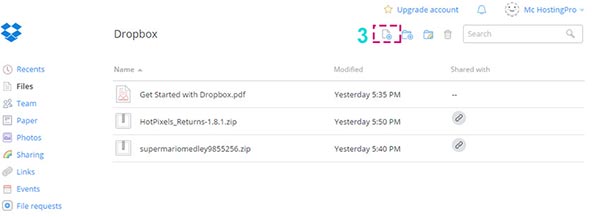
4. Seleziona dal tuo PC il resource pack .zip scaricato in precedenza.
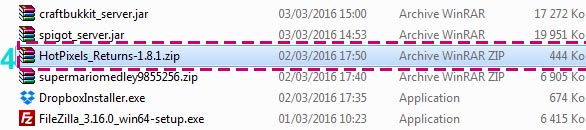
5. Assicurati che sia stato caricato.
6. Clicca su fine.
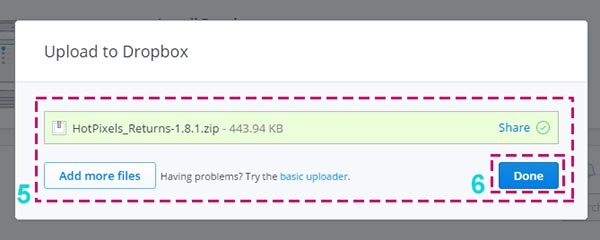
7. Clicca su condividi per creare il link di download.
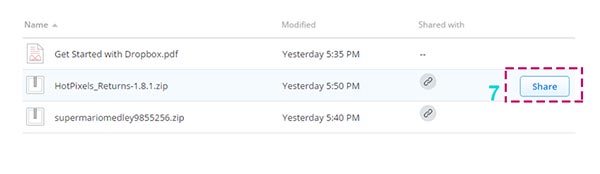
8. Copia il link.
9. Assicurati che l'impostazione sia su "Chiunque abbia il link può visualizzarlo". (Se non è così, modifica l'impostazione).
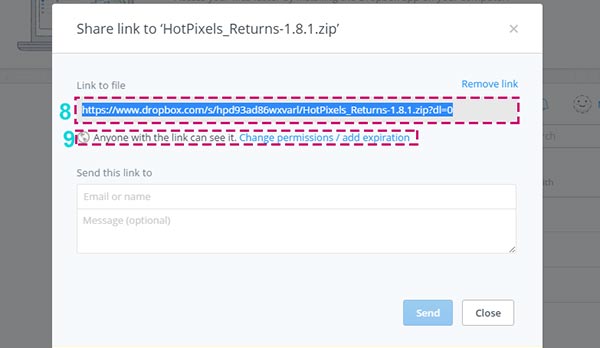
10. Copia il link https di Dropbox per HotPixels_Returns-1.8.1.zip
11. Torna al tuo pannello, in fondo alla prima pagina e incolla il link nel campo "Resource pack" di input.
12. Clicca su "Salva modifiche".
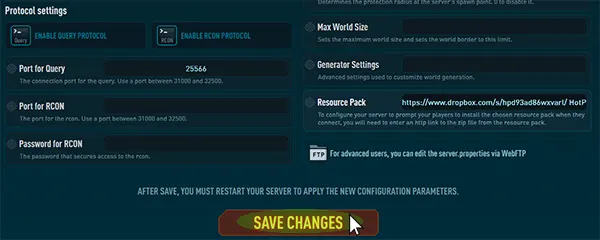
13. Avvia o riavvia il tuo server.
14. Assicurati di aver abilitato l'accettazione dei resource pack del server (puoi accedere al pannello con il pulsante modifica).
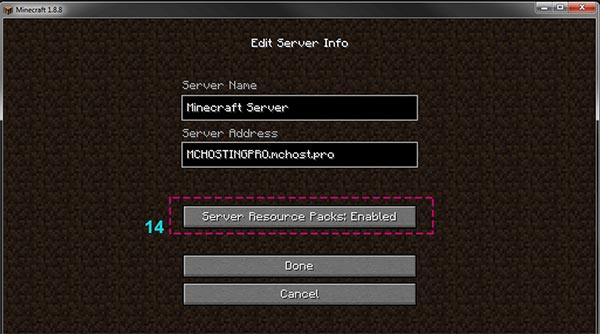
Ora i giocatori scaricheranno e utilizzeranno automaticamente il resource pack quando si connetteranno al server.
Nota
Se il resource pack non si carica per i giocatori, assicurati che l'URL o il percorso del file inserito sia corretto e che il resource pack sia in formato .zip. Puoi anche provare ad aggiungere un link diretto al resource pack nel file server.properties aggiungendo "?direct" alla fine dell'URL, ad esempio: "resource-pack=http://example.com/resourcepack.zip?direct". Questo forza il server a scaricare direttamente il resource pack invece di usare il sistema di download integrato.