


Configurar e gerenciar seu servidor
Como configurar o Dynmap
Neste tutorial, você vai aprender a instalar e configurar o Dynmap, um plugin incrível que transforma o seu servidor Minecraft em uma experiência interativa semelhante ao Google Maps. Descubra como melhorar a funcionalidade do seu servidor e proporcionar aos jogadores um mapa online dinâmico do mundo que você criou. Vamos começar a explorar juntos!

 O plugin Dynmap é uma ótima maneira de adicionar recursos ao seu servidor Minecraft que normalmente não são possíveis. Com este plugin, você pode gerar uma página online que funciona quase como um Google Maps para os mundos Minecraft que você cria. O Dynmap também suporta uma grande variedade de plugins, como Towny e Factions. Se você procura uma solução para melhorar ainda mais a funcionalidade do seu servidor, o Dynmap é a escolha certa.
Este tutorial vai te ajudar a instalar e configurar o Dynmap no seu servidor.
Não se esqueça que para instalar um plugin, a versão do seu servidor precisa suportar plugins, como Spigot, PaperMC ou Craftbukkit.
Se você estiver usando outra versão, leia primeiro este tutorial sobre como mudar a versão do seu Minecraft.
O Dynmap pode causar problemas de desempenho durante a geração, é importante ter pelo menos 4 núcleos de CPU no seu servidor, caso contrário, você pode ter lags. 6 núcleos são altamente recomendados. Você pode adicionar os 6 núcleos na página de renovação do seu painel de controle.
Instalando o Dynmap
- Acesse a página oficial do Dynmap
- Selecione a versão compatível com seu servidor e faça o download
- Faça login no seu painel de controle, abra o WebFTP e navegue até a pasta plugins (se você não ver a pasta, você deve mudar sua versão do Minecraft para PaperMC ou Spigot, leia primeiro este tutorial sobre como mudar a versão do seu Minecraft)

- Arraste e solte o arquivo jar do dynmap na pasta plugins, ou clique na seta de upload para enviar o dynmap
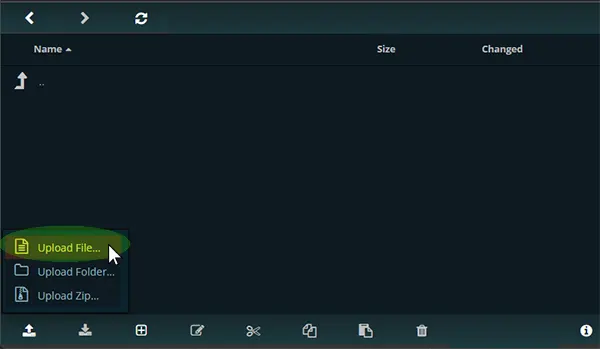
Alternativamente, você também pode conectar ao seu servidor via acesso FTP usando Filezilla ou Winscp - Reinicie seu servidor
Configurando o Dynmap
1. Após a instalação, clique no ícone Iniciar ou Reiniciar para iniciar o servidor, isso vai criar uma pasta Dynmap.
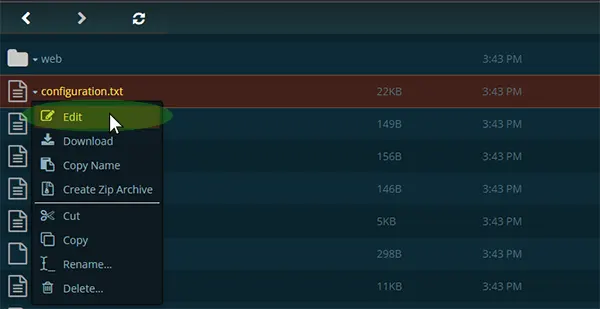
2. Abra o WebFTP e acesse o diretório: Plugins/dynmap/configuration.txt
3. Clique com o botão direito no arquivo "configuration.txt" e selecione editar.
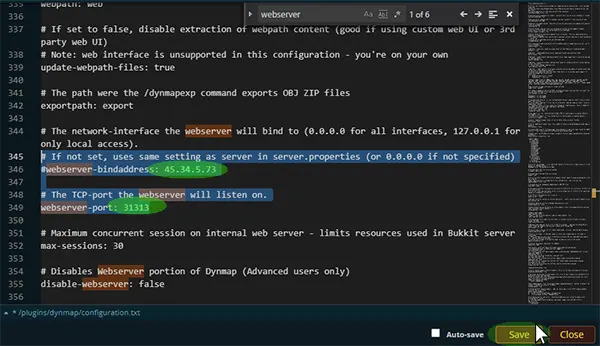
4. Use a função de busca pressionando as teclas CTRL-F para localizar #webserver-bindaddress (próximo da linha 346)
Digite o IP do seu servidor sem a porta, o IP do seu servidor é exibido no topo do seu painel, ao lado do nome do servidor)
Localize próximo da linha 349 #webserver-port : 31313
Digite uma porta entre 31000 e 32500. (Não use a mesma porta em todos os seus plugins.)
Se a porta não estiver disponível, você receberá um erro ao iniciar, então apenas altere a porta até funcionar.
Localize deftemplatesuffix e defina como vlowres ou lowres, ou a geração pode travar seu servidor, usando muitos núcleos de CPU.
Localize image-format e defina como jpg.
5. Clique em salvar
6. Reinicie o servidor para aplicar as modificações.
Iniciar a Geração do Mapa
Você precisa ser operador para executar comandos do dynmap.
1. Quando o servidor estiver totalmente iniciado, acesse o painel Console para adicionar seu nick como operador, digite este comando: op (seu nick)

ou, alternativamente, navegue até a página de jogadores no painel
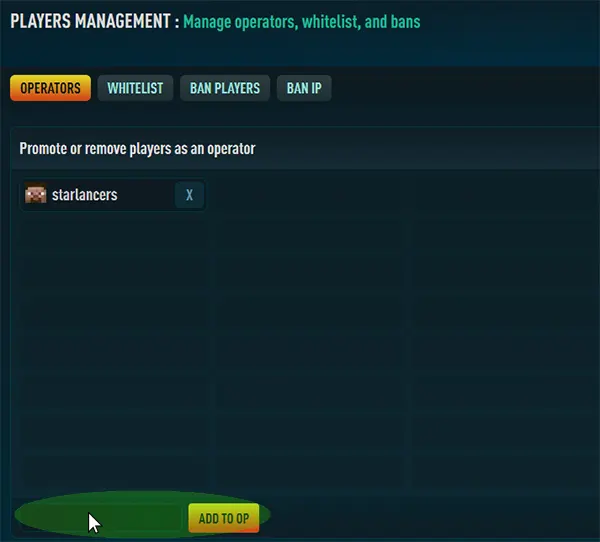
2. Abra seu cliente Minecraft e conecte-se ao seu servidor para digitar este comando e iniciar o render do mapa: /dynmap fullrender
Você também pode executar este comando pelo console.

A primeira geração do seu mapa pode levar cerca de 10 a 20 minutos.

3. Quando a geração terminar, abra seu navegador e digite seu IP com a porta escolhida anteriormente: 45.34.5.73:31313 (no nosso servidor, você deve usar o seu)
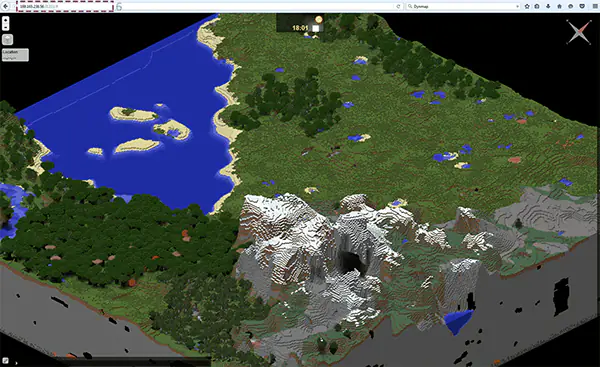
Você agora deve ver seu mapa
Adicionando um resource pack ao dynmap
Se você quiser ir mais fundo, para usuários avançados, você pode adicionar um resource pack para personalizar o render do mapa de acordo com o seu mapa.
- Baixe um resource pack do curse compatível com a versão do seu servidor.
- Pare seu servidor.
- Abra o WebFTP e navegue até a pasta plugins / Dynmap / texturepacks .
- Arraste e solte o arquivo .zip do seu resource pack dentro da pasta texturepacks.
- Quando o upload terminar, volte para a pasta principal do Dynmap .
- Localize o arquivo chamado shaders.txt, clique com o botão direito e selecione editar.
- Substitua o conteúdo deste arquivo pelo seguinte:
shaders:
- class: org.dynmap.hdmap.TexturePackHDShader
name: stdtexture
texturepack: (Nome completo do resource pack aqui) - Adicione o nome do seu arquivo resource pack com a extensão após texturepack:
por exemplo, texturepack: Excalibur_V1.18.1.zip - Clique em salvar
- Inicie seu servidor e faça um render completo com o comando /dynmap fullrender