


Deinen Server konfigurieren und verwalten
Dynmap installieren und einrichten
In diesem Tutorial zeigen wir dir, wie du das Dynmap-Plugin auf deinem Minecraft-Server installieren und konfigurieren kannst. Mit Dynmap erhältst du eine interaktive Karte deiner Welt, die die Spielerfahrung erheblich verbessert. Lass uns gemeinsam die Schritte durchgehen, um diese leistungsstarke Funktion zu aktivieren!

 Das Dynmap-Plugin ist eine großartige Möglichkeit, deinem Minecraft-Server Funktionen hinzuzufügen, die normalerweise nicht möglich sind. Mit diesem Plugin kannst du eine Online-Webseite generieren, die fast identisch wie eine Google Map für die von dir erstellten Minecraft-Welten funktioniert. Die Dynmap-Karte unterstützt auch eine Vielzahl von Plugins wie Towny und Factions. Dynmap ist die richtige Wahl, wenn du die Funktionalität deines Servers weiter verbessern möchtest.
Dieses Tutorial hilft dir bei der Installation und Konfiguration von Dynmap auf deinem Server.
Vergiss nicht, dass dein Server Plugins unterstützen muss, um ein Plugin zu installieren, z.B. Spigot, PaperMC oder Craftbukkit.
Wenn du eine andere Version verwendest, lies bitte zuerst dieses Tutorial, wie du deine Minecraft-Version änderst: Wie du deine Minecraft-Version änderst.
Dynmap kann bei der Generierung zu Performance-Problemen führen. Es ist wichtig, mindestens 4 CPU-Kerne auf deinem Server zu haben, sonst kann es zu Lags kommen. 6 Kerne werden dringend empfohlen. Du kannst die 6 Kerne auf der Verlängerungsseite deines Control Panels hinzufügen.
Dynmap installieren
- Gehe zur offiziellen Dynmap-Seite
- Wähle die Version, die mit deinem Server kompatibel ist, und lade sie herunter
- Melde dich an im Control Panel, öffne das WebFTP und navigiere zum plugins-Ordner (wenn du den Ordner nicht siehst, musst du deine Minecraft-Version auf PaperMC oder Spigot ändern, lies bitte zuerst dieses Tutorial: Wie du deine Minecraft-Version änderst)

- Ziehe die dynmap-jar-Datei in den plugins-Ordner oder klicke auf den Hochladen-Pfeil, um dynmap hochzuladen
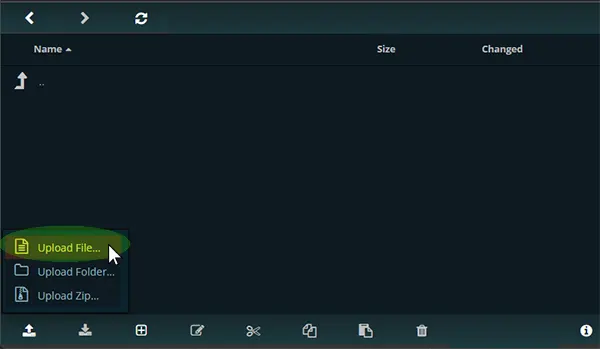
Alternativ kannst du dich auch mit FTP-Zugang über Filezilla oder Winscp mit deinem Server verbinden - Starte deinen Server neu
Dynmap konfigurieren
1. Nach der Installation klicke auf das Starten- oder Neustart-Symbol, um den Server zu starten. Dadurch wird ein Dynmap-Ordner erstellt.
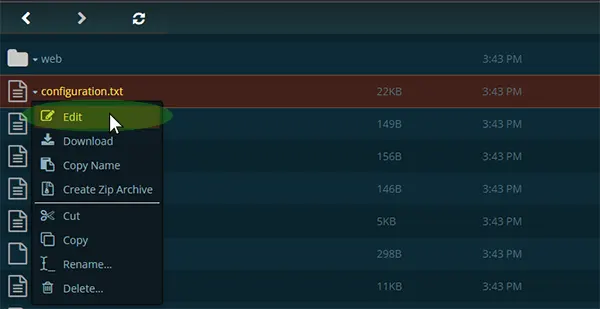
2. Öffne das WebFTP und gehe zum Verzeichnis: Plugins/dynmap/configuration.txt
3. Rechtsklicke auf die Datei "configuration.txt" und wähle Bearbeiten.
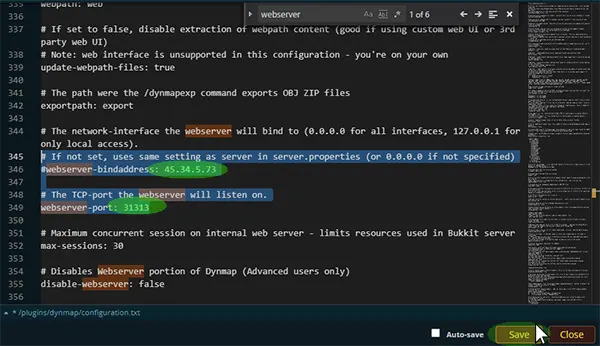
4. Nutze die Suchfunktion, indem du die Tasten STRG+F drückst, um #webserver-bindaddress (in der Nähe von Zeile 346) zu finden.
Trage deine Server-IP-Adresse ohne Port ein (deine Server-IP-Adresse wird oben im Panel neben deinem Servernamen angezeigt).
Suche in der Nähe von Zeile 349 nach #webserver-port : 31313
Trage einen Port zwischen 31000 und 32500 ein. (Verwende nicht denselben Port für alle deine Plugins.)
Wenn der Port nicht verfügbar ist, erhältst du beim Starten einen Fehler. Ändere dann den Port, bis es funktioniert.
Suche nach deftemplatesuffix und setze es auf vlowres oder lowres, sonst kann die Generierung deinen Server durch zu hohe CPU-Auslastung überlasten.
Suche nach image-format und setze es auf jpg.
5. Klicke auf Speichern
6. Starte den Server neu, um die Änderungen zu übernehmen.
Kartengenerierung starten
Du musst Operator sein, um Dynmap-Befehle auszuführen.
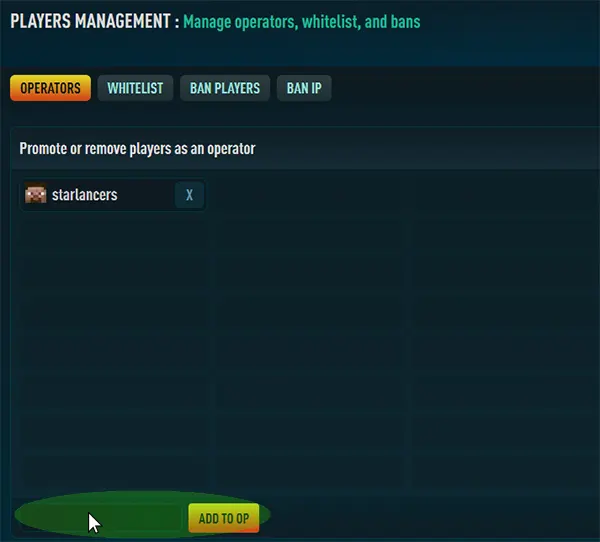
1. Sobald der Server vollständig gestartet ist, gehe zu deinem Console-Panel, um deinen Spielernamen als Operator hinzuzufügen. Gib diesen Befehl ein: op (dein Spielername)

Alternativ kannst du dies über die Spielerseite im Panel machen
2. Starte deinen Minecraft-Client und verbinde dich mit deinem Server, um diesen Befehl einzugeben und das Karten-Rendering zu starten: /dynmap fullrender
Du kannst diesen Befehl auch über die Konsole ausführen.

Die erste Generierung deiner Karte dauert ca. 10 bis 20 Minuten.

3. Sobald die Generierung abgeschlossen ist, öffne deinen Webbrowser und gib deine IP mit dem zuvor gewählten Port ein: 45.34.5.73:31313 (das ist unser Beispiel, du musst deine eigene IP verwenden)
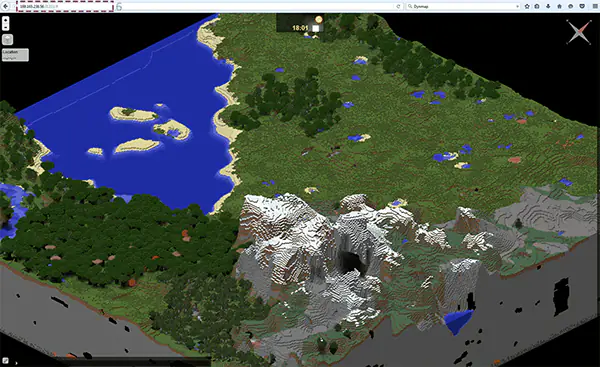
Jetzt solltest du deine Karte sehen
Ressourcenpaket zu Dynmap hinzufügen
Wenn du noch weiter gehen möchtest, kannst du als fortgeschrittener Nutzer ein Ressourcenpaket hinzufügen, um das Karten-Rendering individuell an deine Map anzupassen.
- Lade ein Ressourcenpaket von Curse herunter, das mit deiner Server-Version kompatibel ist.
- Stoppe deinen Server.
- Öffne das WebFTP und navigiere zum Ordner plugins / Dynmap / texturepacks.
- Ziehe und lege deine Ressourcenpaket-.zip-Datei in den texturepacks-Ordner.
- Sobald der Upload abgeschlossen ist, gehe zurück zum Hauptordner von Dynmap.
- Suche die Datei namens shaders.txt, rechtsklicke und wähle Bearbeiten.
- Ersetze den Inhalt dieser Datei durch Folgendes:
shaders:
- class: org.dynmap.hdmap.TexturePackHDShader
name: stdtexture
texturepack: (Vollständiger Name des Ressourcenpakets hier) - Füge den Namen deiner Ressourcenpaket-Datei mit Endung nach texturepack: ein.
Zum Beispiel: texturepack: Excalibur_V1.18.1.zip - Klicke auf Speichern
- Starte deinen Server und starte ein Fullrender mit dem Befehl /dynmap fullrender