


Je server configureren en beheren
Hoe installeer je een aangepaste modpack (CURSE: ALL THE MODS)
In deze tutorial leer je stap voor stap hoe je een aangepast modpack, specifiek 'All the Mods', installeert op je Minecraft server. Of je nu een ervaren speler bent of net begint, deze gids biedt je de nodige handvatten om je eigen modpack succesvol te implementeren. Volg de instructies en ontdek een wereld vol nieuwe mogelijkheden in Minecraft!

Wij bieden de meeste Curse modpacks aan voor automatische installatie.
Je kunt de meeste met één klik installeren, onder de versiepagina, FTB of Curse sectie.
Deze handleiding laat zien hoe je zelf een modpack installeert die niet in de lijst staat, deze handleiding gaat uit van basiskennis van Minecraft servers en is mogelijk niet geschikt voor beginners. Je kunt ons ook gewoon vragen om de modpack voor je toe te voegen aan de lijst.
Vereisten
Je hebt voor deze handleiding nodig:
De serverbestanden van de modpack die we als voorbeeld gebruiken van curseforge
FileZilla of WinSCP voor FTP-verbinding.
We doorlopen samen de basisstappen:
- Download de nieuwste serverbestanden van CurseForge en pak ze uit op je computer.
- Voer een fabrieksreset uit op je Minecraft server en installeer het "Openmod" pakket.
- Pak de serverbestanden uit en installeer Forge door het juiste .bat-bestand uit te voeren.
- Verwijder onnodige bestanden, zoals de Forge installer en .bat-bestanden.
- Maak verbinding met je server via FTP en upload de uitgepakte serverbestanden.
- Maak een .jar server launcher bestand door de inhoud van het unix_args.txt bestand te kopiëren en te plakken in een nieuw bestand genaamd "server.jar".
- Selecteer het server.jar bestand als versie voor je server en start de server.
Serverbestanden ophalen
1. Download de nieuwste serverbestanden van curseforge, door te klikken op de link onder Additional Files, Server-Files-1.0.10.zip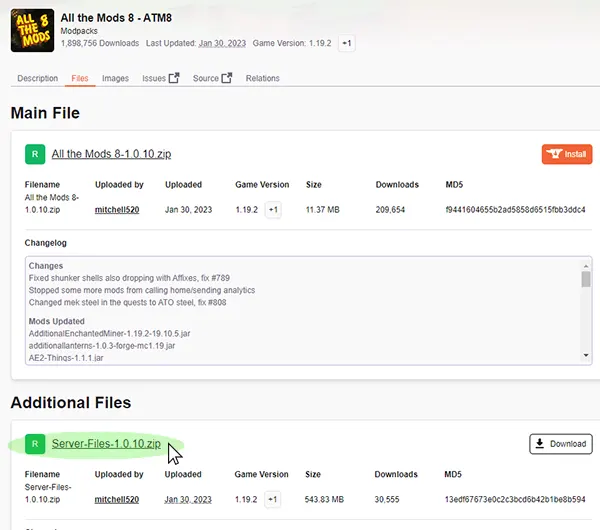
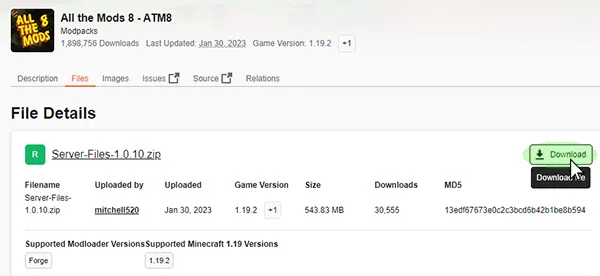
2. En klik op de download knop.
Ga naar je panel tijdens het downloaden
Fabrieksreset van je server
1. Navigeer naar het "Versies" paneel.
2. Kies het "Openmod" pakket voor installatie.

3. Klik op het "Openmod" pakket.

4. En klik op "HERINSTALLEREN" voor installatie

/! Een herinstallatie verwijdert al je huidige data (werelden, plugins etc...), dus als je je data wilt behouden, maak dan eerst een backup via de "Backup" pagina door op "NU BACKUP MAKEN" te klikken.
5. Wacht tot het proces is voltooid.

De inhoud van je server is nu gewist, je kunt nu je modpack serverbestanden uitpakken.
Serverbestanden uitpakken
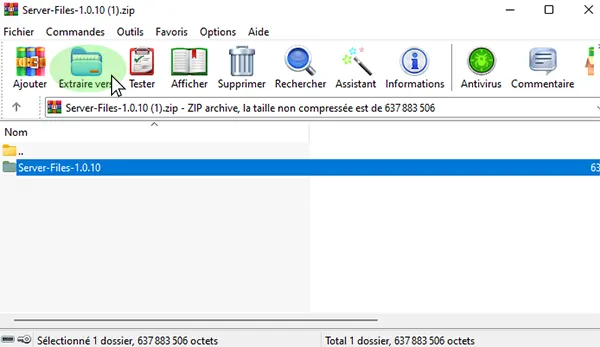
1. Gebruik Winzip of Winrar om het gedownloade serverbestand "Server-Files.1.0.10.zip" uit te pakken
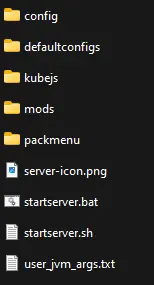
2. Navigeer in de uitgepakte map, je zou deze bestanden moeten zien:
Forge installeren
1. Klik op starserver.bat of een ander aanwezig .bat-bestand
2. Wacht tot de commando's klaar zijn, dit voegt de forge-bestanden toe die je nodig hebt voor de server.
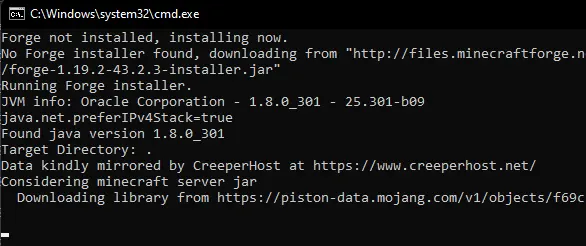
3. Je zou nu deze bestanden moeten hebben
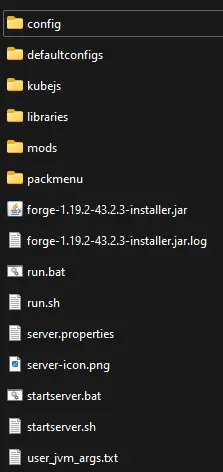
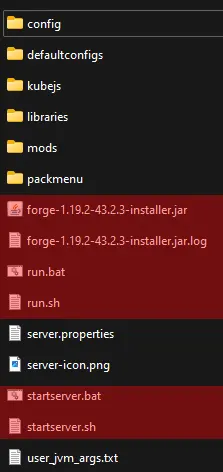
4. Niet alles is nodig, verwijder de bestanden: forge-1.19.2-43.2.3-installer.jar / forge-1.19.2-43.2.3-installer.jar.log / run.sh / run.bat / startserver.bat / startserver.sh
Als je een versie voor 1.17 installeert, zou je een .jar-bestand moeten hebben, bewaar deze.
Modpack serverbestanden uploaden via FTP
1. Ga naar "Inloggegevens"

2. Noteer het adres, gebruikersnaam en wachtwoord

3. Open Filezilla of WinSCP en voer je FTP-inloggegevens in, klik vervolgens op Verbinden

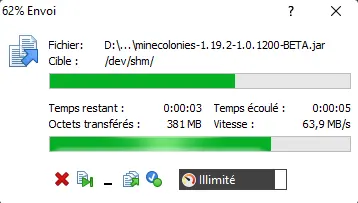
4. Sleep alle bestanden die je hebt gedownload naar de hoofdmap van de server.
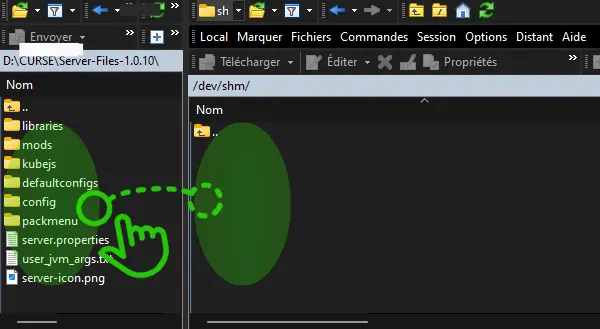
5. Wacht tot de overdracht is voltooid
Maak het .jar server launcher bestand aan
Sinds versie 1.17 is het server .jar-bestand verwijderd uit de forge root map. Om deze te gebruiken op ons hostingplatform, moet je het .jar-bestand handmatig opnieuw aanmaken.
Als je versie ouder is dan 1.17, kun je dit deel overslaan, want dan heb je al het .jar server launcher bestand.
1. In het rechter venster van Filezilla of Winscp (serverzijde), navigeer naar :
libraries / net / minecraftforge / forge / 1.19.2-43.2.3 (of welke versie er ook aanwezig is)
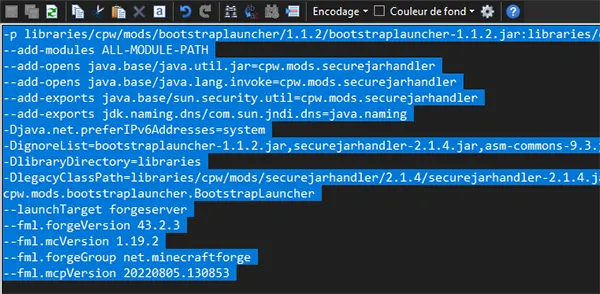
2. Open het bestand unix_args.txt en kopieer alle inhoud
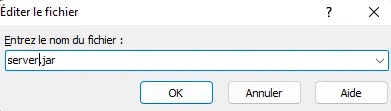
3. Navigeer terug naar de hoofdmap en maak een nieuw bestand aan genaamd server.jar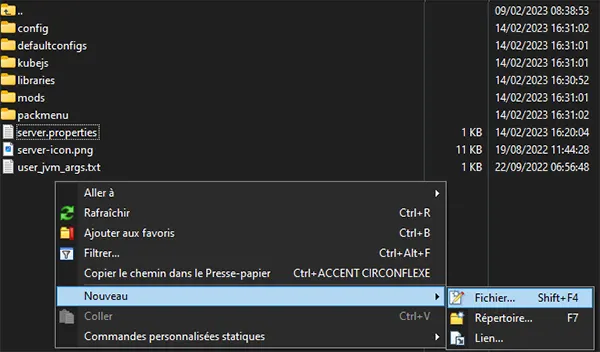
4. Plak de eerder gekopieerde inhoud van unix_args.txt erin en sla op
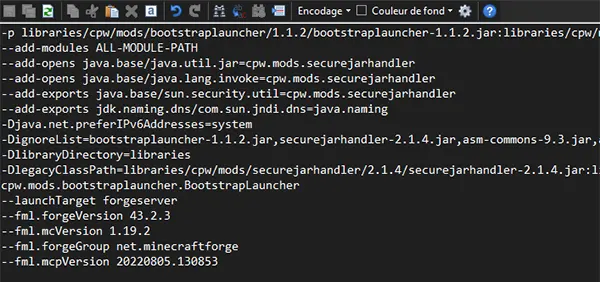
5. Je zou nu deze bestanden in je map moeten hebben
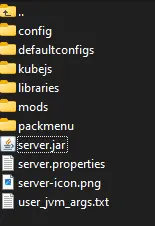
Nu kun je je server configureren.
Selecteer het .jar-bestand als versie
Je moet nu aangeven dat de server het server.jar-bestand bij het opstarten gebruikt.
1. Ga naar het "Instellingen" paneel.
2. Klik op "Serverversie", selecteer onder "--Geüpload via FTP--"server" jouw server jar.
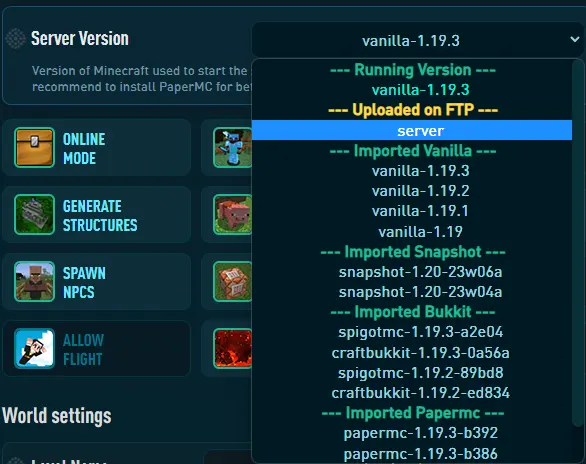
3. Klik op "WIJZIGINGEN OPSLAAN". 
4. START de server met de afspeelknop bovenaan je panel.
5. Ga naar het "Console" paneel om te zien of de server succesvol is gestart.

Gefeliciteerd! Je hebt succesvol je eigen versie geïnstalleerd.
Nu moet je de client op je computer installeren, van curse of een andere betrouwbare bron.