


अपने सर्वर को कॉन्फ़िगर और मैनेज करना
Minecraft सर्वर पर डेटापैक कैसे इंस्टॉल करें
???? ?? ???? Minecraft ??? ??? ?? ???????? ?????? ????? ???? ?? ?????????? ???, ?? ???? ??????? ?? ???? ?? ????? ?? ???? ??? ??????? ?? ?????? ?? ???? ???? ?? ??? ??? ????? ?? ???? ???? ?? ???? ?????? ????? ?? ?? ?? ?????? ?????!

Minecraft डेटा पैक आपके Minecraft गेम में नई सुविधाएँ जोड़ने का शानदार तरीका हैं। ये पैक ज़िप फाइल के रूप में होते हैं, जिनमें कस्टम गेम डेटा जैसे कि advancements, structures, recipes, loot tables आदि शामिल होते हैं। Minecraft डेटा पैक इंस्टॉल करना आसान है, और इस ट्यूटोरियल में हम आपको इसकी प्रक्रिया बताएंगे।
डेटा पैक डाउनलोड करें
Minecraft डेटा पैक इंस्टॉल करने का पहला कदम है पैक डाउनलोड करना। डेटा पैक कई स्रोतों से डाउनलोड किए जा सकते हैं, जैसे CurseForge, Planet Minecraft और अन्य कम्युनिटी वेबसाइट्स। जब आपको पसंदीदा डेटा पैक मिल जाए, तो उसे अपने कंप्यूटर पर डाउनलोड करें। यह आमतौर पर .zip फॉर्मेट में होगा।
हम Vanilla Tweaks वेबसाइट का उपयोग करेंगे।
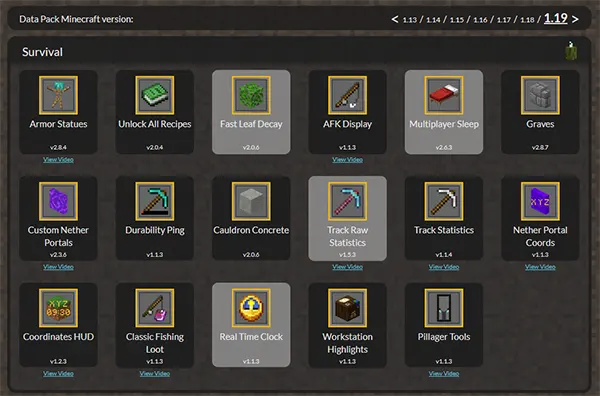
1. Minecraft वर्शन चुनें, और वे डेटापैक चुनें जिन्हें आप इंस्टॉल करना चाहते हैं,
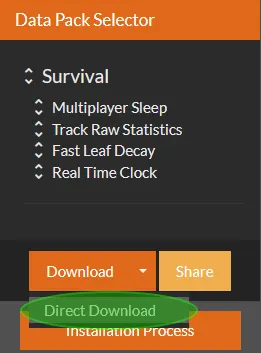
2. "Direct Download" पर क्लिक करें
3. आपको .zip फाइल मिलेगी जिसमें चुने गए डेटापैक होंगे

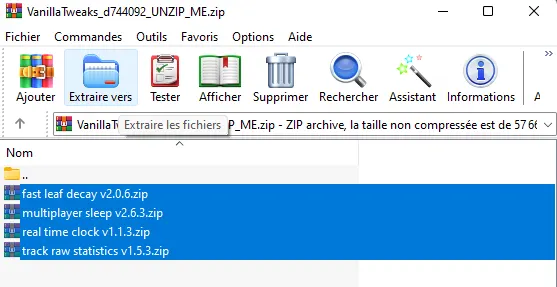
4. इन्हें अपने कंप्यूटर पर Extract करें, winrar (उदाहरण के लिए) का उपयोग करके
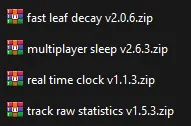
डेटापैक को अपने सर्वर पर अपलोड करें
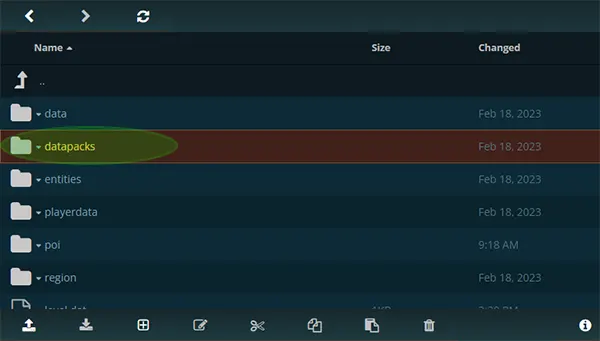
1. WebFTP खोलें, उस world फोल्डर में जाएँ जिसमें आप डेटापैक जोड़ना चाहते हैं, आपको datapacks नाम का डायरेक्टरी दिखेगा, उसे खोलें
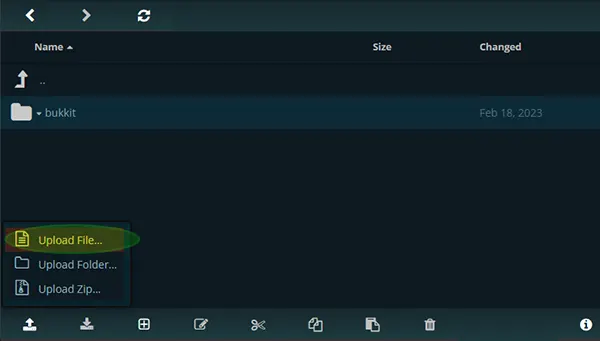
2. Upload एरो पर क्लिक करें, और "Upload File" चुनें
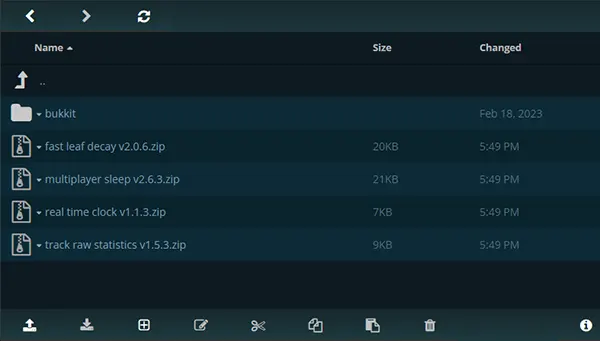
3. डेटापैक .zip फाइलें अब आपके सर्वर पर अपलोड हो गई हैं
4. Map panel page पर जाएँ,

5. सुनिश्चित करें कि सही मैप एक्टिवेटेड है, अन्यथा उसे एक्टिवेट करें, सर्वर स्टार्ट करें।
इंस्टॉलेशन सत्यापित करें
यह सुनिश्चित करने के लिए कि डेटा पैक सही से इंस्टॉल हुआ है, Minecraft लॉन्च करें और अपने सर्वर से कनेक्ट करें, फिर चैट में "/datapack list" कमांड टाइप करें। (आप कंसोल का भी उपयोग कर सकते हैं)। इससे सभी इंस्टॉल किए गए डेटा पैक की सूची दिखेगी। यदि आपका पैक सूची में है, तो वह सही से इंस्टॉल हो गया है।
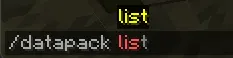
जैसा कि आप देख सकते हैं, 6 डेटा पैक इंस्टॉल और सक्षम हैं।

किसी डेटा पैक को enable या disable करने के लिए, चैट में यह कमांड टाइप करें: "/datapack enable/disable <pack_name>", जहाँ "<pack_name>" को अपने पैक के नाम से बदलें। यदि डेटा पैक में कई भाग हैं, तो आप सभी को एक साथ सक्रिय करने के लिए टाइप करें "/datapack enable <pack_name>/all"।
एक बार जब आपने डेटा पैक को सक्रिय कर लिया, तो आप इसकी नई सुविधाओं का आनंद ले सकते हैं। पैक के अनुसार, आपको नई दुनिया शुरू करनी पड़ सकती है या बदलाव मौजूदा दुनिया पर भी लागू हो सकते हैं।
बस! इन आसान स्टेप्स के साथ, आप आसानी से Minecraft डेटा पैक इंस्टॉल और एक्टिवेट कर सकते हैं और अपने गेमिंग अनुभव को बेहतर बना सकते हैं।