


Configurarea și administrarea serverului tău
Cum instalezi Datapacks pe serverul Minecraft
În acest tutorial, vei înv??a cum s? instalezi Datapack-uri pe serverul t?u Minecraft, aducând astfel noi func?ionalit??i ?i experien?e de joc. Procesul este simplu ?i accesibil, iar pa?ii sunt clar explica?i pentru a te ajuta s? îmbun?t??e?ti aventura ta în lume. Haide s? începem!

Datapack-urile Minecraft sunt o modalitate excelentă de a adăuga funcţionalităţi noi jocului tău Minecraft. Aceste pachete sunt, practic, fişiere zip care conţin date de joc personalizate, inclusiv avansări, structuri, reţete, tabele de loot şi multe altele. Instalarea Datapack-urilor Minecraft este un proces relativ simplu, iar în acest tutorial îţi vom arăta paşii necesari.
Descarcă Datapack-ul
Primul pas pentru instalarea unui Datapack Minecraft este să descarci pachetul dorit. Datapack-urile pot fi descărcate de pe diverse surse, inclusiv CurseForge, Planet Minecraft şi alte site-uri ale comunităţii. După ce ai găsit un Datapack pe care vrei să îl instalezi, descarcă fişierul pe calculatorul tău. De obicei, va fi într-un format comprimat, precum .zip.
Vom folosi site-ul Vanilla Tweaks.
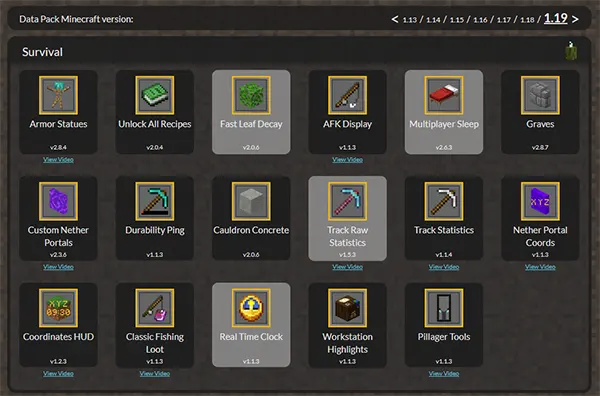
1. Selectează versiunea de Minecraft şi Datapack-urile pe care vrei să le instalezi,
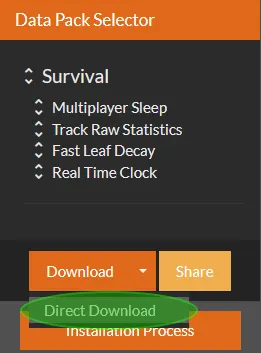
2. Apasă pe "Direct Download"
3. Vei primi un fişier .zip care conţine Datapack-urile selectate

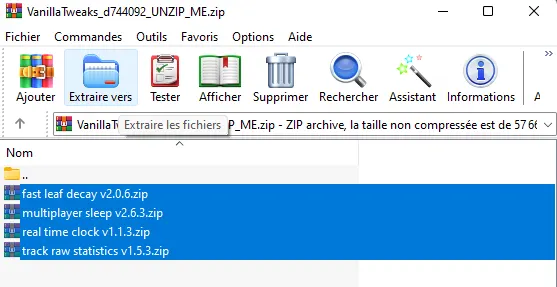
4. Extrage fişierele pe calculatorul tău, folosind winrar (de exemplu)
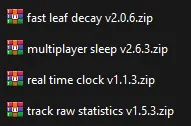
Urcă Datapack-urile pe server
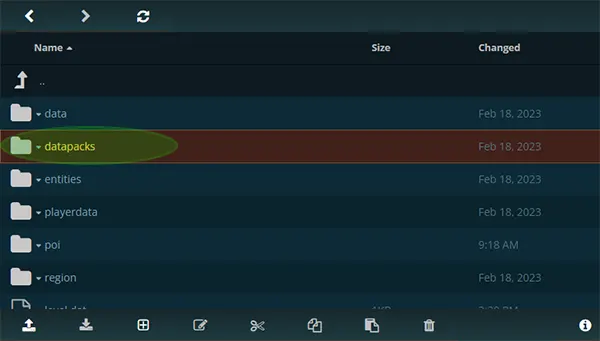
1. Deschide WebFTP, navighează la folderul lumii unde vrei să adaugi Datapack-urile, ar trebui să vezi un director numit datapacks, deschide-l
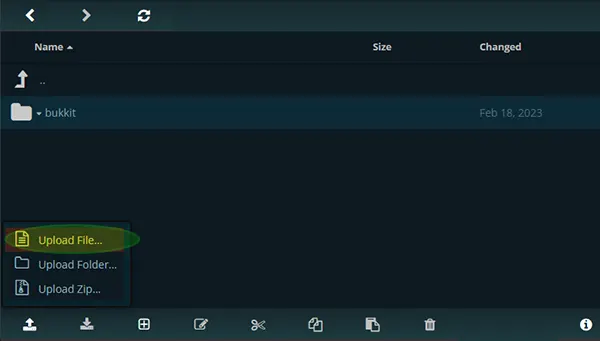
2. Apasă pe săgeata de upload şi selectează "Upload File"
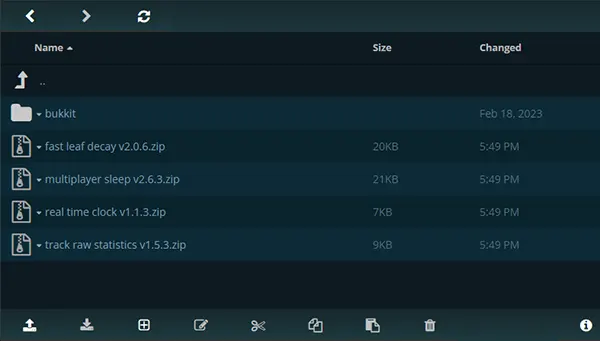
3. Fişierele .zip cu Datapack-urile sunt acum urcate pe serverul tău
4. Navighează la pagina Map panel,

5. Verifică dacă harta corectă este activată, altfel activează-o, apoi porneşte serverul.
Verifică instalarea
Pentru a te asigura că Datapack-ul a fost instalat corect, porneşte Minecraft şi conectează-te la server, apoi tastează comanda "/datapack list" în chat. (poţi folosi şi consola). Aceasta va afişa o listă cu toate Datapack-urile instalate. Dacă pachetul tău apare în listă, atunci a fost instalat cu succes.
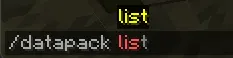
După cum poţi vedea, sunt instalate şi activate 6 datapack-uri.

Pentru a activa sau dezactiva un Datapack, foloseşte comanda "/datapack enable/disable <pack_name>" în chat, înlocuind "<pack_name>" cu numele real al pachetului. Dacă Datapack-ul conţine mai multe părţi, le poţi activa pe toate odată tastând "/datapack enable <pack_name>/all".
După ce ai activat Datapack-ul, poţi să te bucuri de noile funcţii oferite. În funcţie de pachet, este posibil să fie nevoie să porneşti o lume nouă pentru a vedea schimbările sau acestea pot fi aplicate unei lumi existente.
Asta este tot! Cu aceşti paşi simpli, poţi instala şi activa cu uşurinţă Datapack-uri Minecraft pentru a-ţi îmbunătăţi experienţa de joc.