


Mengonfigurasi dan mengelola server kamu
Cara Menginstal Datapack Minecraft
Selamat datang di tutorial cara menginstal Datapack Minecraft! Dalam panduan ini, kami akan menunjukkan langkah demi langkah cara menambahkan fitur baru yang menarik ke dalam permainan Anda dengan menggunakan Datapack. Jangan lewatkan kesempatan untuk meningkatkan pengalaman bermain Minecraft Anda dengan mudah dan cepat!

Datapack Minecraft adalah cara yang bagus untuk menambahkan fitur baru ke permainan Minecraft Anda. Datapack ini biasanya berupa file zip yang berisi data permainan yang telah dikustomisasi, seperti advancements, struktur, resep, loot table, dan lainnya. Menginstal Datapack Minecraft cukup mudah, dan pada tutorial ini kami akan memandu Anda langkah demi langkah.
Unduh Datapack
Langkah pertama untuk menginstal Datapack Minecraft adalah mengunduh pack tersebut. Datapack dapat diunduh dari berbagai sumber, seperti CurseForge, Planet Minecraft, dan situs komunitas lainnya. Setelah menemukan Datapack yang ingin diinstal, unduh file pack ke komputer Anda. Biasanya file tersebut dalam format terkompresi, seperti .zip.
Kami akan menggunakan situs Vanilla Tweaks.
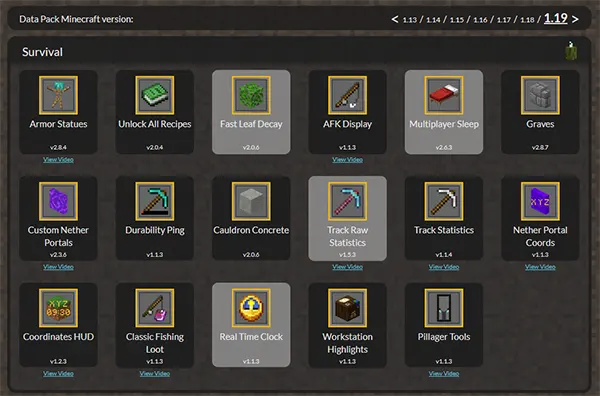
1. Pilih versi Minecraft dan Datapack yang ingin Anda instal,
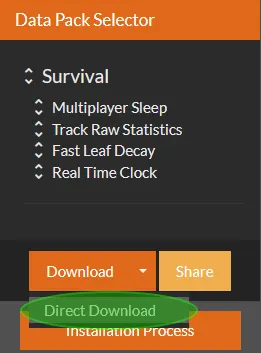
2. Klik "Direct Download"
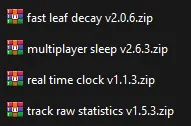
3. Anda akan menerima file .zip yang berisi Datapack yang dipilih

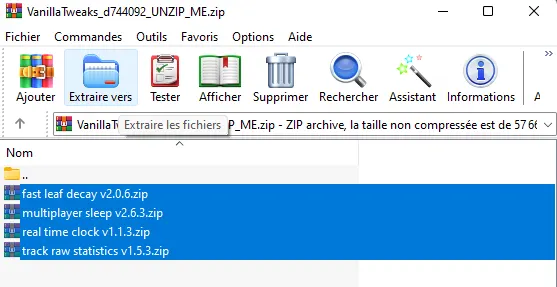
4. Ekstrak file tersebut ke komputer Anda, menggunakan winrar (misalnya)
Unggah Datapack ke Server Anda
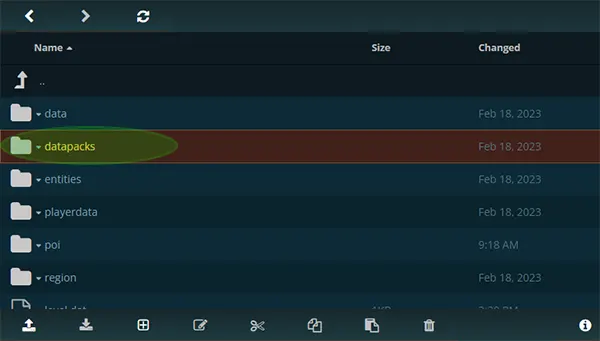
1. Buka WebFTP, lalu masuk ke folder world yang ingin Anda tambahkan Datapack, Anda akan melihat direktori bernama datapacks, buka folder tersebut
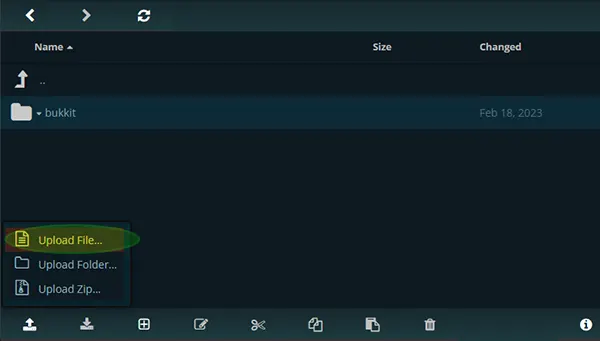
2. Klik ikon panah unggah, lalu pilih "Upload File"
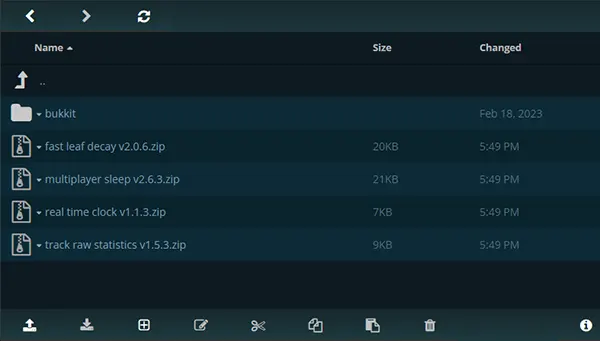
3. File .zip Datapack sekarang sudah diunggah ke server Anda
4. Masuk ke halaman panel Map,

5. Pastikan map yang benar sudah diaktifkan, jika belum aktifkan, lalu nyalakan server.
Verifikasi Instalasi
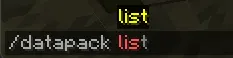
Untuk memastikan Datapack sudah terpasang dengan benar, buka Minecraft dan sambungkan ke server Anda, kemudian, ketik perintah "/datapack list" di chat. (Anda juga bisa menggunakan konsol). Ini akan menampilkan daftar semua Datapack yang terinstal. Jika pack Anda muncul di daftar, berarti sudah terpasang dengan benar.
Seperti yang terlihat, ada 6 datapack yang terpasang dan aktif.

Untuk mengaktifkan atau menonaktifkan Datapack, gunakan perintah "/datapack enable/disable <pack_name>" di chat, ganti "<pack_name>" dengan nama pack yang sebenarnya. Jika Datapack berisi beberapa bagian, Anda dapat mengaktifkan semuanya sekaligus dengan mengetik "/datapack enable <pack_name>/all".
Setelah Datapack diaktifkan, Anda dapat langsung menikmati fitur baru yang disediakan. Tergantung pada pack, Anda mungkin perlu memulai dunia baru untuk melihat perubahan, atau perubahan akan langsung diterapkan pada dunia yang sudah ada.
Itu saja! Dengan langkah-langkah sederhana ini, Anda dapat dengan mudah menginstal dan mengaktifkan Datapack Minecraft untuk meningkatkan pengalaman bermain Anda.