


Je server configureren en beheren
Datapacks installeren op je Minecraft server
In deze tutorial leer je hoe je Minecraft Datapacks kunt installeren op je server om nieuwe en spannende functionaliteiten aan je spel toe te voegen. Of je nu je spelervaring wilt verbeteren of unieke aanpassingen wilt maken, wij begeleiden je stap voor stap door het installatieproces. Lees verder en ontdek hoe eenvoudig het is om je Minecraft-wereld te verrijken!

Minecraft Datapacks zijn een geweldige manier om nieuwe functionaliteit toe te voegen aan je Minecraft-game. Deze packs zijn eigenlijk zip-bestanden die aangepaste spelgegevens bevatten, zoals advancements, structuren, recepten, loot tables en meer. Het installeren van Minecraft Datapacks is vrij eenvoudig en in deze tutorial laten we je de stappen zien.
Datapack downloaden
De eerste stap bij het installeren van een Minecraft Datapack is het downloaden van het pack zelf. Datapacks kunnen worden gedownload van verschillende bronnen, waaronder CurseForge, Planet Minecraft en andere community-websites. Zodra je een Datapack hebt gevonden dat je wilt installeren, download je het pack-bestand naar je computer. Dit is meestal een gecomprimeerd bestand, zoals .zip.
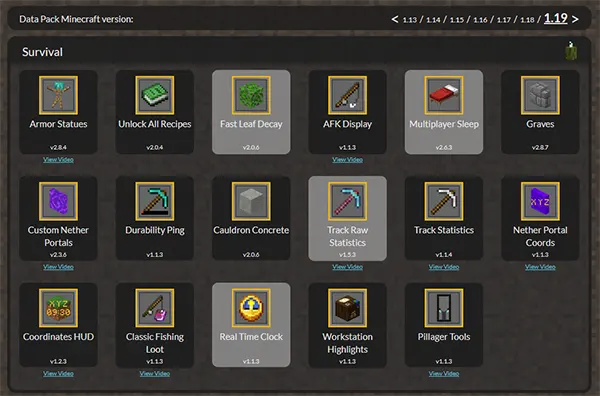
Wij gebruiken de Vanilla Tweaks website.
1. Selecteer de Minecraft-versie en de Datapacks die je wilt installeren,
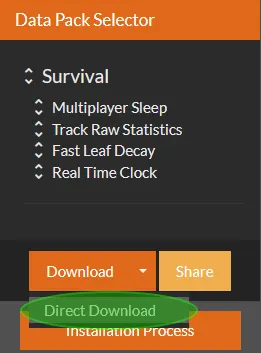
2. Klik op "Direct Download"
3. Je ontvangt een .zip-bestand met de geselecteerde Datapacks

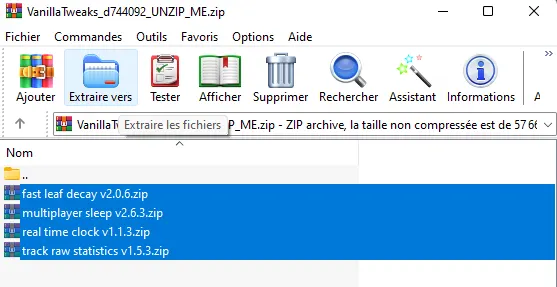
4. Pak ze uit op je computer, bijvoorbeeld met WinRAR
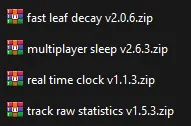
Upload de Datapacks naar je server
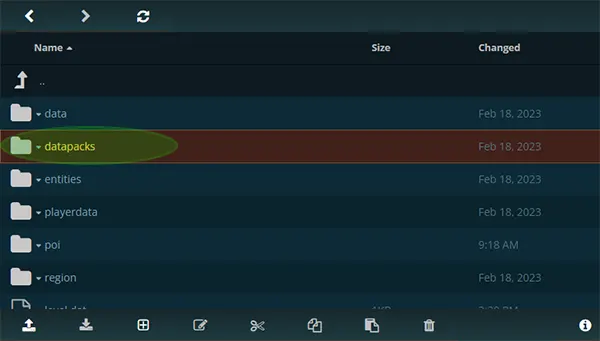
1. Open de WebFTP, navigeer naar de wereldmap waar je Datapacks wilt toevoegen, je ziet een map genaamd datapacks, open deze
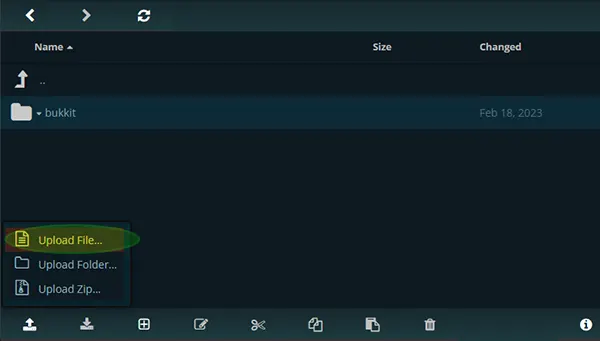
2. Klik op de upload-pijl en selecteer "Upload File"
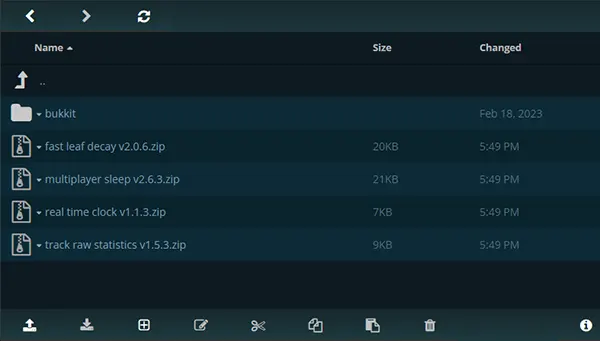
3. De Datapack .zip-bestanden zijn nu geüpload naar je server
4. Navigeer naar de Map panel pagina,

5. Controleer of de juiste map is geactiveerd, activeer deze anders, en start de server.
Controleer de installatie
Om te controleren of het Datapack correct is geïnstalleerd, start Minecraft en verbind met je server, typ vervolgens het commando "/datapack list" in de chat. (je kunt ook de console gebruiken). Hiermee krijg je een lijst van alle geïnstalleerde Datapacks. Als jouw pack erbij staat, is het correct geïnstalleerd.
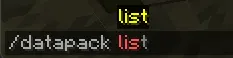
Zoals je ziet zijn er 6 datapacks geïnstalleerd en ingeschakeld.

Om een Datapack in of uit te schakelen, gebruik je het commando "/datapack enable/disable <pack_name>" in de chat, waarbij je "<pack_name>" vervangt door de daadwerkelijke naam van het pack. Als het Datapack uit meerdere delen bestaat, kun je ze allemaal tegelijk activeren met "/datapack enable <pack_name>/all".
Na het activeren van het Datapack kun je direct genieten van de nieuwe functies. Afhankelijk van het pack moet je misschien een nieuwe wereld starten om de wijzigingen te zien, of ze worden toegepast op een bestaande wereld.
Dat is alles! Met deze eenvoudige stappen kun je gemakkelijk Minecraft Datapacks installeren en activeren om je game-ervaring te verbeteren.