


Nastavení a správa tvého serveru
Průvodce ovládáním Minecraftu: Všechny klávesy a ovladače
Vítejte v našem pr?vodci ovládáním Minecraftu, kde se nau?íte všechny klávesové zkratky a ovládací prvky pro r?zné platformy. A? už jste za?áte?ník nebo zkušený hrá?, ovládnutí t?chto dovedností vám umožní efektivn?ji prozkoumávat sv?t Minecraftu a zlepšit vaše herní zážitky. Poj?me se podívat na to, jak optimalizovat vaše ovládání!
Minecraft nabízí neuvěřitelnou škálu možností hraní – od stavění a objevování až po Redstone mechanismy a PvP souboje. Ovládnutí ovládání a klávesových zkratek je klíčem k efektivnímu hraní. Ať už hrajete na PC, PlayStationu, Xboxu nebo Nintendo Switch, znalost ovládání vám ušetří čas a zpříjemní zážitek.
V tomto komplexním průvodci najdete všechny výchozí klávesy a ovládací prvky Minecraftu a také návod, jak si je přizpůsobit podle svého stylu hraní.
🛠️ Všechna ovládání níže jsou výchozí a lze je změnit v menu Nastavení > Ovládání přímo ve hře.
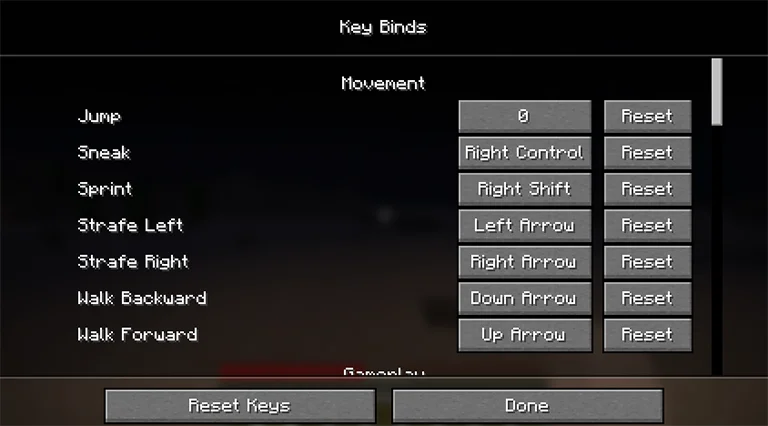
Minecraft Java Edition (PC) – Klávesnice a myš
🖱️ Ovládání myší
Levé tlačítko: Útok / Zničení bloku / Výběr položky
Pravé tlačítko: Použití položky / Umístění bloku / Interakce
Střední tlačítko: Výběr bloku (Kreativní) / Kopírování položky
Pohyb myší: Rozhlížení
Kolečko myši: Přepínání hotbaru / Posun v chatu
⌨️ Ovládání klávesnicí
W / A / S / D: Pohyb
Mezerník: Skok / Plavání / Vzlet (Kreativní)
Shift: Plížení / Sesednutí / Sestup (Kreativní) / Rychlý přesun
Ctrl: Sprint / Rychlý let
Q: Vyhození předmětu (Ctrl+Q = vyhodit celý stack)
E: Otevřít inventář
F: Přepnout ruce
1–9: Výběr slotu hotbaru
T / Enter: Otevřít chat
/: Otevřít chat se znakem lomítka
Tab: Seznam hráčů / Automatické doplnění jména
Esc: Herní menu
L: Úspěchy
P: Sociální interakce
Ctrl + B: Přepnout vypravěče
🧠 Pokročilé (F-klávesy a debug nástroje)
F1: Skrytí HUD
F2: Screenshot
F3: Debug info (FPS, souřadnice)
F3 + A: Znovunačtení chunků
F3 + T: Znovunačtení textur
F3 + D: Vymazání chatu
F3 + H: Zobrazit pokročilé tipy
F3 + B: Zobrazit hitboxy
F3 + G: Zobrazit hranice chunků
F3 + N: Přepnout režim diváka
F3 + C: Zkopírovat aktuální pozici jako /tp
F3 + Esc: Pauza
F3 + F4: Otevřít menu herních režimů
F5: Přepnout pohled
F11: Přepnout na celou obrazovku
💻 Minecraft Bedrock Edition (PC)
Většina ovládání myší a klávesnicí je stejná jako v Java Edition, ale najdete zde i několik unikátních možností:
Z: Otevřít stavové efekty
B: Menu emotů
Šipky: Pohyb v menu
[ / ]: Přepínání záložek
N: Oznámení
Ctrl + Alt + C: Zkopírovat souřadnice
Ctrl + Alt + X: Zkopírovat směr pohledu
;: Přepnout RTX nebo grafiku (pouze Windows)
Funkční klávesy (F1–F5, F11) fungují stejně jako v Java Edition.
🎮 Minecraft ovladače (Bedrock)
🕹️ Ovladač PlayStation
L páčka: Pohyb
R páčka: Rozhlížení
L1 / R1: Přepínání položek
L2: Použít položku / Umístit blok
R2: Útok / Zničení
L3: Sprint
R3: Sestup (Kreativní)
D-Pad nahoru: Změna pohledu
D-Pad dolů: Vyhodit předmět
D-Pad vlevo: Menu emotů
D-Pad vpravo: Otevřít chat
Křížek (X): Skok / Plavání / Vzlet
Kolečko (O): Plížení / Sesednutí
Čtverec: Vyrábění
Trojúhelník: Inventář
Touchpad: Oznámení / Efekty
Možnosti: Pauza
🕹️ Ovladač Xbox
Levá páčka: Pohyb
Pravá páčka: Rozhlížení
LB / RB: Přepínání položek
LT: Použít položku / Umístit blok
RT: Útok / Zničení
L3: Sprint
R3: Sestup (Kreativní)
D-Pad nahoru: Změna pohledu
D-Pad dolů: Vyhodit předmět
D-Pad vlevo: Menu emotů
D-Pad vpravo: Otevřít chat
A: Skok / Vzlet / Plavání
B: Plížení / Sesednutí
X: Vyrábění
Y: Inventář
Zobrazení: Oznámení / Efekty
Start: Pauza
🎮 Ovládání Nintendo Switch
Levá páčka: Pohyb
Pravá páčka: Rozhlížení
LB / RB: Přepínání položek
ZL: Použít položku / Umístit blok
ZR: Útok / Zničení
L3: Sprint
R3: Sestup (Kreativní)
D-Pad nahoru: Změna pohledu
D-Pad dolů: Vyhodit předmět
D-Pad vlevo: Menu emotů
D-Pad vpravo: Chat
B: Skok / Vzlet / Plavání
A: Plížení / Sesednutí
Y: Vyrábění
X: Inventář
Minus (-): Oznámení / Efekty
Plus (+): Pauza
⚙️ Jak si přizpůsobit ovládání
Jak změnit jakékoli ovládání v Minecraftu:
- Otevřete Nastavení z hlavní obrazovky nebo menu pauzy
- Zvolte Ovládání (nebo Klávesy v některých verzích)
- Klikněte na ovládací prvek a stiskněte novou klávesu nebo tlačítko
Dávejte pozor, abyste nepřiřadili stejný vstup dvěma funkcím, pokud to není záměr
💡 Tip: Můžete si vytvořit různé profily kláves podle toho, co děláte – PvP, stavění, Redstone atd.
✅ Závěrečné tipy
Naučte se debug nástroje jako F3, pokud hrajete na Java – jsou neocenitelné pro technické hraní
Neignorujte méně používané klávesy jako F nebo B, mohou urychlit přepínání nástrojů nebo používání emotů
Na konzoli prozkoumejte funkce emotů a chatu pro komunikaci a personalizaci stylu.
Klávesy a ovládání jsou přizpůsobitelné – nastavte si hru podle sebe
🎯 Závěr
Ať už stavíte mega základnu, bojujete s Ender Drakem nebo jen přežíváte první noc, zvládnutí ovládání Minecraftu je zásadní. Díky tomuto průvodci můžete naplno využít klávesové zkratky, rozložení ovladačů a vše mezi tím.
Chcete další tipy? Uložte si tento průvodce ovládáním Minecraftu a prozkoumejte naše další návody!