


Je server configureren en beheren
Minecraft Bedieningengids: Alle PC- & Controller-toetsen
Welkom bij onze uitgebreide Minecraft Bedieningengids! Of je nu een beginnende speler bent of een doorgewinterde veteraan, het beheersen van de juiste toetsen en controller-instellingen is essentieel voor een optimale spelervaring. Lees verder om alle standaard bedieningselementen te ontdekken en leer hoe je ze kunt aanpassen aan jouw speelstijl!
Minecraft biedt een ongelooflijke reeks speelmogelijkheden, van bouwen en verkennen tot Redstone-constructies en PvP-gevechten. Maar het beheersen van de bediening en toetsen is de sleutel tot efficiënt spelen. Of je nu op PC, PlayStation, Xbox of Nintendo Switch speelt, het kennen van de bediening bespaart je tijd en verbetert je ervaring.
In deze uitgebreide gids behandelen we alle standaard Minecraft-toetsen en controller-invoer, plus hoe je ze aanpast aan jouw speelstijl.
🛠️ Alle onderstaande bedieningselementen zijn standaard en kunnen worden aangepast in het menu Instellingen > Bediening in het spel.
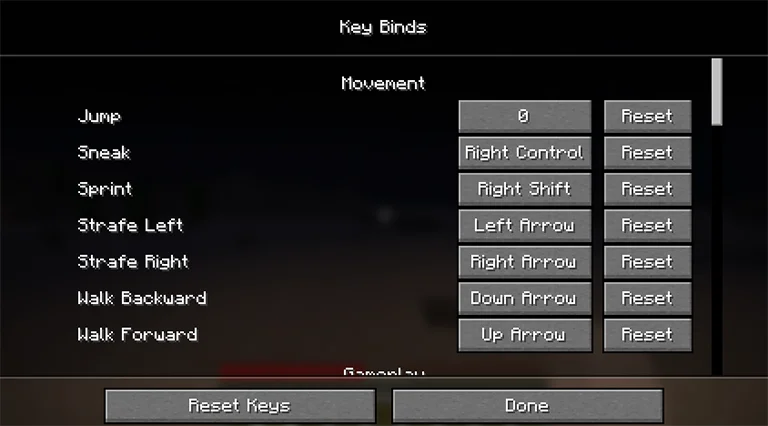
Minecraft Java Edition (PC) – Toetsenbord & Muis
🖱️ Muisbediening
Linkermuisknop: Aanvallen / Blok vernietigen / Item selecteren
Rechtermuisknop: Item gebruiken / Blok plaatsen / Interactie
Middelste muisknop: Blok selecteren (Creatief) / Item kopiëren
Muis bewegen: Rondkijken
Scrollwiel: Door hotbar bladeren / Chat scrollen
⌨️ Toetsenbordbediening
W / A / S / D: Bewegen
Spatie: Springen / Zwemmen / Omhoog vliegen (Creatief)
Shift: Sneaken / Afstijgen / Omlaag vliegen (Creatief) / Snel verplaatsen
Ctrl: Sprinten / Snel vliegen
Q: Item weggooien (Ctrl+Q = stapel weggooien)
E: Inventaris openen
F: Handen wisselen
1–9: Hotbar-slot selecteren
T / Enter: Chat openen
/: Chat openen met slash
Tab: Spelerslijst / Naam automatisch aanvullen
Esc: Spelmenu
L: Prestaties
P: Sociale interacties
Ctrl + B: Verteller aan/uit
🧠 Geavanceerd (F-toetsen en Debug-tools)
F1: HUD aan/uit
F2: Screenshot
F3: Debug-info (FPS, coördinaten)
F3 + A: Chunks herladen
F3 + T: Texturen herladen
F3 + D: Chat wissen
F3 + H: Geavanceerde tooltips tonen
F3 + B: Hitboxen tonen
F3 + G: Chunkgrenzen tonen
F3 + N: Spectator-modus wisselen
F3 + C: Huidige positie kopiëren als /tp
F3 + Esc: Pauzeren
F3 + F4: Gamemenu openen
F5: Perspectief wisselen
F11: Volledig scherm aan/uit
💻 Minecraft Bedrock Edition (PC)
De meeste muis- en toetsenbordbediening is hetzelfde als in Java Edition, met enkele unieke toevoegingen:
Z: Status-effecten openen
B: Emote-menu
Pijltjestoetsen: Menu's navigeren
[ / ]: Tabs wisselen
N: Meldingen
Ctrl + Alt + C: Coördinaten kopiëren
Ctrl + Alt + X: Kijkrichting kopiëren
;: RTX of grafische instellingen wisselen (alleen Windows)
Functietoetsen (F1–F5, F11) werken ook zoals in Java Edition.
🎮 Minecraft Controller-toetsen (Bedrock)
🕹️ PlayStation-controller
L Stick: Bewegen
R Stick: Rondkijken
L1 / R1: Items wisselen
L2: Item gebruiken / Blok plaatsen
R2: Aanvallen / Vernietigen
L3: Sprinten
R3: Omlaag vliegen (Creatief)
D-Pad Omhoog: Perspectief wisselen
D-Pad Omlaag: Item weggooien
D-Pad Links: Emote-menu
D-Pad Rechts: Chat openen
Kruisje (X): Springen / Zwemmen / Omhoog vliegen
Cirkel (O): Sneaken / Afstijgen
Vierkant: Craften
Driehoek: Inventaris
Touchpad: Meldingen / Effecten
Opties: Pauzemenu
🕹️ Xbox-controller
Left Stick: Bewegen
Right Stick: Rondkijken
LB / RB: Items wisselen
LT: Item gebruiken / Blok plaatsen
RT: Aanvallen / Vernietigen
L3: Sprinten
R3: Omlaag vliegen (Creatief)
D-Pad Omhoog: Perspectief wisselen
D-Pad Omlaag: Item weggooien
D-Pad Links: Emote-menu
D-Pad Rechts: Chat openen
A: Springen / Omhoog vliegen / Zwemmen
B: Sneaken / Afstijgen
X: Craften
Y: Inventaris
Weergave: Meldingen / Effecten
Start: Pauzemenu
🎮 Nintendo Switch-bediening
Left Stick: Bewegen
Right Stick: Rondkijken
LB / RB: Items wisselen
ZL: Item gebruiken / Blok plaatsen
ZR: Aanvallen / Vernietigen
L3: Sprinten
R3: Omlaag vliegen (Creatief)
D-Pad Omhoog: Perspectief wisselen
D-Pad Omlaag: Item weggooien
D-Pad Links: Emote-menu
D-Pad Rechts: Chat
B: Springen / Omhoog vliegen / Zwemmen
A: Sneaken / Afstijgen
Y: Craften
X: Inventaris
Min (-): Meldingen / Effecten
Plus (+): Pauzemenu
⚙️ Bediening aanpassen
Zo pas je een bediening aan in Minecraft:
- Open het menu Instellingen vanaf het hoofdscherm of pauzemenu
- Selecteer Bediening (of Toetsen op sommige versies)
- Klik op een bediening en druk op de nieuwe toets of knop
Let op dat je niet per ongeluk dezelfde toets aan meerdere functies toewijst, tenzij je dat wilt
💡 Pro Tip: Je kunt verschillende toetsprofielen maken voor PvP, bouwen, Redstone, enzovoort.
✅ Laatste tips
Leer debug-tools zoals F3 als je Java speelt, ze zijn erg handig voor technisch spel
Negeer minder gebruikte toetsen zoals F of B niet, ze maken het wisselen van tools of emotes sneller
Op console, verken de emote- en chatfuncties om te communiceren en je stijl te personaliseren.
Toetsen en bediening zijn aanpasbaar met een reden, maak het spel passend voor jou
🎯 Conclusie
Of je nu een megabasis bouwt, de Enderdraak bevecht of je eerste nacht overleeft, het beheersen van de Minecraft-bediening is essentieel. Met deze gids ben je klaar om het meeste uit toetsenbord-sneltoetsen, controller-indelingen en alles daartussen te halen.
Meer tips? Sla deze Minecraft Bedieningengids op en bekijk onze andere tutorials!