


Configurar y administrar tu servidor
Guía de Controles de Minecraft: Teclas y Mandos en PC y Consola
¡Bienvenido a nuestra guía de controles de Minecraft! Aquí descubrirás cómo dominar las teclas y mandos en PC y consola para mejorar tu experiencia de juego. Aprende a moverte, construir y combatir con eficacia, y personaliza tus controles para adaptarlos a tu estilo. ¡Sigue leyendo y conviértete en un experto en Minecraft!
Minecraft ofrece una increíble variedad de posibilidades de juego, desde construir y explorar hasta mecanismos de Redstone y combate PvP. Pero dominar los controles y teclas es la clave para jugar de forma eficiente. Ya sea en PC, PlayStation, Xbox o Nintendo Switch, conocer bien los controles te ahorrará tiempo y mejorará tu experiencia.
En esta guía completa, cubrimos todos los controles predeterminados de Minecraft y entradas de mando, además de cómo personalizarlos según tu estilo de juego.
🛠️ Todos los controles que aparecen a continuación son predeterminados y pueden cambiarse en el menú de Configuración > Controles dentro del juego.
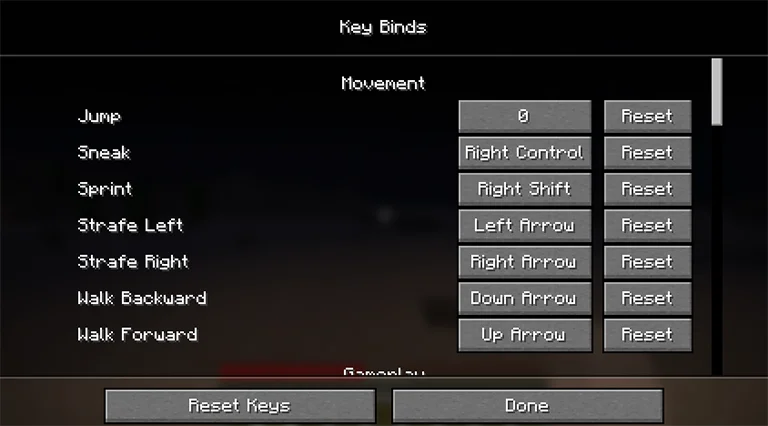
Minecraft Java Edition (PC) – Teclado y Ratón
🖱️ Controles del ratón
Clic izquierdo: Atacar / Romper bloque / Seleccionar objeto
Clic derecho: Usar objeto / Colocar bloque / Interactuar
Clic central: Seleccionar bloque (Creativo) / Copiar objeto
Mover ratón: Mirar alrededor
Rueda: Cambiar barra rápida / Desplazar chat
⌨️ Controles del teclado
W / A / S / D: Moverse
Espacio: Saltar / Nadar / Volar hacia arriba (Creativo)
Shift: Agacharse / Desmontar / Volar hacia abajo (Creativo) / Transferencia rápida
Ctrl: Correr / Volar rápido
Q: Soltar objeto (Ctrl+Q = soltar pila)
E: Abrir inventario
F: Cambiar de mano
1–9: Seleccionar ranura de la barra rápida
T / Enter: Abrir chat
/: Abrir chat con barra
Tab: Lista de jugadores / Autocompletar nombre
Esc: Menú del juego
L: Logros
P: Interacciones sociales
Ctrl + B: Activar narrador
🧠 Avanzado (Teclas F y herramientas de depuración)
F1: Ocultar HUD
F2: Captura de pantalla
F3: Información de depuración (FPS, coordenadas)
F3 + A: Recargar chunks
F3 + T: Recargar texturas
F3 + D: Limpiar chat
F3 + H: Mostrar tooltips avanzados
F3 + B: Mostrar hitboxes
F3 + G: Mostrar bordes de chunks
F3 + N: Cambiar modo espectador
F3 + C: Copiar posición actual como /tp
F3 + Esc: Pausar
F3 + F4: Menú de modos de juego
F5: Cambiar perspectiva
F11: Pantalla completa
💻 Minecraft Bedrock Edition (PC)
La mayoría de los controles de ratón y teclado son iguales que en Java Edition, con algunas adiciones únicas:
Z: Abrir efectos de estado
B: Menú de gestos
Flechas: Navegar por menús
[ / ]: Cambiar pestañas
N: Notificaciones
Ctrl + Alt + C: Copiar coordenadas
Ctrl + Alt + X: Copiar dirección
;: Cambiar RTX o gráficos (solo Windows)
Las teclas de función (F1–F5, F11) también aplican igual que en Java Edition.
🎮 Controles de mando en Minecraft (Bedrock)
🕹️ Mando de PlayStation
Stick Izq.: Moverse
Stick Der.: Mirar
L1 / R1: Cambiar objetos
L2: Usar objeto / Colocar bloque
R2: Atacar / Romper
L3: Correr
R3: Volar abajo (Creativo)
D-Pad Arriba: Cambiar perspectiva
D-Pad Abajo: Soltar objeto
D-Pad Izq.: Menú de gestos
D-Pad Der.: Abrir chat
Cruz (X): Saltar / Nadar / Volar arriba
Círculo (O): Agacharse / Desmontar
Cuadrado: Crear
Triángulo: Inventario
Touchpad: Notificaciones / Efectos
Opciones: Menú de pausa
🕹️ Mando de Xbox
Stick Izq.: Moverse
Stick Der.: Mirar
LB / RB: Cambiar objetos
LT: Usar objeto / Colocar bloque
RT: Atacar / Romper
L3: Correr
R3: Volar abajo (Creativo)
D-Pad Arriba: Cambiar perspectiva
D-Pad Abajo: Soltar objeto
D-Pad Izq.: Menú de gestos
D-Pad Der.: Abrir chat
A: Saltar / Volar arriba / Nadar
B: Agacharse / Desmontar
X: Crear
Y: Inventario
Ver: Notificaciones / Efectos
Inicio: Menú de pausa
🎮 Controles de Nintendo Switch
Stick Izq.: Moverse
Stick Der.: Mirar
LB / RB: Cambiar objetos
ZL: Usar objeto / Colocar bloque
ZR: Atacar / Romper
L3: Correr
R3: Volar abajo (Creativo)
D-Pad Arriba: Cambiar perspectiva
D-Pad Abajo: Soltar objeto
D-Pad Izq.: Menú de gestos
D-Pad Der.: Chat
B: Saltar / Volar arriba / Nadar
A: Agacharse / Desmontar
Y: Crear
X: Inventario
Menos (-): Notificaciones / Efectos
Más (+): Menú de pausa
⚙️ Cómo personalizar tus controles
Para cambiar cualquier control en Minecraft:
- Abre el menú de Configuración desde la pantalla principal o el menú de pausa
- Selecciona Controles (o Teclas en algunas versiones)
- Haz clic en un control y pulsa la nueva tecla o botón
Ten cuidado de no asignar la misma entrada a dos funciones a menos que lo desees
💡 Consejo: Puedes crear diferentes perfiles de teclas según lo que hagas—PvP, construcción, Redstone, etc.
✅ Consejos finales
Aprende a usar las herramientas de depuración como F3 si juegas en Java, son muy útiles para el juego técnico
No ignores teclas poco usadas como F o B, pueden hacer que cambies de herramienta o uses gestos más rápido
En consola, explora las funciones de gestos y chat para comunicarte y personalizar tu estilo.
Las teclas y controles son personalizables por una razón, haz que el juego se adapte a ti
🎯 Conclusión
Ya sea que construyas una mega base, luches contra el Dragón del End o simplemente sobrevivas tu primera noche, dominar los controles de Minecraft es esencial. Con esta guía, estás listo para sacar el máximo partido a los atajos de teclado, mandos de consola y todo lo demás.
¿Quieres más consejos? Guarda esta Guía de Controles de Minecraft y explora nuestros otros tutoriales.