


Configurare e gestire il tuo server
Guida ai Controlli di Minecraft: Tutti i Tasti PC e Controller
Sei pronto a dominare il mondo di Minecraft? Questa guida ti svelerà tutti i controlli essenziali per PC e controller, aiutandoti a migliorare la tua esperienza di gioco. Scopri come personalizzare i tasti e sfruttare al meglio le tue abilità, dalla costruzione all'esplorazione!
Minecraft offre un'incredibile gamma di possibilità di gioco, dalla costruzione e l'esplorazione alle creazioni Redstone e al combattimento PvP. Ma padroneggiare i controlli e i tasti rapidi è la chiave per giocare in modo efficiente. Che tu sia su PC, PlayStation, Xbox o Nintendo Switch, conoscere i controlli ti farà risparmiare tempo e migliorerà la tua esperienza.
In questa guida completa, copriamo tutti i tasti predefiniti di Minecraft e i comandi del controller, oltre a come personalizzarli in base al tuo stile di gioco.
🛠️ Tutti i controlli elencati di seguito sono predefiniti e possono essere modificati nel menu Impostazioni > Controlli nel gioco.
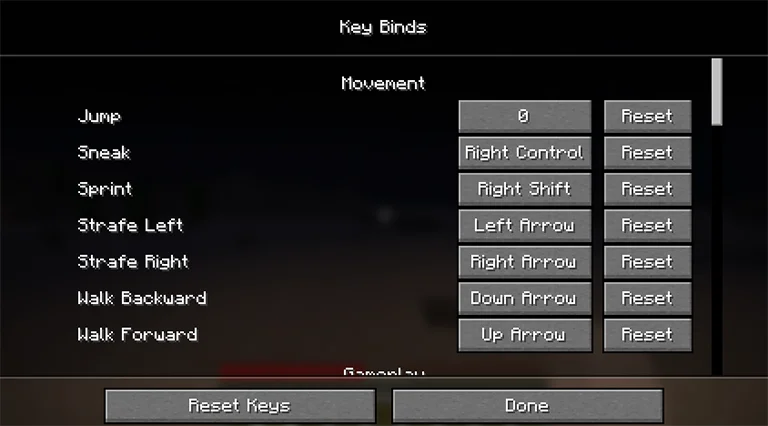
Minecraft Java Edition (PC) – Tastiera e Mouse
🖱️ Controlli Mouse
Click Sinistro: Attacca / Distruggi blocco / Seleziona oggetto
Click Destro: Usa oggetto / Posiziona blocco / Interagisci
Click Centrale: Seleziona blocco (Creativa) / Copia oggetto
Movimento Mouse: Guarda intorno
Rotella: Scorri barra rapida / Scorri chat
⌨️ Controlli Tastiera
W / A / S / D: Muovi
Spazio: Salta / Nuota / Vola su (Creativa)
Shift: Accovacciati / Smonta / Vola giù (Creativa) / Trasferimento rapido
Ctrl: Scatta / Volo veloce
Q: Getta oggetto (Ctrl+Q = getta pila)
E: Apri inventario
F: Scambia mano
1–9: Seleziona slot barra rapida
T / Invio: Apri chat
/: Apri chat con slash
Tab: Lista giocatori / Completamento nomi
Esc: Menu di gioco
L: Traguardi
P: Interazioni sociali
Ctrl + B: Attiva/disattiva narratore
🧠 Avanzate (Tasti F e Strumenti Debug)
F1: Mostra/nascondi HUD
F2: Screenshot
F3: Info debug (FPS, coordinate)
F3 + A: Ricarica chunk
F3 + T: Ricarica texture
F3 + D: Cancella chat
F3 + H: Mostra tooltip avanzati
F3 + B: Mostra hitbox
F3 + G: Mostra bordi chunk
F3 + N: Cambia modalità spettatore
F3 + C: Copia posizione attuale come /tp
F3 + Esc: Pausa
F3 + F4: Menu modalità di gioco
F5: Cambia prospettiva
F11: Schermo intero
💻 Minecraft Bedrock Edition (PC)
La maggior parte dei controlli mouse e tastiera sono uguali alla Java Edition, con alcune aggiunte uniche:
Z: Apri effetti di stato
B: Menu emote
Tasti Freccia: Naviga nei menu
[ / ]: Cambia scheda
N: Notifiche
Ctrl + Alt + C: Copia coordinate
Ctrl + Alt + X: Copia direzione
;: Attiva/disattiva RTX o grafica (solo Windows)
I tasti funzione (F1–F5, F11) valgono anche qui come nella Java Edition.
🎮 Comandi Controller Minecraft (Bedrock)
🕹️ Controller PlayStation
L Stick: Muovi
R Stick: Guarda
L1 / R1: Scorri oggetti
L2: Usa oggetto / Posiziona blocco
R2: Attacca / Distruggi
L3: Scatta
R3: Vola giù (Creativa)
D-Pad Su: Cambia prospettiva
D-Pad Giù: Getta oggetto
D-Pad Sinistra: Menu emote
D-Pad Destra: Apri chat
Croce (X): Salta / Nuota / Vola su
Cerchio (O): Accovacciati / Smonta
Quadrato: Crea
Triangolo: Inventario
Touchpad: Notifiche / Effetti
Opzioni: Menu pausa
🕹️ Controller Xbox
Stick Sinistro: Muovi
Stick Destro: Guarda
LB / RB: Scorri oggetti
LT: Usa oggetto / Posiziona blocco
RT: Attacca / Distruggi
L3: Scatta
R3: Vola giù (Creativa)
D-Pad Su: Cambia prospettiva
D-Pad Giù: Getta oggetto
D-Pad Sinistra: Menu emote
D-Pad Destra: Apri chat
A: Salta / Vola su / Nuota
B: Accovacciati / Smonta
X: Crea
Y: Inventario
Visualizza: Notifiche / Effetti
Start: Menu pausa
🎮 Controlli Nintendo Switch
Stick Sinistro: Muovi
Stick Destro: Guarda
LB / RB: Scorri oggetti
ZL: Usa oggetto / Posiziona blocco
ZR: Attacca / Distruggi
L3: Scatta
R3: Vola giù (Creativa)
D-Pad Su: Cambia prospettiva
D-Pad Giù: Getta oggetto
D-Pad Sinistra: Menu emote
D-Pad Destra: Chat
B: Salta / Vola su / Nuota
A: Accovacciati / Smonta
Y: Crea
X: Inventario
Meno (-): Notifiche / Effetti
Più (+): Menu pausa
⚙️ Come Personalizzare i Tuoi Controlli
Per cambiare qualsiasi controllo in Minecraft:
- Apri il menu Impostazioni dalla schermata principale o dal menu pausa
- Seleziona Controlli (o Tasti rapidi in alcune versioni)
- Clicca su un controllo e premi il nuovo tasto o pulsante
Fai attenzione a non assegnare lo stesso tasto a più funzioni, a meno che non sia voluto
💡 Consiglio Pro: Puoi creare diversi profili di tasti rapidi a seconda di cosa fai—PvP, costruzione, Redstone, ecc.
✅ Consigli Finali
Impara gli strumenti di debug come F3 se sei su Java, sono utilissimi per il gioco tecnico
Non ignorare tasti poco usati come F o B, possono velocizzare il cambio strumenti o l'uso delle emote
Su console, esplora le funzioni emote e chat per comunicare e personalizzare il tuo stile.
I tasti rapidi e i controlli sono personalizzabili per un motivo: adatta il gioco a te
🎯 Conclusione
Che tu stia costruendo una mega base, combattendo l'Ender Dragon o semplicemente sopravvivendo alla prima notte, padroneggiare i controlli di Minecraft è essenziale. Con questa guida, sei pronto a sfruttare al massimo scorciatoie da tastiera, layout controller e tutto il resto.
Vuoi altri consigli? Salva questa Guida ai Controlli Minecraft ed esplora gli altri nostri tutorial!