


Configurar e gerenciar seu servidor
Como instalar um modpack personalizado (CURSE: ALL THE MODS)
Neste tutorial, vamos aprender como instalar um modpack personalizado do CurseForge, especificamente o 'All the Mods'. Se você já tem um conhecimento básico sobre servidores Minecraft e deseja expandir suas experiências de jogo com mods, este guia passo a passo é perfeito para você. Prepare-se para transformar sua aventura no Minecraft de forma simples e eficiente!

Nós fornecemos a maioria dos modpacks Curse para instalação automática.
Você pode instalar a maioria deles com um clique, na página de versão, seção FTB ou Curse.
Este tutorial mostra como instalar um modpack que não está listado, este tutorial assume um entendimento básico de servidores Minecraft e pode não ser adequado para iniciantes. Você também pode simplesmente nos pedir para adicionar o modpack à lista para você.
Pré-requisitos
Você vai precisar para este tutorial:
Os arquivos do servidor do modpack que usaremos como exemplo de curseforge
FileZilla ou WinSCP para conexão FTP.
Vamos ver juntos os passos básicos:
- Baixe os arquivos mais recentes do servidor no CurseForge e extraia-os no seu computador.
- Restaure seu servidor Minecraft para o padrão de fábrica e instale o pack "Openmod".
- Descompacte os arquivos do servidor e instale o Forge executando o arquivo .bat apropriado.
- Exclua quaisquer arquivos desnecessários, como o instalador do Forge e arquivos .bat.
- Conecte-se ao seu servidor via FTP e envie os arquivos extraídos do servidor.
- Crie um arquivo .jar de inicialização do servidor copiando o conteúdo do arquivo unix_args.txt e colando em um novo arquivo chamado "server.jar".
- Selecione o arquivo server.jar como a versão do seu servidor e inicie o servidor.
Obtenha os arquivos do servidor
1. Baixe os arquivos mais recentes do servidor no curseforge, clicando no link em Arquivos Adicionais, Server-Files-1.0.10.zip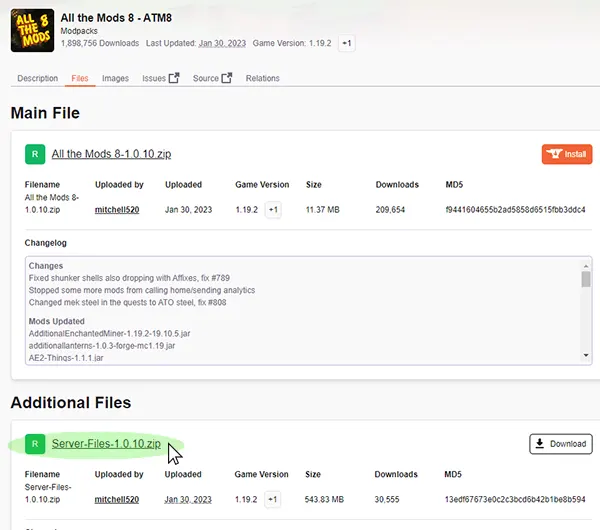
2. E clique no botão download .
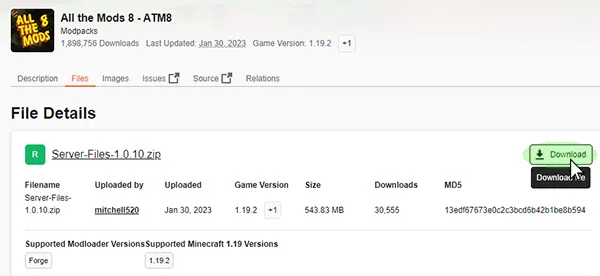
Vá para seu painel durante o download
Restaure seu servidor para o padrão de fábrica
1. Navegue até o painel "Versões".
2. Escolha o pack "Openmod" para instalação.

3. Clique no pack "Openmod".

4. E clique em "REINSTALAR" para instalar

/! Fazer uma reinstalação excluirá todos os seus dados atuais (mapas, plugins etc...), então se quiser manter seus dados, faça um backup antes na página "Backup" clicando no botão "BACKUP NOW".
5. Aguarde durante o processo.

O conteúdo do seu servidor foi apagado, agora você pode descompactar os arquivos do modpack.
Descompacte os arquivos do servidor
1. Use Winzip ou Winrar para descompactar o arquivo do servidor "Server-Files.1.0.10.zip"
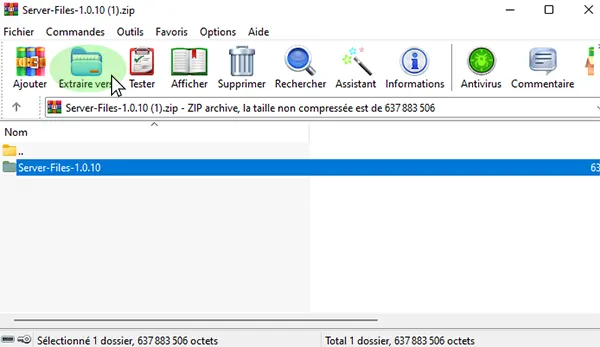
2. Navegue dentro da pasta descompactada, você deve ver estes arquivos:
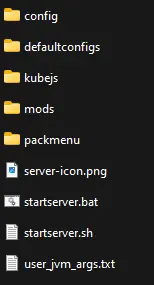
Instalando o Forge
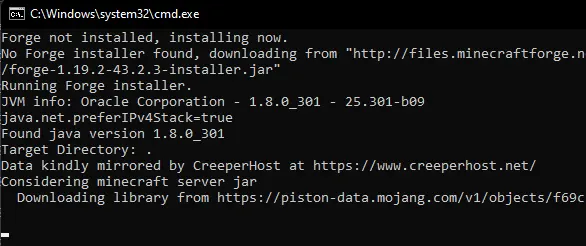
1. Clique em starserver.bat ou qualquer arquivo .bat presente
2. Aguarde os comandos terminarem, isso adicionará os arquivos do forge necessários para o servidor.
3. Agora você deve ter estes arquivos
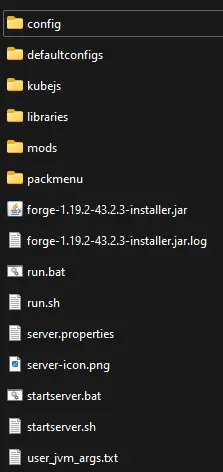
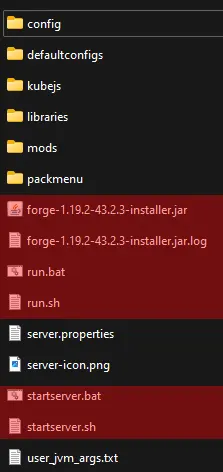
4. Não precisamos de todos eles, exclua os arquivos: forge-1.19.2-43.2.3-installer.jar / forge-1.19.2-43.2.3-installer.jar.log / run.sh / run.bat / startserver.bat / startserver.sh
Se você estiver instalando uma versão anterior à 1.17, você deve ter um arquivo .jar, mantenha-o.
Enviando arquivos do servidor Modpack por FTP
1. Vá para "Credenciais"

2. Anote o endereço, usuário e senha

3. Abra o Filezilla ou WinSCP e insira suas Credenciais FTP, depois clique em Conectar

4. Arraste e solte todos os arquivos que você baixou na raiz do servidor.
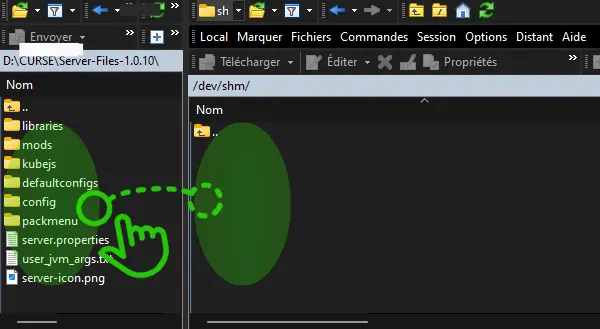
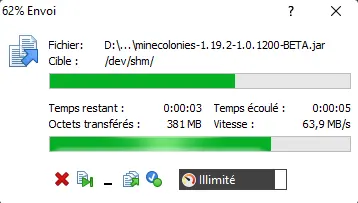
5. Aguarde a transferência terminar
Crie o launcher do servidor .jar
Desde a versão 1.17, o server .jar foi removido da pasta raiz do forge, para usá-lo em nossa plataforma de hospedagem, você precisa recriar manualmente o arquivo .jar.
Se sua versão for anterior à 1.17, você pode pular esta parte, pois já deve ter o arquivo .jar do servidor.
1. No painel direito do Filezilla ou Winscp (lado do servidor), navegue até:
libraries / net / minecraftforge / forge / 1.19.2-43.2.3 (ou qualquer versão presente)
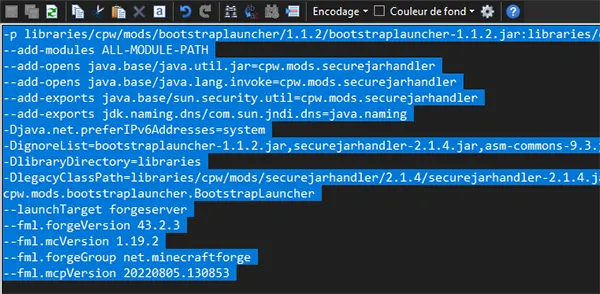
2. Abra o arquivo chamado unix_args.txt e copie todo o seu conteúdo
3. Volte para a pasta principal e crie um novo arquivo chamado server.jar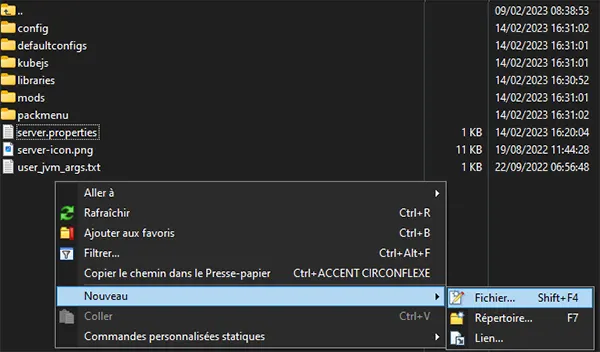
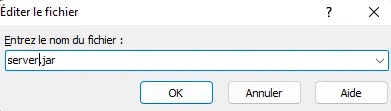
4. Cole o conteúdo copiado anteriormente do unix_args.txt e salve
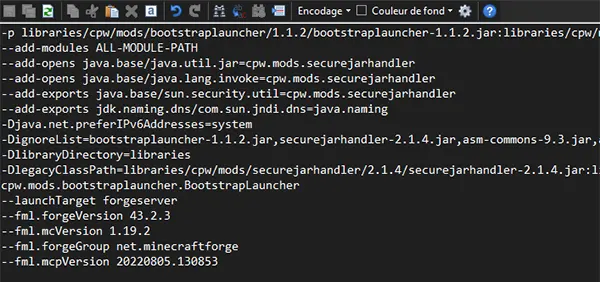
5. Agora você deve ter estes arquivos no seu diretório
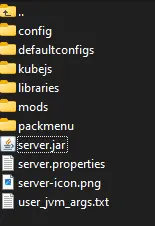
Agora você pode configurar seu servidor.
Selecione o arquivo .jar como versão
Agora você precisa informar ao servidor para usar o server.jar na inicialização.
1. Vá para o painel "Configurações".
2. Clique em "Versão do Servidor", selecione em "--Enviado por FTP--"server" seu server jar.
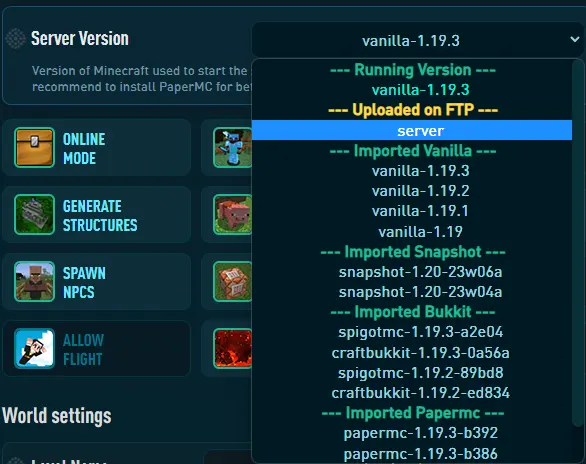
3. Clique em "SALVAR ALTERAÇÕES". 
4. INICIE o servidor com o botão play, no topo do seu painel.
5. Vá para o painel "Console" para ver se o servidor iniciou com sucesso.

Parabéns! Você instalou com sucesso sua própria versão.
Agora você precisa instalar o cliente no seu computador, pelo curse ou outra fonte confiável.