


Nastavení a správa tvého serveru
Jak nainstalovat vlastní modpack (CURSE: ALL THE MODS)
V tomto návodu se nau?íte, jak nainstalovat vlastní modpack 'All the Mods' na váš Minecraft server, i když není uveden v seznamu automatických instalací. Provedeme vás krok za krokem procesem, abyste mohli snadno p?izp?sobit sv?j herní zážitek. P?ipravte se na objevování nových možností a vylepšení ve sv?t? Minecraftu!

Většinu Curse modpacků nabízíme k automatické instalaci.
Většinu z nich můžete nainstalovat jedním kliknutím na stránce verze v sekci FTB nebo Curse.
Tento návod vám ukáže, jak nainstalovat modpack, který není v seznamu. Tento návod předpokládá základní znalosti o Minecraft serverech a nemusí být vhodný pro začátečníky. Můžete nás také jednoduše požádat, abychom modpack do seznamu přidali za vás.
Požadavky
Pro tento návod potřebujete:
Soubory serveru modpacku, které použijeme v příkladu z curseforge
FileZilla nebo WinSCP pro připojení přes FTP.
Společně projdeme základní kroky:
- Stáhněte nejnovější serverové soubory z CurseForge a rozbalte je na svém počítači.
- Proveďte tovární reset Minecraft serveru a nainstalujte balíček "Openmod".
- Rozbalte serverové soubory a nainstalujte Forge spuštěním příslušného .bat souboru.
- Smažte nepotřebné soubory, například instalátor Forge a .bat soubory.
- Připojte se k serveru přes FTP a nahrajte rozbalené serverové soubory.
- Vytvořte spouštěcí soubor serveru .jar zkopírováním obsahu unix_args.txt do nového souboru s názvem "server.jar".
- Vyberte soubor server.jar jako verzi pro váš server a spusťte server.
Získání serverových souborů
1. Stáhněte nejnovější serverové soubory z curseforge kliknutím na odkaz pod Additional Files, Server-Files-1.0.10.zip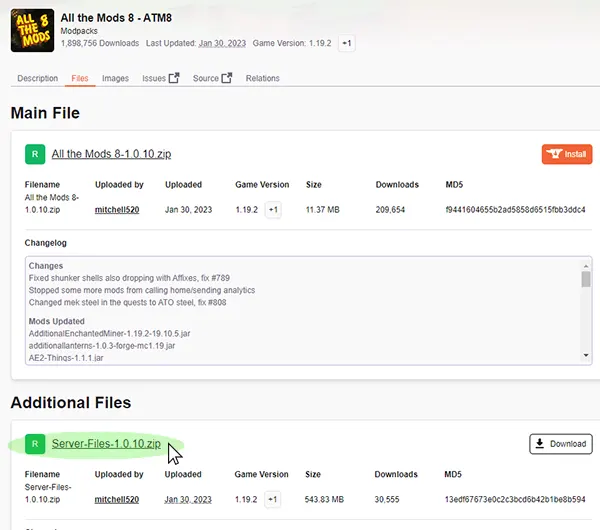
2. A klikněte na tlačítko download (stáhnout).
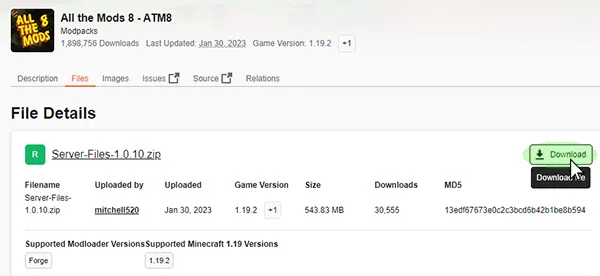
Během stahování přejděte do svého panelu
Tovární reset serveru
1. Přejděte do panelu "Verze".
2. Vyberte balíček "Openmod" pro instalaci.

3. Klikněte na balíček "Openmod".

4. A klikněte na "REINSTALL" pro instalaci

/! Přeinstalování serveru smaže všechna vaše aktuální data (mapy, pluginy atd.), proto si před tím udělejte zálohu na stránce "Záloha" kliknutím na tlačítko "ZÁLOHOVAT NYNÍ".
5. Počkejte na dokončení procesu.

Obsah vašeho serveru je nyní smazán, nyní můžete rozbalit serverové soubory modpacku.
Rozbalení serverových souborů
1. Použijte Winzip nebo Winrar k rozbalení staženého souboru serveru "Server-Files.1.0.10.zip"
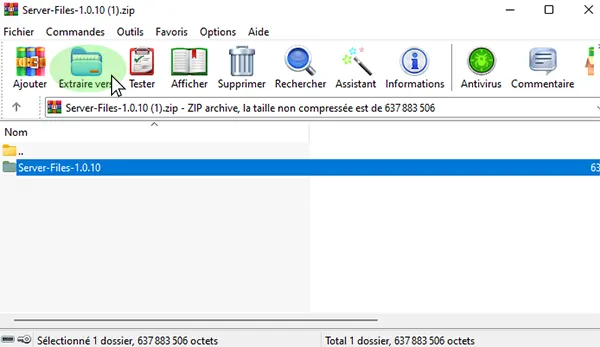
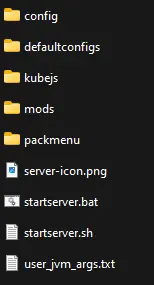
2. Přejděte do rozbalené složky, měli byste vidět tyto soubory:
Instalace Forge
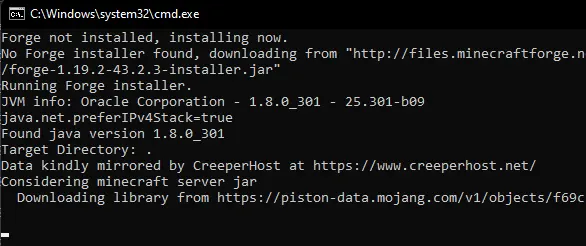
1. Klikněte na starserver.bat nebo jiný přítomný .bat soubor
2. Počkejte na dokončení příkazů, tím se přidají potřebné soubory Forge pro server.
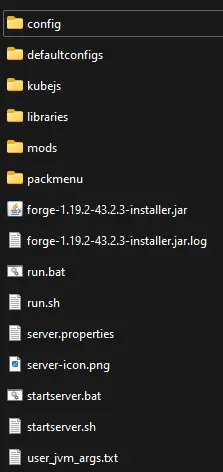
3. Nyní byste měli mít tyto soubory
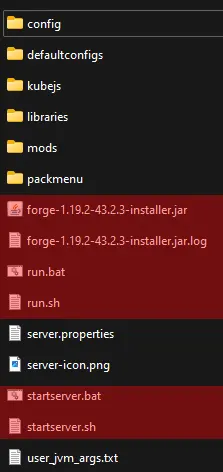
4. Všechny nepotřebujeme, smažte soubory: forge-1.19.2-43.2.3-installer.jar / forge-1.19.2-43.2.3-installer.jar.log / run.sh / run.bat / startserver.bat / startserver.sh
Pokud instalujete verzi před 1.17, měli byste mít .jar soubor, ten ponechte.
Nahrání serverových souborů modpacku přes FTP
1. Přejděte do sekce "Přihlašovací údaje"

2. Zapište si adresu, uživatelské jméno a heslo

3. Otevřete Filezilla nebo WinSCP a zadejte své FTP údaje, poté klikněte na Připojit

4. Přetáhněte všechny stažené soubory do kořenové složky serveru.
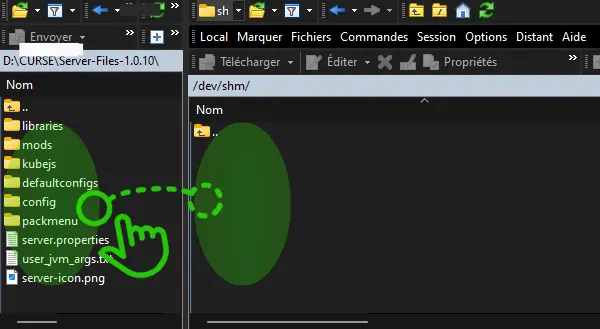
5. Počkejte na dokončení přenosu
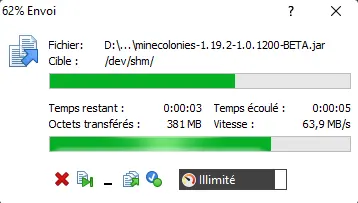
Vytvoření spouštěcího souboru .jar serveru
Od verze 1.17 byl serverový .jar odstraněn z kořenové složky Forge. Pro použití na naší hostingové platformě je potřeba tento soubor ručně vytvořit.
Pokud máte verzi před 1.17, tuto část můžete přeskočit, protože již byste měli mít spouštěcí soubor serveru .jar.
1. V pravém panelu Filezila nebo Winscp (serverová strana) přejděte do:
libraries / net / minecraftforge / forge / 1.19.2-43.2.3 (nebo jakákoliv dostupná verze)
2. Otevřete soubor unix_args.txt a zkopírujte celý jeho obsah
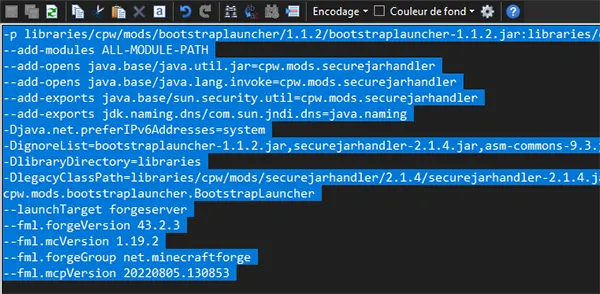
3. Vraťte se do hlavní složky a vytvořte nový soubor s názvem server.jar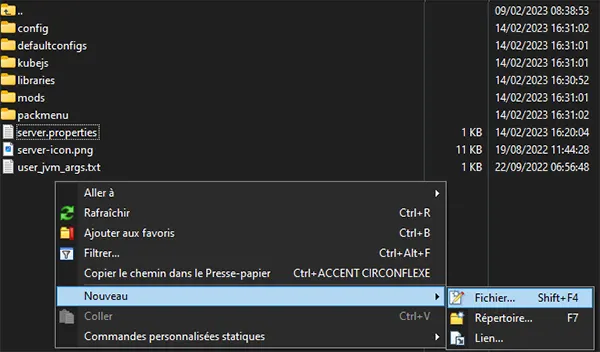
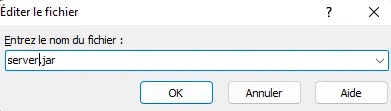
4. Vložte zkopírovaný obsah z unix_args.txt a uložte
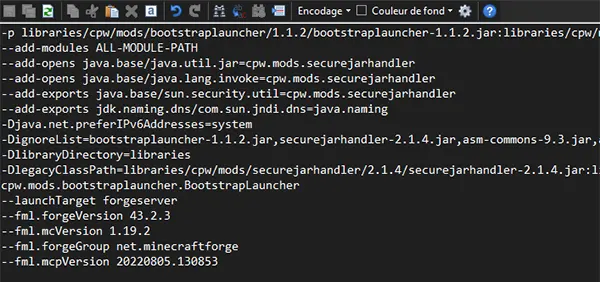
5. Nyní byste měli mít v adresáři tyto soubory
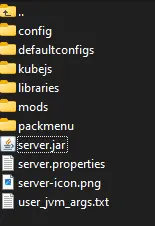
Nyní můžete server nakonfigurovat.
Nastavení .jar souboru jako verze
Nyní musíte serveru říct, aby při spuštění použil server.jar.
1. Přejděte do panelu "Nastavení".
2. Klikněte na "Verze serveru" a v sekci "--Nahráno přes FTP--"server" vyberte svůj serverový jar.
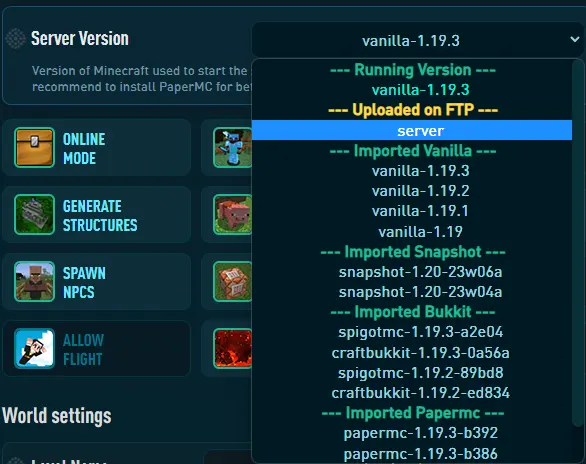
3. Klikněte na "ULOŽIT ZMĚNY". 
4. SPUSŤTE server pomocí tlačítka přehrávání v horní části panelu.
5. Přejděte do panelu "Konzole" a zkontrolujte, zda se server úspěšně spustil.

Gratulujeme! Úspěšně jste nainstalovali svou vlastní verzi.
Nyní si musíte nainstalovat klienta na svůj počítač z curse nebo jiného spolehlivého zdroje.