


Deinen Server konfigurieren und verwalten
So installierst du ein benutzerdefiniertes Modpack (CURSE: ALL THE MODS)
In diesem Tutorial zeigen wir dir, wie du ein benutzerdefiniertes Modpack aus CurseForge selbst installieren kannst. Wir führen dich Schritt für Schritt durch den Prozess, von der Vorbereitung der Serverdateien bis zur endgültigen Serverkonfiguration. Lass uns gemeinsam in die Welt der Modpacks eintauchen und deinen Minecraft-Server auf das nächste Level bringen!

Wir bieten die meisten Curse-Modpacks zur automatischen Installation an.
Du kannst die meisten davon mit nur einem Klick unter dem Versionsbereich, FTB- oder Curse-Abschnitt installieren.
Dieses Tutorial zeigt dir, wie du ein Modpack installierst, das nicht aufgelistet ist. Dieses Tutorial setzt grundlegende Kenntnisse über Minecraft-Server voraus und ist möglicherweise nicht für Anfänger geeignet. Du kannst uns auch einfach bitten, das Modpack für dich zur Liste hinzuzufügen.
Voraussetzungen
Du benötigst für dieses Tutorial:
Die Serverdateien des Modpacks, die wir als Beispiel verwenden, von CurseForge
FileZilla oder WinSCP für die FTP-Verbindung.
Wir gehen gemeinsam die grundlegenden Schritte durch:
- Lade die neuesten Serverdateien von CurseForge herunter und entpacke sie auf deinem Computer.
- Setze deinen Minecraft-Server zurück und installiere das "Openmod"-Paket.
- Entpacke die Serverdateien und installiere Forge, indem du die entsprechende .bat-Datei ausführst.
- Lösche alle unnötigen Dateien, wie den Forge-Installer und .bat-Dateien.
- Verbinde dich per FTP mit deinem Server und lade die entpackten Serverdateien hoch.
- Erstelle eine .jar-Serverstartdatei, indem du den Inhalt der unix_args.txt-Datei kopierst und in eine neue Datei namens "server.jar" einfügst.
- Wähle die server.jar-Datei als Version für deinen Server aus und starte den Server.
Serverdateien herunterladen
1. Lade die neuesten Serverdateien von CurseForge herunter, indem du auf den Link unter Zusätzliche Dateien, Server-Files-1.0.10.zip klickst.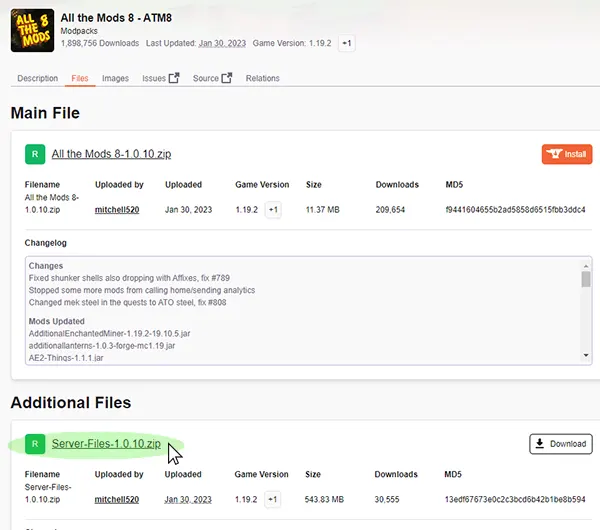
2. Und klicke auf den Download-Button.
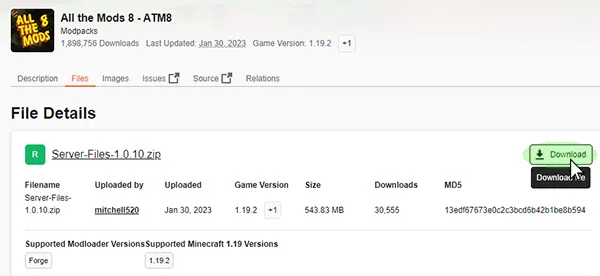
Gehe während des Downloads zu deinem Panel
Server zurücksetzen
1. Gehe zum Panel "Versionen".
2. Wähle das Paket "Openmod" zur Installation aus.

3. Klicke auf das Paket "Openmod".

4. Und klicke auf "NEU INSTALLIEREN" für die Installation

/! Eine Neuinstallation löscht alle aktuellen Daten (Karten, Plugins usw.), also erstelle vorher ein Backup über die Seite "Backup", indem du auf die Schaltfläche "JETZT BACKUP ERSTELLEN" klickst.
5. Warte, bis der Vorgang abgeschlossen ist.

Der Inhalt deines Servers wurde nun gelöscht, du kannst jetzt die Modpack-Serverdateien entpacken.
Serverdateien entpacken
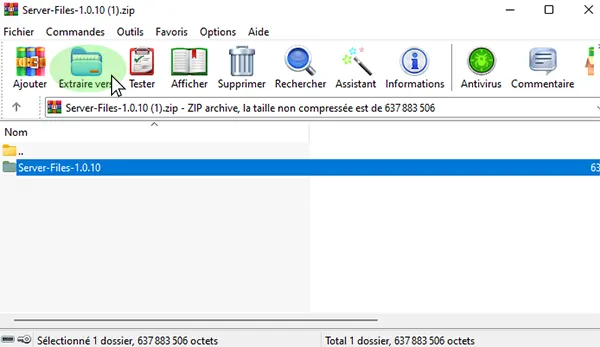
1. Verwende Winzip oder Winrar, um die heruntergeladene Serverdatei "Server-Files.1.0.10.zip" zu entpacken.
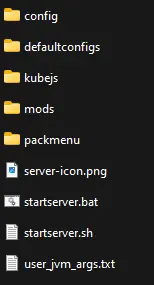
2. Navigiere in das entpackte Verzeichnis, du solltest diese Dateien sehen:
Forge installieren
1. Klicke auf starserver.bat oder eine andere vorhandene .bat-Datei
2. Warte, bis die Befehle abgeschlossen sind. Dadurch werden die Forge-Dateien hinzugefügt, die du für den Server benötigst.
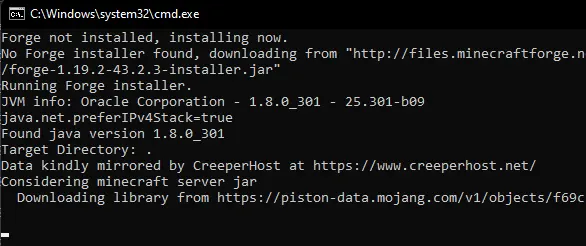
3. Jetzt solltest du diese Dateien haben
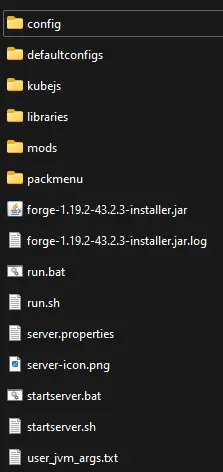
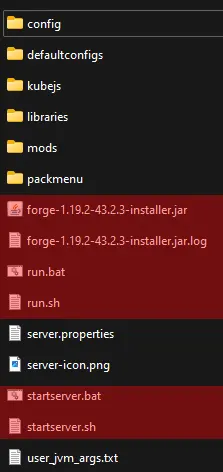
4. Wir benötigen nicht alle davon. Lösche die Dateien: forge-1.19.2-43.2.3-installer.jar / forge-1.19.2-43.2.3-installer.jar.log / run.sh / run.bat / startserver.bat / startserver.sh
Wenn du eine Version vor 1.17 installierst, solltest du eine .jar-Datei haben, diese bitte behalten.
Modpack-Serverdateien per FTP hochladen
1. Gehe zu "Zugangsdaten"

2. Notiere dir Adresse, Benutzername und Passwort

3. Öffne Filezilla oder WinSCP und gib deine FTP-Zugangsdaten ein, dann klicke auf Verbinden

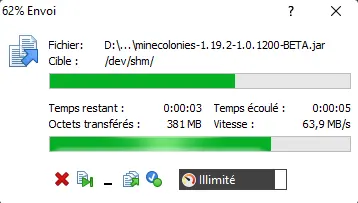
4. Ziehe alle heruntergeladenen Dateien per Drag & Drop in das Server-Stammverzeichnis.
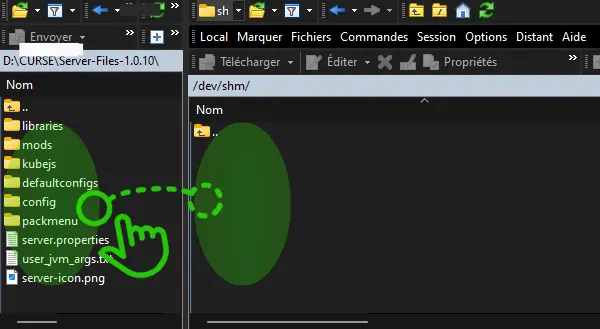
5. Warte, bis der Transfer abgeschlossen ist
Die .jar-Serverstartdatei erstellen
Seit Version 1.17 wurde die server.jar aus dem Forge-Stammverzeichnis entfernt. Um sie auf unserer Hosting-Plattform zu verwenden, musst du die .jar-Datei manuell neu erstellen.
Wenn deine Version vor 1.17 ist, kannst du diesen Teil überspringen, da du bereits die server.jar-Startdatei haben solltest.
1. Im rechten Fenster von Filezilla oder Winscp (Server-Seite) navigiere zu:
libraries / net / minecraftforge / forge / 1.19.2-43.2.3 (oder jede andere vorhandene Version)
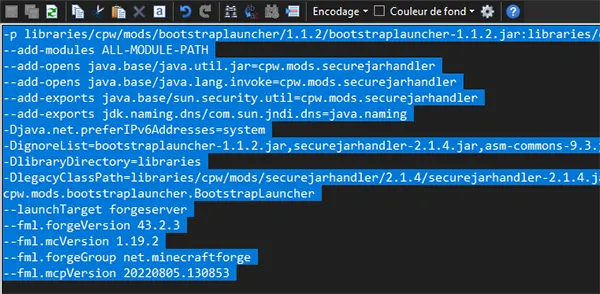
2. Öffne die Datei unix_args.txt und kopiere den gesamten Inhalt
3. Gehe zurück in das Hauptverzeichnis und erstelle eine neue Datei namens server.jar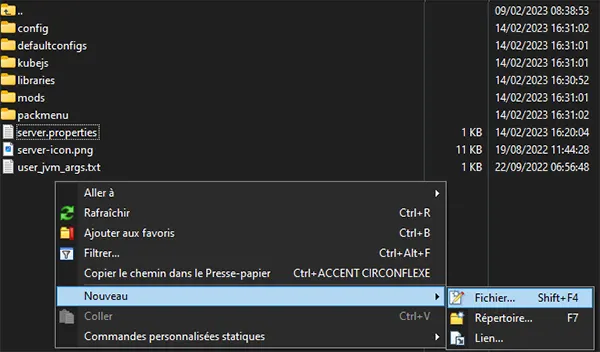
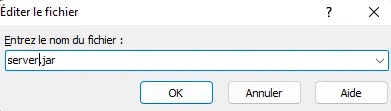
4. Füge den zuvor kopierten Inhalt aus unix_args.txt ein und speichere die Datei
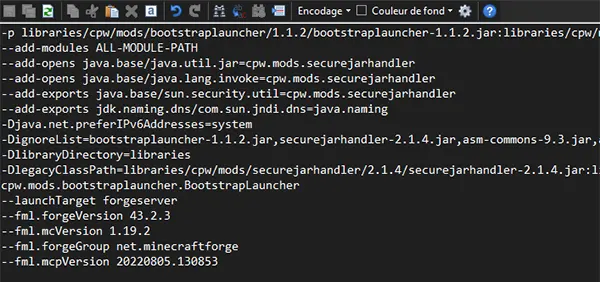
5. Jetzt solltest du diese Dateien im Verzeichnis haben
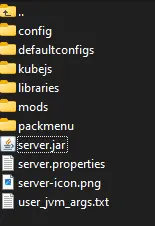
Jetzt kannst du deinen Server konfigurieren.
Die .jar-Datei als Version auswählen
Du musst dem Server nun mitteilen, dass er beim Start die server.jar verwenden soll.
1. Gehe zum "Einstellungen"-Panel.
2. Klicke auf "Server-Version" und wähle unter "--Hochgeladen per FTP--"server" deine server.jar aus.
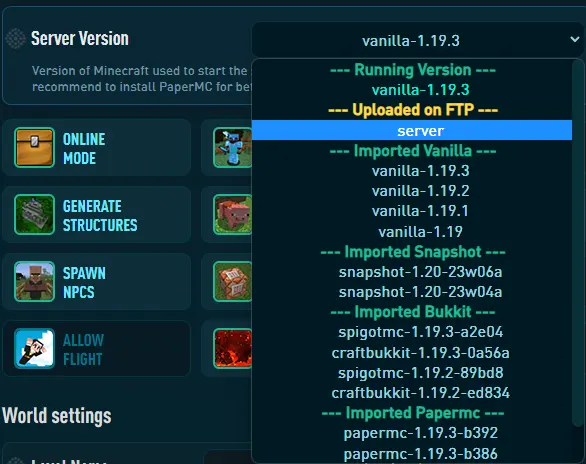
3. Klicke auf "ÄNDERUNGEN SPEICHERN".
4. STARTE den Server mit dem Play-Button oben im Panel.
5. Gehe zum "Konsole"-Panel, um zu sehen, ob der Server erfolgreich gestartet wurde.

Herzlichen Glückwunsch! Du hast erfolgreich deine eigene Version installiert.
Jetzt musst du den Client auf deinem Computer installieren, von Curse oder einer anderen zuverlässigen Quelle.