


Nastavení a správa tvého serveru
Jak převést soubory klientského modpacku na serverové
P?emýšlíte, jak p?evést klientský modpack Minecraftu na serverový, abyste mohli hrát se svými p?áteli? Tento návod vás provede krok za krokem celým procesem, od ov??ení dostupnosti serverové verze až po správné nastavení soubor?. Umožn?te si tak užít modovanou hru na vlastním serveru bez zbyte?ných komplikací.


Při hraní modovaného Minecraftu mnoho hráčů preferuje hraní na serveru s přáteli nebo komunitou. Najít server, který běží přesně ten modpack, který chcete, však může být obtížné. Někdy najdete klientský modpack, který se vám líbí, ale nenajdete server s touto verzí. V takovém případě je potřeba převést klientský modpack na serverovou verzi. Zde je podrobný návod, jak na to – díky němu snadno převedete klientský modpack na serverový a užijete si hraní s přáteli na vlastním serveru.
Zkontrolujte, zda již existuje serverová verze modpacku
Před převodem klientského modpacku na serverový je důležité ověřit, zda již serverová verze neexistuje. To zjistíte vyhledáním na třetích launcherech, jako jsou FTB Legacy, ATL, Technic Platform a Curse Launcher. FTB Legacy a ATL obvykle obsahují serverové verze, zatímco Technic Platform a Curse Launcher je mít nemusí.
Pokud serverová verze existuje, můžete ji nainstalovat na svůj server po správném nastavení. Pokud ne, pokračujte převodem klientského modpacku na serverový.
Získejte soubory klientského modpacku
Nejprve musíte najít složku, kde je klientský modpack uložený – obvykle ji najdete v nastavení modpacku. Umístění se liší podle použitého launcheru.
Jakmile složku najdete, vyhledejte složku s názvem modpacku a soubory klienta, které jej spouštějí. V této složce byste měli vidět složky „mods“ a „configs“. Tyto dvě složky tvoří základ modpacku a je důležité, aby konfigurační soubory zůstaly při převodu stejné, aby nedošlo ke konfliktům modů. Tyto dvě složky zkopírujte do nové dočasné složky, která bude základem serverového modpacku.
Přidejte Forge soubory
Dále potřebujete získat serverové jádro Forge, které spouští server a jeho mody. Klientská verze používá klientskou verzi Forge, ne serverovou, proto je nutné stáhnout odpovídající Forge server jar z internetu. Správnou verzi Forge zjistíte spuštěním klientského modpacku a kontrolou verze Forge v levém dolním rohu hlavního menu.
Stáhněte si Forge server installer z oficiálních stránek Forge a zvolte možnost "Server". Nainstalujte jej do nové složky, kterou jste si vytvořili, i když dostanete varování, že složka není prázdná. Po chvíli instalátor stáhne serverové soubory Forge a měli byste mít 3–4 nové soubory, z nichž jeden je log instalačního procesu. Tento log můžete smazat, zbylé soubory by měly být "libraries", "minecraft_server.jar" a "x.xx.xx-forge.jar".
V tuto chvíli by vaše složka serverového modpacku měla obsahovat pět položek: "libraries", "minecraft_server.jar", "x.xx.xx-forge.jar", "mods" a "configs". Tyto soubory tvoří většinu modpacků a server by měl fungovat i bez dalších souborů.
Odstraňte pouze klientské mody
Před převodem modpacku je důležité zkontrolovat, zda jsou všechny mody kompatibilní se serverem. Některé mody jsou určeny pouze pro singleplayer a mohou způsobit pád serveru. Přečtěte si popis každého modu a ověřte kompatibilitu před pokračováním.
Většinou se jedná o GUI mody, které upravují rozhraní, například minimapy, shadery nebo inventář.
Pokud na některé zapomenete, objeví se chyba v crash reportu s názvem modu, který server nemůže načíst. Možná budete muset pokus opakovat vícekrát, protože se vždy zobrazí jen jeden problémový mod najednou.
Resetování serveru
Není povinné, ale je lepší začít s čistou instalací, abyste předešli možným konfliktům nebo nekompatibilitám.
1. Přejděte do panelu "Verze".
2. Vyberte balíček "OPENMOD" pro instalaci.

3. Klikněte na balíček "Openmod".

4. A klikněte na "REINSTALL" pro instalaci.

5. Vyčkejte na dokončení procesu.

Předchozí soubory serveru jsou nyní smazány. Nyní můžete nahrát svůj vlastní jar soubor na server.
Můžete použít WebFTP nebo libovolného FTP klienta.
Nahrajte své serverové soubory na server
Použijeme FTP klienta jako Filezilla nebo WinSCP pro rychlejší přenos. WebFTP slouží hlavně k úpravě konfiguračních souborů nebo nahrávání modů a pluginů.
1. Přejděte do sekce "Přihlašovací údaje"

2. Zapište si adresu, uživatele a heslo

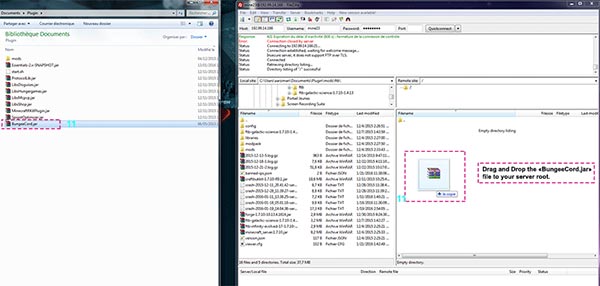
3. Otevřete Filezillu nebo WinSCP a zadejte své FTP údaje, poté klikněte na Připojit

4. Vyberte serverové soubory, které jste si připravili, a přetáhněte je do složky serveru.
Aktivujte svůj vlastní Jar
Po nahrání serverových souborů musíte serveru říct, aby je použil.
1. Přejděte do panelu "Nastavení".
2. Klikněte na "Verze serveru" a v sekci --Nahráno přes FTP--"x.xx.xx.forge.jar" vyberte svůj jar soubor.
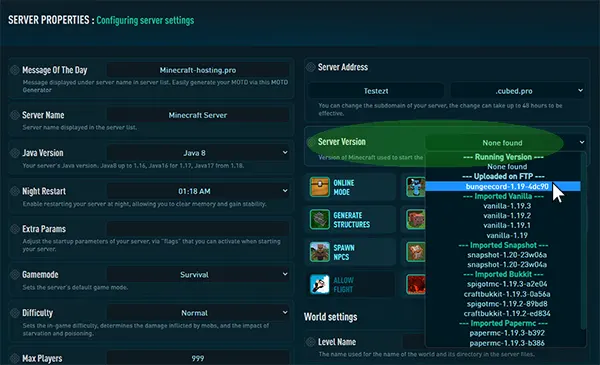
3. Klikněte na "ULOŽIT ZMĚNY".
4. Spusťte server pomocí tlačítka pro spuštění v horní části panelu.
5. Přejděte do panelu "Konzole" a zkontrolujte, zda se server úspěšně spustil.

Pokud je vše v pořádku, můžete si užívat svůj nový modpack.
Samozřejmě musíte používat stejnou verzi i na klientovi, nezapomeňte si na něm ponechat klientské mody.