


अपने सर्वर को कॉन्फ़िगर और मैनेज करना
क्लाइंट मोडपैक फाइल्स को सर्वर फाइल्स में बदलें
???? ?? ???? ??????? ??????? ?????? ?? ????? ?????? ??? ????? ?? ????? ????? ????? ???? ?? ?????????? ??? ?? ???? ?????-???-????? ???? ?????, ????? ?? ????? ?? ??????? ?????? ?????? ?? ????? ?????? ??? ??? ??????? ???? ??????? ?? ??? ????? Minecraft ?? ???? ???? ?? ??? ????? ?? ????!

जब बात मोडेड Minecraft खेलने की आती है, तो कई खिलाड़ी अपने दोस्तों या कम्युनिटी के साथ सर्वर पर खेलना पसंद करते हैं। हालांकि, आपके पसंदीदा मोडपैक के साथ चलने वाला सर्वर ढूंढना मुश्किल हो सकता है। कभी-कभी आपको कोई क्लाइंट मोडपैक पसंद आ जाता है, लेकिन उसका वही वर्शन चलाने वाला सर्वर नहीं मिलता। ऐसे में आपको क्लाइंट मोडपैक को सर्वर वर्शन में बदलना पड़ सकता है। यहां एक स्टेप-बाय-स्टेप गाइड दी गई है, जिससे आप आसानी से क्लाइंट मोडपैक को सर्वर मोडपैक में बदल सकते हैं और अपने दोस्तों के साथ सर्वर पर खेल सकते हैं।
जांचें कि क्या मोडपैक का सर्वर वर्शन पहले से मौजूद है
क्लाइंट मोडपैक को सर्वर मोडपैक में बदलने से पहले, यह जांचना जरूरी है कि क्या उसका सर्वर वर्शन पहले से उपलब्ध है। इसके लिए आप FTB Legacy, ATL, Technic Platform, और Curse Launcher जैसे थर्ड-पार्टी लॉन्चर पर सर्च कर सकते हैं। FTB Legacy और ATL में आमतौर पर सर्वर वर्शन होते हैं, जबकि Technic Platform और Curse Launcher में हो भी सकते हैं या नहीं भी।
अगर सर्वर वर्शन उपलब्ध है, तो आप उसे अपने सर्वर पर इंस्टॉल कर सकते हैं। अगर नहीं है, तो आपको क्लाइंट मोडपैक को सर्वर मोडपैक में बदलना होगा।
क्लाइंट मोडपैक फाइल्स प्राप्त करें
क्लाइंट मोडपैक वर्शन प्राप्त करने के लिए, आपको उसकी सेव्ड लोकेशन ढूंढनी होगी, जो आमतौर पर मोडपैक की सेटिंग्स में मिलती है। यह लोकेशन आपके द्वारा इस्तेमाल किए जा रहे लॉन्चर पर निर्भर करेगी।
एक बार लोकेशन मिल जाने के बाद, आपको उस फोल्डर को ढूंढना है जिसमें मोडपैक का नाम और क्लाइंट फाइल्स होती हैं। इस फोल्डर में आपको "mods" और "configs" फोल्डर दिखेंगे। यही दो फोल्डर मोडपैक बनाते हैं, और इन्हें बदलते समय कॉन्फ़िग फाइल्स को वैसा ही रखना जरूरी है ताकि mod ID conflicts न हों। इन दोनों फोल्डर को एक नए टेम्पररी फोल्डर में रखें, यही आपका सर्वर मोडपैक बन जाएगा।
Forge फाइल्स जोड़ें
अब आपको सर्वर के कोर Forge jar फाइल्स चाहिए, जो सर्वर और उसके मोड्स को चलाते हैं। चूंकि क्लाइंट वर्शन में क्लाइंट-साइड Forge होता है, आपको ऑनलाइन से सही Forge सर्वर jar डाउनलोड करना होगा। सही Forge वर्शन जानने के लिए, क्लाइंट-साइड मोडपैक चलाएं और मेन मेन्यू के बॉटम लेफ्ट में Forge वर्शन देखें।
Forge की आधिकारिक वेबसाइट से Forge सर्वर इंस्टॉलर डाउनलोड करें और "Server" ऑप्शन चुनें। इसे उसी नए फोल्डर में इंस्टॉल करें, भले ही फोल्डर खाली न हो। कुछ देर बाद इंस्टॉलर Forge सर्वर फाइल्स डाउनलोड कर देगा, और आपको 3-4 नई फाइल्स मिलेंगी, जिनमें से एक लॉग फाइल होती है जिसे आप हटा सकते हैं। बाकी फाइल्स होंगी "libraries", "minecraft_server.jar", और "x.xx.xx-forge.jar"।
अब आपके सर्वर मोडपैक फोल्डर में पांच फाइल्स होनी चाहिए: "libraries", "minecraft_server.jar", "x.xx.xx-forge.jar", "mods", और "configs"। यही फाइल्स ज्यादातर मोडपैक्स में होती हैं और बिना किसी अतिरिक्त फाइल्स के चल सकती हैं।
सिर्फ क्लाइंट-साइड मोड्स की फाइल्स हटाएं
क्लाइंट मोडपैक को बदलने से पहले, यह जांचना जरूरी है कि आपके पैक के मोड्स सर्वर के साथ कम्पैटिबल हैं या नहीं। कुछ मोड्स सिर्फ सिंगल प्लेयर के लिए बने होते हैं और सर्वर को क्रैश कर सकते हैं। हर मोड के डिस्क्रिप्शन को पढ़ें और कम्पैटिबिलिटी चेक करें।
अधिकतर समय, क्लाइंट के लिए बने मोड्स GUI Mods होते हैं, जैसे मिनीमैप्स, शेडर्स या इन्वेंटरी कस्टमाइजेशन।
अगर आप कुछ भूल भी जाएं, तो क्रैश रिपोर्ट फाइल्स में आपको एरर मिल जाएगा, जिसमें बताया जाएगा कि कौन सा मोड सर्वर पर लोड नहीं हो सकता। आपको कई बार ट्राई करना पड़ सकता है, क्योंकि एक बार में सिर्फ एक ही मोड का एरर दिखेगा।
अपने सर्वर को रीसेट करें
यह जरूरी नहीं है, लेकिन क्लीन इंस्टॉल से संभावित conflicts या incompatibilities से बचा जा सकता है।
1. "Versions" पैनल पर जाएं।
2. "OPENMOD" पैक इंस्टॉल के लिए चुनें।

3. "Openmod" पैक पर क्लिक करें।

4. और इंस्टॉल के लिए "REINSTALL" पर क्लिक करें।

5. प्रोसेस के दौरान प्रतीक्षा करें।

अब आपकी पुरानी सर्वर फाइल्स डिलीट हो गई हैं। आप सीधे अपनी कस्टम jar फाइल सर्वर पर अपलोड कर सकते हैं।
आप WebFTP या अपनी पसंद का कोई भी FTP क्लाइंट इस्तेमाल कर सकते हैं।
अपने सर्वर पर सर्वर फाइल्स अपलोड करें
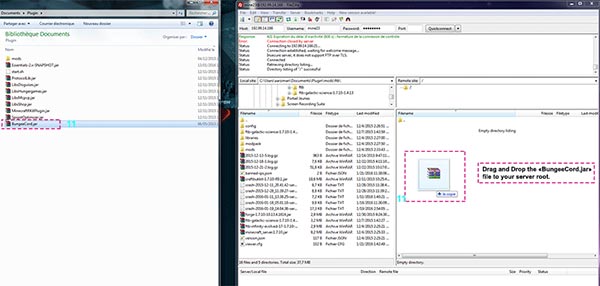
हम तेज ट्रांसफर के लिए Filezilla या WinSCP जैसे FTP का उपयोग करेंगे, WebFTP मुख्य रूप से कॉन्फ़िग फाइल्स एडिट करने या मोड्स और प्लगइन्स अपलोड करने के लिए है।
1. "Credentials" पर जाएं।

2. पता, यूजर और पासवर्ड नोट करें।

3. Filezilla या WinSCP खोलें और अपने FTP Credentials डालें, फिर Connect पर क्लिक करें।

4. अपने कंप्यूटर से पहले बनाई गई सर्वर फाइल्स चुनें और सर्वर फोल्डर में ड्रॉप करें।
अपना कस्टम Jar सक्रिय करें
एक बार सर्वर फाइल्स अपलोड हो जाने के बाद, आपको सर्वर को बताना होगा कि उसे कौन सा jar इस्तेमाल करना है।
1. "Settings" पैनल पर जाएं।
2. "Server Version" पर क्लिक करें, --Uploaded on FTP--"x.xx.xx.forge.jar" अपने सर्वर jar को चुनें।
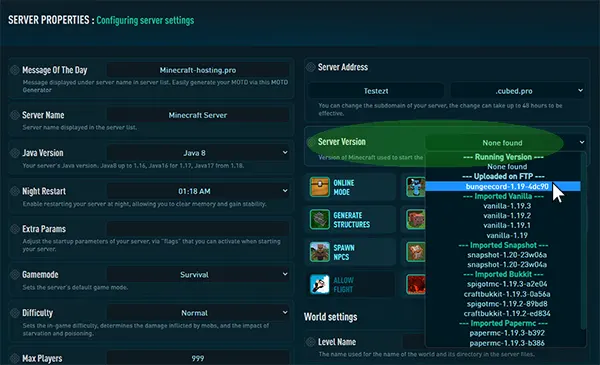
3. "SAVE CHANGES" पर क्लिक करें।
4. सर्वर स्टार्ट करें (ऊपर प्ले बटन से)।
5. "Console" पैनल पर जाएं और देखें कि सर्वर सही से शुरू हुआ या नहीं।

अगर सब कुछ सही है, तो आप अपने नए मोडपैक का आनंद ले सकते हैं।
ध्यान दें, आपको अपने क्लाइंट पर भी वही वर्शन इस्तेमाल करना है, और क्लाइंट मोड्स को वहीं रहने दें।