


Mengonfigurasi dan mengelola server kamu
Cara Mengubah File Modpack Client Menjadi File Server
Apakah Anda ingin bermain Minecraft modded bersama teman-teman tetapi tidak menemukan server yang cocok? Tutorial ini akan memandu Anda langkah demi langkah dalam mengubah file modpack client menjadi file server. Dengan mengikuti panduan ini, Anda dapat dengan mudah membuat server sendiri dan menikmati pengalaman bermain yang sesuai dengan modpack favorit Anda.

Saat bermain Minecraft modded, banyak pemain lebih suka bermain di server bersama teman atau komunitas. Namun, menemukan server yang menjalankan modpack persis seperti yang Anda inginkan bisa jadi sulit. Terkadang, Anda menemukan modpack client yang Anda sukai, tetapi tidak menemukan server yang menjalankan versi tersebut. Dalam kasus ini, Anda perlu mengubah modpack client menjadi versi server. Berikut adalah panduan langkah demi langkah untuk melakukannya, sehingga Anda dapat dengan mudah mengonversi modpack client menjadi modpack server dan bermain bersama teman di server.
Periksa Apakah Versi Server Modpack Sudah Ada
Sebelum mengubah modpack client menjadi modpack server, penting untuk memeriksa apakah versi server sudah tersedia. Anda dapat mencarinya di launcher pihak ketiga seperti FTB Legacy, ATL, Technic Platform, dan Curse Launcher. FTB Legacy dan ATL biasanya sudah menyediakan versi server, sedangkan Technic Platform dan Curse Launcher mungkin tidak selalu ada.
Jika versi server tersedia, Anda bisa langsung menginstalnya ke server setelah melakukan pengaturan yang tepat. Jika tidak, lanjutkan proses konversi modpack client ke modpack server.
Dapatkan File Modpack Client
Untuk mendapatkan versi modpack client, Anda perlu menemukan lokasi penyimpanannya, biasanya dapat ditemukan di pengaturan modpack. Lokasi ini berbeda tergantung launcher yang digunakan.
Setelah menemukan lokasi penyimpanan, cari folder dengan nama modpack dan file client yang digunakan untuk menjalankannya. Di dalam folder ini, Anda akan menemukan folder "mods" dan "configs". Kedua folder ini adalah inti dari modpack, dan sangat penting agar file config tetap sama saat mengonversi modpack untuk mencegah konflik ID mod. Salin kedua folder ini ke folder sementara baru, yang akan menjadi awal dari modpack server Anda.
Tambahkan File Forge
Selanjutnya, Anda perlu mendapatkan file inti Forge server, yang menjalankan server dan mod-modnya. Karena versi client menggunakan Forge sisi client, Anda harus mengunduh Forge server jar yang sesuai secara online. Anda dapat mengetahui versi Forge yang tepat dengan menjalankan modpack client dan melihat detail versi Forge di kiri bawah menu utama.
Unduh installer Forge server dari situs resmi Forge dan pilih opsi "Server". Instal ke folder baru yang sudah Anda buat sebelumnya, meskipun muncul peringatan bahwa folder tidak kosong. Setelah beberapa saat, installer akan mengunduh file-file Forge server, dan Anda akan mendapatkan 3-4 file baru, salah satunya adalah file log proses instalasi. Anda dapat menghapus file log ini, dan file yang tersisa adalah "libraries", "minecraft_server.jar", dan "x.xx.xx-forge.jar".
Pada tahap ini, folder modpack server Anda harus berisi lima file: "libraries", "minecraft_server.jar", "x.xx.xx-forge.jar", "mods", dan "configs". File-file inilah yang membentuk sebagian besar modpack dan dapat dijalankan tanpa file tambahan lainnya.
Hapus Mod yang Hanya untuk Client
Sebelum mulai mengonversi modpack client Anda, penting untuk memeriksa apakah mod di dalam pack kompatibel dengan server. Beberapa mod hanya didesain untuk single player dan dapat menyebabkan server crash. Pastikan Anda membaca deskripsi setiap mod dan cek kompatibilitasnya sebelum melanjutkan.
Biasanya, mod yang hanya untuk client adalah GUI Mods yang mengubah tampilan layar, seperti minimap, shader, atau inventory.
Jika Anda lupa menghapusnya, Anda akan mendapatkan error di file crash report, dengan nama mod yang tidak bisa dijalankan di server. Anda mungkin perlu beberapa kali percobaan untuk menemukan semuanya, karena hanya satu error yang akan muncul setiap kali.
Reset Server Anda
Tidak wajib, namun lebih baik memulai dari instalasi bersih untuk menghindari konflik atau ketidakcocokan.
1. Buka panel "Versions".
2. Pilih pack "OPENMOD" untuk instalasi.

3. Klik pada pack "Openmod".

4. Lalu klik "REINSTALL" untuk instalasi ulang

5. Tunggu hingga proses selesai.

File server lama Anda sekarang sudah terhapus. Anda bisa langsung mengunggah file jar custom ke server.
Anda dapat menggunakan WebFTP atau FTP client pilihan Anda.
Upload File Server Anda ke Server
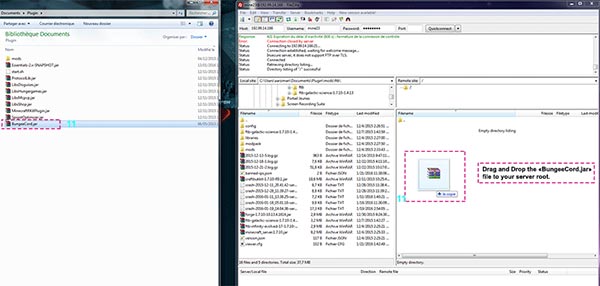
Kita akan menggunakan FTP seperti Filezilla atau WinSCP untuk mempercepat transfer. WebFTP biasanya hanya digunakan untuk mengedit file konfigurasi atau mengunggah mod dan plugin.
1. Buka menu "Credentials"

2. Catat alamat, user, dan password

3. Buka Filezilla atau WinSCP dan masukkan FTP Credentials Anda, lalu klik Connect

4. Pilih file server yang sudah Anda buat sebelumnya dari komputer Anda dan seret ke folder server.
Aktifkan Jar Custom Anda
Setelah file server diunggah, Anda perlu mengatur server agar menggunakan file tersebut.
1. Buka panel "Settings".
2. Klik "Server Version", lalu pilih di bawah --Uploaded on FTP--"x.xx.xx.forge.jar" server jar Anda.
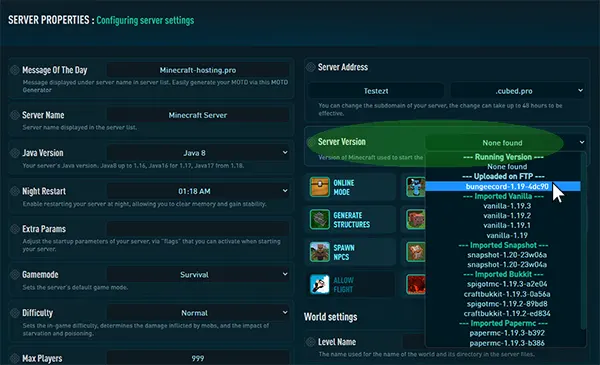
3. Klik "SAVE CHANGES".
4. Jalankan server dengan tombol play di bagian atas panel Anda.
5. Buka panel "Console" untuk melihat apakah server berhasil dijalankan.

Jika semuanya berjalan lancar, Anda bisa menikmati modpack baru Anda.
Tentu saja, Anda harus menggunakan versi yang sama di client, jangan lupa biarkan mod client tetap ada di client.