


Configurare e gestire il tuo server
Come Convertire i File Modpack Client in File Server
Se desideri giocare a Minecraft con mod insieme ai tuoi amici, potresti incontrare la difficoltà di trovare un server che supporti il modpack che ami. In questo tutorial, ti guideremo passo dopo passo nella conversione di un modpack client in un modpack server, permettendoti di creare l'ambiente di gioco perfetto per divertirti insieme. Non perdere l'occasione di scoprire come farlo!
Quando si tratta di giocare a Minecraft moddato, molti giocatori preferiscono giocare su server con amici o una community. Tuttavia, trovare un server che esegua esattamente il modpack che desideri può essere difficile. A volte potresti trovare un modpack client che ami, ma non trovare un server che esegua esattamente quella versione. In questo caso, potresti dover convertire il modpack client in una versione server. Ecco una guida passo-passo su come farlo: seguendo questi passaggi, potrai facilmente convertire un modpack client in un modpack server e divertirti a giocare con i tuoi amici su un server.
Verifica se esiste già una versione server del Modpack
Prima di convertire un modpack client in un modpack server, è importante verificare se esiste già una versione server. Puoi farlo cercandola su launcher di terze parti, come FTB Legacy, ATL, Technic Platform e Curse Launcher. FTB Legacy e ATL solitamente includono versioni server, mentre Technic Platform e Curse Launcher potrebbero o meno averle.
Se esiste una versione server, puoi installarla sul tuo server dopo averla configurata correttamente. In caso contrario, dovrai procedere con la conversione del modpack client in un modpack server.
Ottieni i file del modpack client
Per ottenere la versione client del modpack, dovrai individuare la sua posizione salvata, che di solito si trova nelle impostazioni del modpack. La posizione varia a seconda del launcher che stai utilizzando.
Una volta individuata la posizione, cerca la cartella con il nome del modpack e i file client utilizzati per eseguirlo. In questa cartella dovresti vedere le cartelle "mods" e "configs". Queste due cartelle costituiscono il modpack, ed è importante che i file di configurazione rimangano esattamente gli stessi durante la conversione per evitare conflitti di ID mod. Prendi queste due cartelle e mettile in una nuova cartella temporanea, che sarà l'inizio del modpack server.
Aggiungi i file Forge
Successivamente, dovrai ottenere i file jar Forge core per il server, che eseguono il server e le sue mod. Poiché la versione client utilizza una versione Forge lato client e non una lato server, dovrai scaricare il rispettivo jar Forge server online. Puoi trovare la versione Forge corretta avviando la versione client del modpack e controllando i dettagli della versione Forge nell'angolo in basso a sinistra del menu principale.
Scarica l'installer Forge server dal sito ufficiale di Forge e seleziona l'opzione "Server". Installalo nella nuova cartella che hai creato in precedenza, anche se ricevi un avviso che la cartella non è vuota. Dopo alcuni istanti, l'installer scaricherà i file Forge server e dovresti ritrovarti con 3-4 nuovi file, uno dei quali è un file di log che dettaglia il processo di installazione. Puoi eliminare questo file, e i file rimanenti dovrebbero essere "libraries", "minecraft_server.jar" e "x.xx.xx-forge.jar".
A questo punto, la cartella del tuo modpack server dovrebbe contenere cinque file: "libraries", "minecraft_server.jar", "x.xx.xx-forge.jar", "mods" e "configs". Questi file costituiscono la maggior parte dei modpack e possono funzionare senza file aggiuntivi.
Rimuovi i file delle mod solo lato client
Prima di iniziare a convertire il tuo modpack client, è importante verificare se le mod nel tuo pacchetto sono compatibili con i server. Alcune mod sono progettate solo per l'uso in single player e potrebbero causare il crash del server. Assicurati di leggere la descrizione di ogni mod e controllare eventuali problemi di compatibilità prima di procedere.
La maggior parte delle volte, le mod dedicate al client sono mod GUI che personalizzano l'interfaccia dello schermo, come minimappe, shader o inventario.
In ogni caso, se ne dimentichi qualcuna, riceverai un errore nei file di crash report, con la mod che non può essere caricata dal server. Potresti dover fare più tentativi per trovare tutte, poiché solo una verrà mostrata alla volta.
Resetta il tuo server
Non è obbligatorio, ma è meglio partire da un'installazione pulita per evitare potenziali conflitti o incompatibilità.
1. Vai al pannello "Versions".
2. Scegli il pacchetto "OPENMOD" per l'installazione.

3. Clicca sul pacchetto "Openmod".

4. E clicca su "REINSTALL" per l'installazione

5. Attendi durante il processo.

I tuoi vecchi file server sono ora eliminati. Puoi caricare direttamente il tuo file jar personalizzato sul server.
Puoi usare il WebFTP o un client FTP a tua scelta.
Carica i tuoi file server sul tuo server
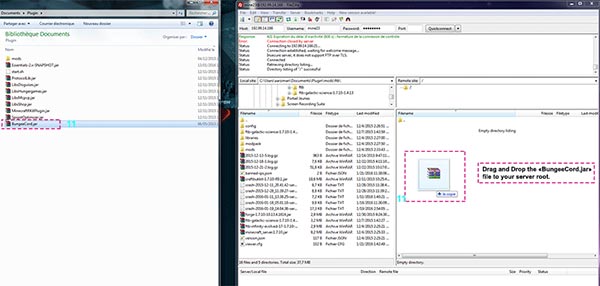
Useremo un FTP come Filezilla o WinSCP per velocizzare il trasferimento; il WebFTP serve principalmente per modificare file di configurazione o caricare mod e plugin.
1. Vai su "Credentials"

2. Prendi nota di indirizzo, utente e password

3. Apri Filezilla o WinSCP e inserisci le tue credenziali FTP, poi clicca su Connetti

4. Seleziona i file server che hai creato in precedenza dal tuo computer e trascinali nella cartella del server.
Attiva il tuo Jar personalizzato
Una volta caricati i file server, devi dire al server di usarli.
1. Vai al pannello "Settings".
2. Clicca su "Server Version", seleziona sotto --Uploaded on FTP--"x.xx.xx.forge.jar" il tuo jar server.
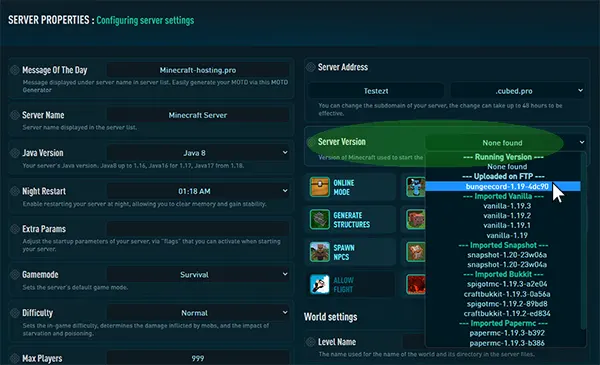
3. Clicca su "SAVE CHANGES".
4. Avvia il server con il pulsante play, in alto nel pannello.
5. Vai al pannello "Console" per vedere se il server è stato avviato correttamente.

Se tutto è ok, puoi goderti il tuo nuovo modpack.
Ovviamente, devi usare la stessa versione anche sul tuo client, non dimenticare di lasciare le mod client su di esso.