


Konfiguracja i zarządzanie Twoim serwerem
Jak dodać ikonę serwera Minecraft
Witaj w naszym poradniku, w którym krok po kroku poka?emy, jak doda? unikaln? ikon? do swojego serwera Minecraft. Dzi?ki temu prostemu zabiegowi Twój serwer stanie si? bardziej rozpoznawalny i przyci?gnie wi?ksz? liczb? graczy. Przygotuj si? na personalizacj? swojego ?wiata w Minecrafcie!
Serwery Minecraft można personalizować na wiele sposobów, aby wyróżniały się i były unikalne. Jednym ze sposobów jest zmiana ikony serwera, która pojawia się na liście serwerów w trybie wieloosobowym w grze. Ikona pomoże Twojemu serwerowi być bardziej rozpoznawalnym i atrakcyjnym dla graczy. W tym poradniku pokażemy krok po kroku, jak zmienić ikonę serwera Minecraft.
Przygotuj swoją ikonę
Pierwszym krokiem jest upewnienie się, że ikona serwera ma odpowiedni format i rozmiar. Ikona musi spełniać trzy proste zasady, aby mogła zostać użyta na serwerze Minecraft:
- Ikona musi mieć rozmiar 64x64 piksele
- Ikona musi być nazwana server-icon.png
- Ikona musi być w formacie .PNG
Możesz użyć narzędzia do edycji obrazów, aby zmienić rozmiar i format obrazu zgodnie z tymi wymaganiami. Jeśli Twój obraz nie ma jeszcze rozmiaru 64x64 piksele, możesz skorzystać z prostego narzędzia do zmiany rozmiaru obrazu.
Jak sprawdzić rozmiar ikony?
Aby sprawdzić rozmiar obrazu na komputerze z systemem Windows, wykonaj następujące kroki:
- Kliknij prawym przyciskiem myszy na pliku obrazu, którego rozmiar chcesz sprawdzić.
- Wybierz opcję "Właściwości" z menu kontekstowego.
- W oknie Właściwości kliknij zakładkę "Szczegóły".
- Przewiń w dół do sekcji "Obraz", gdzie zobaczysz wymiary obrazu jako "Szerokość" i "Wysokość".
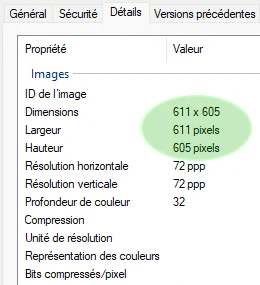
Na Macu możesz sprawdzić rozmiar obrazu, wykonując następujące kroki:
- Kliknij prawym przyciskiem myszy na pliku obrazu, którego rozmiar chcesz sprawdzić.
- Wybierz opcję "Informacje" z menu.
- W oknie Informacje zobaczysz wymiary obrazu w sekcji "Więcej informacji".
Jak zmienić rozmiar ikony?
Aby zmienić rozmiar obrazu do 64x64 piksele, możesz użyć narzędzia do edycji obrazów lub internetowego narzędzia do zmiany rozmiaru. Oto jak to zrobić online:
- Wejdź na stronę internetową do zmiany rozmiaru, np. https://www.simpleimageresizer.com/.
- Kliknij przycisk "Select Image" i wybierz ikonę serwera, którą chcesz zmienić.
- Po przesłaniu obrazu wybierz "Dimensions" zamiast "Percentage" i wpisz "64" jako szerokość i wysokość.
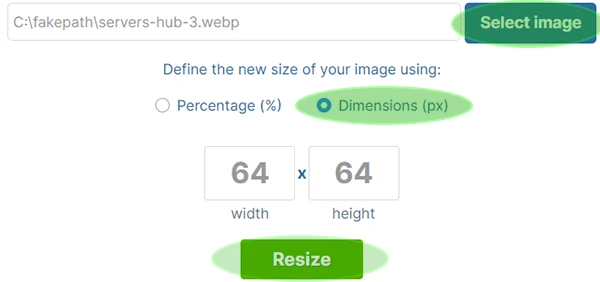
- Kliknij przycisk "Resize".
- Po kilku sekundach pojawi się zielone pole z przyciskiem pobierania. Kliknij "Download", aby zapisać obraz na komputerze.

- Zmień nazwę ikony na server-icon.png, jeśli jeszcze tego nie zrobiłeś.
Alternatywnie możesz użyć programu graficznego, np. Paint lub Photoshop, aby zmienić rozmiar obrazu do 64x64 piksele. Oto jak to zrobić w Paint:
- Otwórz ikonę serwera w Paint.
- Kliknij przycisk "Resize" na pasku narzędzi u góry okna.
- Wybierz opcję "Pixels" i wpisz "64" jako szerokość i wysokość.
- Upewnij się, że opcja "Maintain aspect ratio" jest zaznaczona, aby obraz był proporcjonalny.
- Kliknij przycisk "OK", aby zmienić rozmiar obrazu.
- Zapisz obraz jako plik PNG o nazwie "server-icon.png".
Wgrywanie ikony
Prześlij ikonę na swój serwer. Gdy masz już przygotowaną ikonę, wykonaj następujące kroki:
- Zaloguj się do panelu sterowania i zatrzymaj serwer.
Kliknij WebFTP na górze panelu

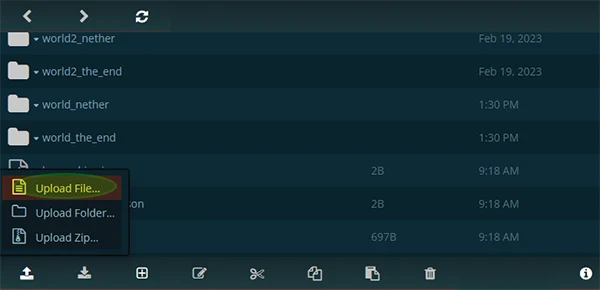
- Kliknij strzałkę przesyłania na dole okna, aby wybrać, lub przeciągnij i upuść plik server-icon.png.
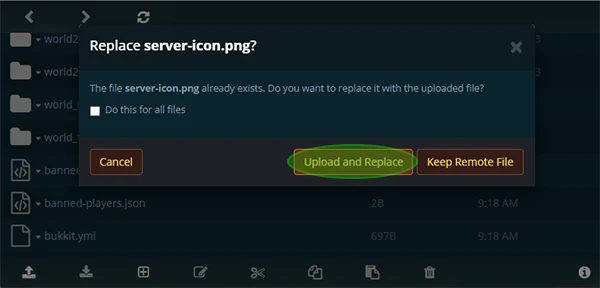
- Potwierdź zastąpienie obecnego pliku server-icon.png.
- Po zakończeniu przesyłania uruchom ponownie serwer.
Jeśli spełniłeś wszystkie wymagania i poprawnie przesłałeś plik, ikona serwera powinna być widoczna na liście serwerów w grze.

Typowe problemy
Jeśli nie widzisz nowej ikony serwera na liście, sprawdź:
- Upewnij się, że zrestartowałeś serwer po przesłaniu nowej ikony.
- Sprawdź, czy plik nazywa się server-icon.png i ma format .PNG.
- Sprawdź rozmiar pliku i upewnij się, że to 64x64 piksele.
Stosując się do tych kroków, z powodzeniem zmienisz ikonę serwera Minecraft. Własna ikona serwera pomoże wyróżnić Twój serwer i przyciągnąć więcej graczy do Twojej społeczności.